


Máy Tính
Kiểm tra Dung Lượng RAM Máy Tính: Hướng Dẫn Chi Tiết

Th9
Kiểm tra dung lượng RAM máy tính là một bước cơ bản nhưng vô cùng quan trọng để bất kỳ người dùng máy tính nào cũng có thể hiểu rõ hơn về hiệu suất và khả năng xử lý tác vụ của thiết bị mình đang sử dụng. Bộ nhớ RAM (Random Access Memory) đóng vai trò then chốt trong việc lưu trữ tạm thời các dữ liệu và chương trình đang hoạt động, giúp máy tính vận hành mượt mà và xử lý đa nhiệm hiệu quả. Bài viết này sẽ cung cấp hướng dẫn chi tiết và chuyên sâu, giúp bạn không chỉ biết cách kiểm tra mà còn hiểu rõ ý nghĩa của từng thông số RAM, từ đó tối ưu hóa trải nghiệm sử dụng máy tính.
RAM là gì và Tầm Quan Trọng của nó trong Máy Tính?
Trước khi đi sâu vào các phương pháp kiểm tra dung lượng RAM máy tính, chúng ta cần hiểu rõ về thành phần quan trọng này. RAM, viết tắt của Random Access Memory, là một loại bộ nhớ máy tính có khả năng đọc và ghi dữ liệu cực nhanh. Nó được ví như “bộ nhớ làm việc” của máy tính, nơi CPU truy cập để lưu trữ các chương trình, ứng dụng và dữ liệu đang được xử lý. Khi bạn mở một ứng dụng, một trình duyệt web, hay chỉnh sửa một tài liệu, tất cả những thông tin đó đều được tải tạm thời vào RAM để CPU có thể truy cập ngay lập tức, giúp quá trình xử lý diễn ra nhanh chóng và liền mạch.
Tầm quan trọng của RAM được thể hiện rõ rệt qua hiệu suất hoạt động của máy tính. Một hệ thống có dung lượng RAM lớn và tốc độ cao sẽ có khả năng xử lý nhiều tác vụ cùng lúc (đa nhiệm) mượt mà hơn, chạy các ứng dụng nặng như phần mềm đồ họa, dựng phim, hoặc game mà không gặp phải tình trạng giật lag. Ngược lại, nếu RAM không đủ, máy tính sẽ phải thường xuyên chuyển dữ liệu ra ổ cứng (sử dụng bộ nhớ ảo), dẫn đến giảm tốc độ đáng kể, gây khó chịu cho người dùng. Đặc biệt, đối với các hệ thống sử dụng card đồ họa tích hợp (iGPU) như trên nhiều CPU hiện đại, dung lượng RAM còn ảnh hưởng trực tiếp đến hiệu năng đồ họa vì iGPU sẽ lấy một phần RAM hệ thống để sử dụng làm bộ nhớ video.
Để đảm bảo máy tính của bạn luôn hoạt động ở trạng thái tốt nhất, việc hiểu và kiểm tra dung lượng RAM máy tính định kỳ, cũng như các thông số liên quan, là điều không thể bỏ qua. Nó giúp bạn xác định liệu RAM hiện tại có đáp ứng được nhu cầu sử dụng hay không, từ đó đưa ra quyết định nâng cấp phù hợp khi cần thiết.
Các Thông Số RAM Quan Trọng Cần Lưu Ý
Khi kiểm tra dung lượng RAM máy tính, ngoài dung lượng tổng, có một số thông số khác cũng rất quan trọng mà người dùng cần chú ý để đánh giá chính xác hiệu suất và khả năng tương thích của bộ nhớ. Những thông số này không chỉ ảnh hưởng đến tốc độ hoạt động của máy tính mà còn quyết định việc bạn có thể nâng cấp RAM dễ dàng hay không.
Dung Lượng RAM (GB)
Đây là thông số cơ bản nhất và thường được quan tâm hàng đầu. Dung lượng RAM (thường được đo bằng Gigabyte – GB) cho biết tổng lượng dữ liệu mà RAM có thể lưu trữ tạm thời. Dung lượng càng lớn, máy tính càng có thể chạy nhiều ứng dụng cùng lúc và xử lý các tác vụ nặng mà không bị quá tải. Hiện nay, 8GB RAM được coi là mức tối thiểu cho các tác vụ văn phòng và lướt web, trong khi 16GB hoặc 32GB là lý tưởng cho chơi game, đồ họa và các công việc chuyên nghiệp.
Loại RAM (DDR)
Loại RAM phổ biến hiện nay là DDR (Double Data Rate) SDRAM, với các thế hệ như DDR3, DDR4 và mới nhất là DDR5. Mỗi thế hệ DDR có cấu trúc chân cắm và điện áp khác nhau, do đó không thể cắm lẫn lộn giữa các loại. Khi kiểm tra hoặc nâng cấp RAM, bạn cần chắc chắn rằng loại RAM mới phải tương thích với khe cắm trên bo mạch chủ (mainboard) của máy tính. Ví dụ, mainboard hỗ trợ DDR4 thì chỉ có thể dùng RAM DDR4.
Tốc Độ Bus (MHz)
Tốc độ Bus RAM (thường đo bằng Megahertz – MHz) biểu thị tần suất hoạt động của RAM, hay nói cách khác là tốc độ truyền dữ liệu giữa RAM và CPU. Tốc độ Bus càng cao, dữ liệu được truyền đi càng nhanh, góp phần tăng cường hiệu suất tổng thể của hệ thống. Tuy nhiên, tốc độ Bus RAM cũng bị giới hạn bởi khả năng của CPU và bo mạch chủ. Một thanh RAM có tốc độ Bus cao nhưng được cắm vào mainboard chỉ hỗ trợ tốc độ thấp hơn thì nó sẽ chỉ hoạt động ở tốc độ tối đa mà mainboard cho phép.
Độ Trễ (CAS Latency – CL)
Độ trễ, hay CAS Latency (CL), là số chu kỳ xung nhịp mà RAM cần để truy cập vào một cột dữ liệu. Chỉ số CL càng thấp thì càng tốt, vì nó thể hiện rằng RAM phản hồi nhanh hơn. Ví dụ, RAM CL16 sẽ nhanh hơn RAM CL18 ở cùng tốc độ Bus. Tuy nhiên, sự khác biệt này thường chỉ rõ rệt trong các ứng dụng hoặc trò chơi đòi hỏi hiệu năng cao và ít ảnh hưởng đến trải nghiệm sử dụng thông thường.
Kênh Đôi (Dual Channel)
Công nghệ kênh đôi (Dual Channel) cho phép bộ điều khiển bộ nhớ truy cập đồng thời hai kênh RAM, làm tăng băng thông bộ nhớ và cải thiện hiệu suất. Để kích hoạt Dual Channel, bạn cần sử dụng hai (hoặc bốn) thanh RAM có dung lượng và tốc độ tương tự nhau, cắm vào các khe cắm được đánh dấu trên bo mạch chủ. Việc chạy RAM ở chế độ Dual Channel thường mang lại hiệu suất tốt hơn đáng kể so với chạy Single Channel, đặc biệt là với các hệ thống sử dụng iGPU.
Hiểu rõ các thông số này không chỉ giúp bạn kiểm tra dung lượng RAM máy tính một cách đầy đủ mà còn hỗ trợ đắc lực trong việc đưa ra quyết định nâng cấp hoặc khắc phục sự cố hiệu quả, đảm bảo máy tính hoạt động tối ưu.
Khi Nào Cần Kiểm Tra Hoặc Nâng Cấp RAM?
Việc kiểm tra dung lượng RAM máy tính không chỉ đơn thuần là xem con số, mà còn là để đánh giá liệu hệ thống có đang hoạt động hiệu quả với nhu cầu sử dụng của bạn hay không. Có nhiều dấu hiệu cho thấy đã đến lúc bạn cần xem xét lại tình trạng RAM của mình, thậm chí là nâng cấp.
Một trong những dấu hiệu phổ biến nhất là máy tính hoạt động chậm chạp, giật lag ngay cả khi bạn chỉ mở vài ứng dụng cơ bản. Tình trạng này đặc biệt rõ rệt khi bạn mở nhiều tab trình duyệt, chỉnh sửa ảnh/video, hoặc chơi game. Khi RAM không đủ, hệ điều hành sẽ phải liên tục đẩy dữ liệu từ RAM xuống ổ cứng và ngược lại (quá trình gọi là “swapping” hay sử dụng “page file”), gây ra tình trạng thắt cổ chai và làm giảm hiệu suất tổng thể của máy.
Nếu bạn thường xuyên gặp phải tình trạng ứng dụng bị treo, đóng đột ngột (crash), hoặc xuất hiện màn hình xanh chết chóc (Blue Screen of Death – BSOD), đây có thể là dấu hiệu của RAM bị lỗi. Các lỗi về RAM có thể gây ra mất ổn định hệ thống và ảnh hưởng nghiêm trọng đến dữ liệu của bạn. Trong trường hợp này, việc kiểm tra dung lượng RAM máy tính và chạy các công cụ chẩn đoán RAM là cực kỳ cần thiết để xác định nguyên nhân và có biện pháp khắc phục.
Ngoài ra, nếu bạn là một người dùng có nhu cầu công việc hoặc giải trí ngày càng cao, việc nâng cấp RAM là điều tất yếu.
- Chỉnh sửa ảnh/video chuyên nghiệp: Các phần mềm như Photoshop, Premiere Pro, DaVinci Resolve đòi hỏi dung lượng RAM lớn (tối thiểu 16GB, lý tưởng là 32GB hoặc hơn) để xử lý các dự án phức tạp và render nhanh chóng.
- Chơi game đồ họa cao: Các tựa game hiện đại ngày càng yêu cầu nhiều RAM hơn để tải các texture, mô hình 3D và dữ liệu thế giới mở. 16GB RAM đang dần trở thành tiêu chuẩn cho trải nghiệm chơi game mượt mà.
- Làm việc đa nhiệm cường độ cao: Nếu bạn thường xuyên mở hàng chục tab trình duyệt, chạy nhiều máy ảo, hoặc sử dụng các ứng dụng quản lý dự án đồng thời, việc có RAM lớn sẽ giúp chuyển đổi giữa các tác vụ mà không bị gián đoạn.
Khi quyết định nâng cấp, việc kiểm tra dung lượng RAM máy tính hiện tại, loại RAM (DDR3, DDR4, DDR5) và tốc độ Bus là rất quan trọng để chọn được thanh RAM mới tương thích với bo mạch chủ và CPU của bạn. Đồng thời, cân nhắc khả năng hỗ trợ Dual Channel để tối ưu hiệu suất. Việc nắm rõ những thông tin này sẽ giúp bạn đưa ra quyết định sáng suốt, tránh lãng phí và đảm bảo hiệu quả tối đa cho hệ thống.
Cách 1: Kiểm tra Dung Lượng RAM Bằng Task Manager (Trình Quản Lý Tác Vụ)
Task Manager là một công cụ mạnh mẽ được tích hợp sẵn trong Windows, không chỉ giúp bạn quản lý các tiến trình đang chạy mà còn cung cấp thông tin chi tiết về hiệu suất phần cứng, bao gồm cả RAM. Đây là một trong những cách nhanh chóng và tiện lợi nhất để kiểm tra dung lượng RAM máy tính cùng với các thông số quan trọng khác.
Để mở Task Manager và kiểm tra RAM, bạn hãy thực hiện theo các bước sau:
Bước 1: Mở Task Manager
Có nhiều cách để mở Task Manager, nhưng cách nhanh nhất và phổ biến nhất là sử dụng tổ hợp phím tắt. Bạn chỉ cần nhấn tổ hợp phím Ctrl + Shift + Esc trên bàn phím. Ngay lập tức, cửa sổ Task Manager sẽ xuất hiện. Ngoài ra, bạn cũng có thể nhấn chuột phải vào thanh Taskbar và chọn “Task Manager” từ menu ngữ cảnh, hoặc gõ “Task Manager” vào ô tìm kiếm trên Start Menu.
Cách kiểm tra dung lượng RAM máy tính bằng Task Manager
Bước 2: Truy cập tab Performance và xem thông tin RAM
Trong cửa sổ Task Manager, bạn sẽ thấy nhiều tab khác nhau như Processes, Performance, App history, Startup, Users, Details và Services. Để xem thông tin về RAM, hãy chuyển sang tab Performance.
 Xem thông số RAM trong Task Manager
Ở bên trái của tab Performance, bạn sẽ thấy danh sách các thành phần phần cứng như CPU, Memory (RAM), Disk, Ethernet/Wi-Fi, và GPU. Hãy chọn mục Memory.
Tại đây, bạn sẽ thấy một biểu đồ thể hiện việc sử dụng RAM theo thời gian. Phía dưới biểu đồ là các thông số chi tiết về RAM của bạn:
- In use: Dung lượng RAM đang được sử dụng bởi hệ thống và các ứng dụng.
- Available: Dung lượng RAM còn trống, sẵn sàng cho các tác vụ mới.
- Committed: Tổng dung lượng RAM đã được hệ thống “cam kết” sử dụng (bao gồm cả RAM vật lý và bộ nhớ ảo trên ổ cứng).
- Cached: Dung lượng RAM đang được sử dụng để lưu trữ dữ liệu tạm thời, giúp các ứng dụng mở lại nhanh hơn.
- Pools: Bao gồm Paged pool (bộ nhớ có thể được chuyển sang ổ cứng) và Non-paged pool (bộ nhớ luôn nằm trong RAM).
- Speed: Đây là tốc độ Bus RAM hiện tại của bạn, được hiển thị bằng MHz (ví dụ: 2400 MHz, 3200 MHz).
- Slots used: Số khe cắm RAM đang được sử dụng trên bo mạch chủ của bạn (ví dụ: 2 of 4, tức là có 4 khe cắm và đang sử dụng 2 khe). Thông tin này rất hữu ích nếu bạn có ý định nâng cấp thêm RAM.
- Form factor: Loại thiết kế của thanh RAM (ví dụ: DIMM cho máy tính để bàn, SODIMM cho laptop).
- Hardware reserved: Một phần nhỏ RAM được dành riêng cho phần cứng hệ thống (thường là cho iGPU hoặc các thiết bị ngoại vi).
Với Task Manager, bạn không chỉ có thể kiểm tra dung lượng RAM máy tính mà còn nắm được cái nhìn tổng quan về tình trạng hoạt động và các thông số kỹ thuật quan trọng khác, giúp bạn dễ dàng đánh giá hiệu năng và đưa ra quyết định nâng cấp phù hợp. Công cụ này là một trợ thủ đắc lực cho cả người dùng phổ thông và những ai muốn tối ưu hóa hệ thống của mình.
Cách 2: Sử Dụng System Information (Thông Tin Hệ Thống)
System Information là một công cụ tiện ích khác được tích hợp sẵn trong Windows, cung cấp một cái nhìn toàn diện và chính xác về cấu hình phần cứng và phần mềm của máy tính. Nó tập hợp dữ liệu trực tiếp từ hệ thống, giúp bạn dễ dàng kiểm tra dung lượng RAM máy tính cùng với rất nhiều thông tin chi tiết khác một cách đáng tin cậy.
Để truy cập System Information và xem thông tin RAM, bạn hãy làm theo các bước sau:
Bước 1: Mở công cụ System Information
Cách nhanh nhất để mở System Information là thông qua Start Menu. Bạn chỉ cần nhấp vào nút Start (biểu tượng Windows) hoặc nhấn phím Windows trên bàn phím. Sau đó, gõ từ khóa “System Information” vào ô tìm kiếm và nhấn Enter hoặc nhấp vào ứng dụng “System Information” khi nó xuất hiện trong kết quả tìm kiếm.
 Mở System Information để kiểm tra RAM
Cửa sổ System Information sẽ hiển thị một danh sách dài các thông tin hệ thống, được tổ chức theo từng danh mục ở khung bên trái.
Bước 2: Tìm thông tin về RAM
Trong cửa sổ System Information, đảm bảo rằng bạn đang ở mục System Summary (Tổng quan hệ thống) ở khung bên trái. Sau đó, ở khung bên phải, bạn sẽ cần cuộn xuống để tìm các dòng thông tin liên quan đến bộ nhớ.
Bạn sẽ thấy hai dòng quan trọng:
- Installed Physical Memory (RAM): Đây chính là tổng dung lượng RAM vật lý được cài đặt trên máy tính của bạn. Dòng này sẽ hiển thị tổng dung lượng của tất cả các thanh RAM mà bạn đã lắp đặt, cho dù là một hay nhiều thanh. Ví dụ, nếu bạn có hai thanh RAM 8GB, nó sẽ hiển thị là 16.0 GB.
 Installed Physical Memory RAM
- Total Physical Memory: Thường hiển thị giá trị tương tự như “Installed Physical Memory (RAM)”, đôi khi có sự khác biệt nhỏ do hệ điều hành làm tròn hoặc dự trữ cho các tác vụ nền.
- Available Physical Memory: Dòng này cho biết dung lượng RAM vật lý còn trống hiện tại trên máy tính của bạn. Con số này sẽ thay đổi liên tục tùy thuộc vào số lượng ứng dụng và tiến trình mà bạn đang chạy. Đây là một chỉ số hữu ích để đánh giá mức độ “thoáng” của RAM trong quá trình sử dụng.
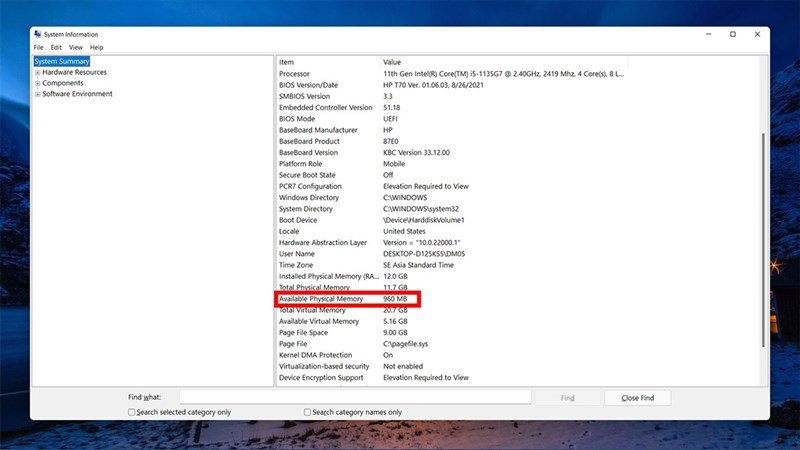 Available Physical Memory
System Information cung cấp một cái nhìn tĩnh và chính xác về cấu hình RAM, lý tưởng cho việc ghi nhận thông tin hệ thống cho mục đích lưu trữ hoặc so sánh. Dù không hiển thị tốc độ Bus RAM hay số khe cắm như Task Manager, nhưng nó lại rất hữu ích để xác định dung lượng RAM tổng thể và dung lượng còn khả dụng, giúp bạn dễ dàng kiểm tra dung lượng RAM máy tính một cách nhanh chóng và đáng tin cậy.
Cách 3: Xem Dung Lượng RAM Qua Cài Đặt Hệ Thống (Settings)
Đối với người dùng Windows 10 và Windows 11, việc kiểm tra dung lượng RAM máy tính còn có thể thực hiện thông qua ứng dụng Cài đặt (Settings) một cách đơn giản và trực quan. Phương pháp này đặc biệt hữu ích cho những ai không muốn sử dụng các công cụ chuyên sâu hơn như Task Manager hay System Information và chỉ cần nắm được thông tin cơ bản về tổng dung lượng RAM.
Hãy cùng thực hiện các bước sau để xem thông tin RAM trong Cài đặt:
Bước 1: Mở ứng dụng Cài đặt
Bạn có thể mở ứng dụng Cài đặt bằng một trong các cách sau:
- Nhấp vào nút Start (biểu tượng Windows) và chọn biểu tượng Settings (biểu tượng bánh răng cưa).
- Hoặc, nhấn tổ hợp phím Windows + I để mở nhanh cửa sổ Cài đặt.
Trong cửa sổ Cài đặt, bạn sẽ thấy một giao diện được tổ chức rõ ràng với nhiều mục khác nhau.
Bước 2: Truy cập mục “About” để xem thông tin hệ thống
Ở khung bên trái của cửa sổ Cài đặt (đối với Windows 10), bạn sẽ thấy mục System (Hệ thống). Nhấp vào đó, sau đó cuộn xuống và chọn About (Giới thiệu) ở cuối danh sách.
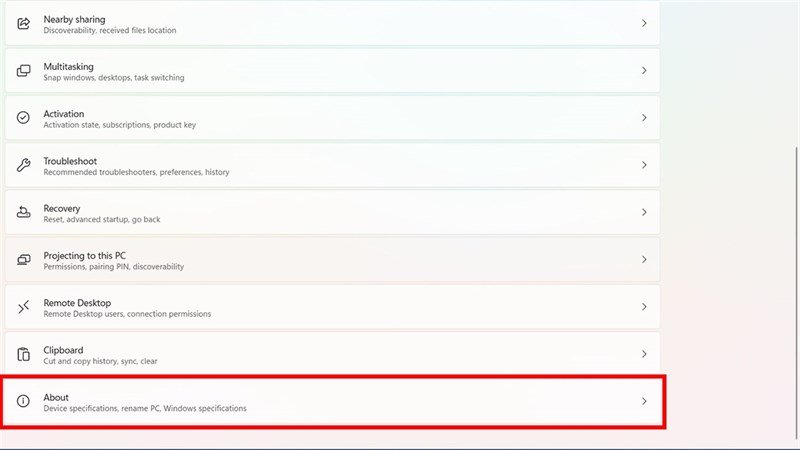 Mở mục About trong Settings
Đối với Windows 11, sau khi mở Cài đặt, mục “System” thường được chọn mặc định. Bạn chỉ cần cuộn xuống phía dưới cùng của khung bên phải và tìm thấy phần About hoặc Giới thiệu và nhấp vào đó.
Trong mục “About”, bạn sẽ thấy một phần mang tên “Device specifications” (Thông số kỹ thuật thiết bị) hoặc tương tự. Tại đây, bạn cần tìm dòng Installed RAM (RAM đã cài đặt) hoặc RAM để xem thông tin về dung lượng RAM của máy tính.
 Kiểm tra dung lượng RAM trong Settings
Dòng này sẽ hiển thị tổng dung lượng RAM vật lý được cài đặt trên máy tính của bạn, ví dụ: “16.0 GB (15.7 GB usable)”. Con số trong ngoặc “usable” (khả dụng) cho biết dung lượng RAM mà hệ điều hành thực sự có thể sử dụng sau khi trừ đi phần RAM được dành riêng cho phần cứng (thường là cho card đồ họa tích hợp hoặc các thiết bị khác).
Cách kiểm tra này cung cấp một cái nhìn nhanh chóng và dễ hiểu về dung lượng RAM tổng thể, là lựa chọn lý tưởng cho người dùng muốn nắm bắt thông tin cơ bản mà không cần đi sâu vào các chi tiết kỹ thuật phức tạp. Nó giúp bạn dễ dàng kiểm tra dung lượng RAM máy tính và xác định xem máy tính của mình có đủ bộ nhớ cho các tác vụ hàng ngày hay không.
Phân Tích Các Tình Huống Cụ Thể Khi Kiểm Tra RAM
Việc kiểm tra dung lượng RAM máy tính không chỉ dừng lại ở việc đọc các con số, mà còn bao gồm việc hiểu rõ các tình huống đặc biệt có thể xảy ra và cách chúng ảnh hưởng đến hiệu suất hệ thống. Khi bạn nhìn thấy các thông số RAM, có thể có một số điều cần giải thích kỹ hơn để tránh hiểu lầm và đưa ra quyết định chính xác.
RAM Hiển Thị Ít Hơn Dung Lượng Vật Lý
Một trong những tình huống thường gặp là khi bạn kiểm tra dung lượng RAM máy tính và thấy rằng dung lượng “usable” (khả dụng) nhỏ hơn một chút so với “Installed RAM” (RAM đã cài đặt). Ví dụ, bạn có 16GB RAM nhưng hệ thống chỉ báo “15.7 GB usable”. Điều này là hoàn toàn bình thường và có một số lý do chính đáng:
- Dành cho card đồ họa tích hợp (iGPU): Nhiều CPU hiện nay tích hợp sẵn card đồ họa (như Intel HD Graphics, Iris Xe Graphics hoặc AMD Radeon Graphics). Những iGPU này không có bộ nhớ riêng mà sử dụng một phần RAM của hệ thống làm bộ nhớ video (VRAM). Dung lượng RAM dành cho iGPU có thể được cấu hình trong BIOS/UEFI, thường là từ 256MB đến vài GB tùy thuộc vào tổng dung lượng RAM và cài đặt của nhà sản xuất.
- Hệ thống dự trữ: Một phần nhỏ RAM cũng có thể được hệ điều hành và BIOS/UEFI dự trữ cho các tiến trình hệ thống quan trọng, drivers, và các thiết bị phần cứng khác. Điều này đảm bảo tính ổn định và khả năng hoạt động của các thành phần chính.
Do đó, nếu bạn thấy RAM khả dụng ít hơn một chút so với tổng RAM vật lý, bạn không cần phải lo lắng hay cho rằng RAM của mình bị lỗi. Đó chỉ là cách hệ thống quản lý tài nguyên để tối ưu hóa hiệu suất tổng thể.
RAM Bị Lỗi: Dấu Hiệu và Cách Nhận Biết
Mặc dù RAM là một linh kiện bền bỉ, nó vẫn có thể gặp lỗi và gây ra nhiều vấn đề nghiêm trọng cho máy tính. Việc nhận biết sớm các dấu hiệu và kiểm tra dung lượng RAM máy tính để phát hiện lỗi là rất quan trọng:
- Màn hình xanh chết chóc (BSOD) thường xuyên: Đây là dấu hiệu phổ biến nhất của RAM lỗi. Các mã lỗi trên BSOD thường liên quan đến bộ nhớ, như
MEMORY_MANAGEMENT,PAGE_FAULT_IN_NONPAGED_AREA, hoặcIRQL_NOT_LESS_OR_EQUAL. - Ứng dụng và hệ điều hành bị treo, đóng đột ngột: Nếu các chương trình hoặc toàn bộ hệ thống bị đóng băng không lý do, đặc biệt khi chạy các tác vụ nặng, RAM lỗi có thể là nguyên nhân.
- Dữ liệu bị hỏng hoặc mất file: RAM bị lỗi có thể gây ra việc đọc/ghi dữ liệu sai, dẫn đến hỏng file hệ thống hoặc các tài liệu quan trọng.
- Máy tính không khởi động hoặc khởi động lại ngẫu nhiên: Trong các trường hợp lỗi RAM nặng, máy tính có thể không thể boot vào hệ điều hành, hoặc tự động khởi động lại liên tục.
- Tiếng BEEP từ BIOS: Một số bo mạch chủ sẽ phát ra tiếng BEEP code đặc biệt khi có lỗi RAM trong quá trình khởi động.
Để chẩn đoán RAM bị lỗi, bạn có thể sử dụng công cụ Windows Memory Diagnostic được tích hợp sẵn trong Windows. Bạn chỉ cần gõ “Windows Memory Diagnostic” vào ô tìm kiếm Start Menu, sau đó chạy công cụ này. Nó sẽ yêu cầu khởi động lại máy tính và thực hiện một loạt các bài kiểm tra RAM. Nếu có lỗi, hệ thống sẽ thông báo sau khi khởi động lại. Ngoài ra, các phần mềm bên thứ ba như MemTest86 cũng là lựa chọn tuyệt vời để kiểm tra RAM chuyên sâu hơn.
Nâng Cấp RAM: Khi Nào và Lời Khuyên Từ maytinhgiaphat.vn
Việc kiểm tra dung lượng RAM máy tính và các thông số khác là bước đầu tiên để đánh giá liệu có cần nâng cấp hay không. Quyết định nâng cấp RAM thường xuất phát từ nhu cầu cải thiện hiệu suất, đặc biệt khi máy tính hiện tại bắt đầu có dấu hiệu chậm chạp hoặc không đáp ứng được yêu cầu của các ứng dụng mới.
Khi Nào Nên Nâng Cấp RAM?
Bạn nên cân nhắc nâng cấp RAM khi gặp các tình huống sau:
- Trải nghiệm chậm chạp, giật lag: Nếu máy tính của bạn thường xuyên bị chậm, phản hồi kém khi mở nhiều ứng dụng hoặc trình duyệt web, đó là dấu hiệu rõ ràng RAM đang bị quá tải.
- Nhu cầu sử dụng các phần mềm nặng: Các phần mềm đồ họa (AutoCAD, Photoshop, Blender), dựng phim (Premiere Pro, DaVinci Resolve), phát triển game (Unity, Unreal Engine) hay máy ảo (VMware, VirtualBox) đều đòi hỏi một lượng RAM đáng kể để hoạt động mượt mà.
- Chơi game đồ họa cao: Các tựa game AAA hiện đại ngày càng yêu cầu nhiều tài nguyên, và 8GB RAM đôi khi là không đủ cho trải nghiệm tối ưu. Nâng cấp lên 16GB hoặc 32GB có thể cải thiện đáng kể hiệu suất chơi game.
- Đa nhiệm cường độ cao: Nếu bạn thường xuyên làm việc với hàng chục tab trình duyệt, mở nhiều ứng dụng văn phòng, nhắn tin, nghe nhạc cùng lúc, RAM lớn hơn sẽ giúp hệ thống ổn định và chuyển đổi tác vụ nhanh chóng.
Lời Khuyên Từ maytinhgiaphat.vn Khi Nâng Cấp RAM
Khi đã quyết định nâng cấp, việc lựa chọn RAM phù hợp là rất quan trọng. maytinhgiaphat.vn với nhiều năm kinh nghiệm trong lĩnh vực máy tính, chúng tôi hiểu rằng việc lựa chọn linh kiện không chỉ dựa vào dung lượng mà còn ở sự tương thích và chất lượng.
- Xác định khả năng tương thích:
- Loại RAM (DDR3, DDR4, DDR5): Tuyệt đối cần phải khớp với loại khe cắm trên bo mạch chủ của bạn. Bạn có thể kiểm tra loại RAM hiện tại bằng các cách đã hướng dẫn hoặc thông qua các phần mềm như CPU-Z.
- Tốc độ Bus (MHz): Chọn RAM có tốc độ Bus bằng hoặc cao hơn RAM hiện tại (nếu bạn muốn tận dụng tối đa khả năng của mainboard và CPU). Tuy nhiên, cần lưu ý rằng mainboard và CPU của bạn có giới hạn về tốc độ Bus hỗ trợ.
- Số khe cắm còn trống: Kiểm tra xem bo mạch chủ còn bao nhiêu khe RAM trống để lắp thêm. Nếu không còn khe trống, bạn sẽ cần thay thế các thanh RAM hiện có bằng các thanh có dung lượng lớn hơn.
- Cân nhắc Dual Channel: Để đạt hiệu suất tốt nhất, hãy cố gắng nâng cấp theo cặp để kích hoạt chế độ kênh đôi (Dual Channel). Ví dụ, nếu bạn đang có 8GB (1x8GB), hãy mua thêm một thanh 8GB nữa để có tổng cộng 16GB chạy Dual Channel. Điều này mang lại hiệu suất tốt hơn đáng kể so với một thanh 16GB đơn lẻ.
- Chọn thương hiệu uy tín: Đầu tư vào RAM từ các thương hiệu có tiếng như Kingston, Corsair, G.Skill, Crucial, Samsung… để đảm bảo chất lượng, độ bền và chế độ bảo hành tốt.
- Mua sắm tại địa chỉ tin cậy: Để tránh mua phải hàng giả, hàng kém chất lượng, hãy lựa chọn các nhà cung cấp linh kiện máy tính uy tín. maytinhgiaphat.vn tự hào là địa chỉ đáng tin cậy, cung cấp đa dạng các dòng RAM chính hãng, đảm bảo chất lượng và có đội ngũ tư vấn chuyên nghiệp, giúp bạn chọn được sản phẩm phù hợp nhất với nhu cầu và ngân sách.
Việc nâng cấp RAM không chỉ là tăng dung lượng mà còn là tối ưu hóa hiệu năng tổng thể của máy tính. Bằng cách áp dụng những lời khuyên từ maytinhgiaphat.vn, bạn có thể tự tin đưa ra quyết định nâng cấp hiệu quả, mang lại trải nghiệm sử dụng máy tính mượt mà và năng suất hơn.
Tổng Kết
Việc kiểm tra dung lượng RAM máy tính là một kỹ năng cơ bản nhưng thiết yếu, giúp người dùng hiểu rõ hơn về khả năng của thiết bị và chủ động tối ưu hóa hiệu suất. Qua các phương pháp đã trình bày như sử dụng Task Manager, System Information hay Cài đặt hệ thống, bạn có thể dễ dàng nắm bắt các thông số quan trọng của bộ nhớ RAM một cách nhanh chóng và chính xác. Từ việc nhận diện khi nào cần nâng cấp cho đến lựa chọn loại RAM phù hợp, mọi thông tin đều góp phần tạo nên một trải nghiệm sử dụng máy tính mượt mà, hiệu quả và đáng tin cậy hơn.
Việc hiểu sâu về RAM và cách thức hoạt động của nó không chỉ giúp bạn khắc phục các vấn đề hiệu suất mà còn là nền tảng để đưa ra những quyết định nâng cấp thông minh, phù hợp với nhu cầu công việc và giải trí cá nhân. Đừng ngần ngại khám phá và tận dụng tối đa tiềm năng của bộ nhớ RAM trên máy tính của bạn.