


Thủ thuật & Phần mềm
Làm Chủ Màn Hình Khóa Windows: Tùy Chỉnh Đẹp – Độc – Chất Cho Laptop Của Bạn!

Th5
Máy tính, laptop giờ đây không chỉ là công cụ làm việc mà còn là vật bất ly thân, phản ánh cá tính của mỗi người. Bạn đã bao giờ nghĩ đến việc “tút tát” cho màn hình khóa, biến nó thành một bức tranh sống động, thể hiện gu thẩm mỹ riêng của mình chưa? Hôm nay, Máy Tính Gia Phát sẽ hướng dẫn bạn cách cá nhân hóa màn hình khóa Windows 10 và 11, biến chiếc laptop của bạn trở nên độc đáo hơn nhé!
Màn Hình Khóa Windows: Không Chỉ Đẹp Mà Còn Tiện Lợi
Trước khi “nhào nặn” màn hình khóa, chúng ta cùng điểm qua vài tính năng hữu ích của nó nhé. Màn hình khóa không chỉ là lớp bảo vệ đầu tiên cho dữ liệu cá nhân, mà còn giúp bạn:
- Xem giờ, xem lịch ngay lập tức: Không cần đăng nhập, bạn vẫn có thể nắm bắt thời gian và lịch trình của mình.
- Nhận thông báo nhanh chóng: Tin nhắn, email hay thông báo từ các ứng dụng quan trọng sẽ hiển thị ngay trên màn hình khóa, giúp bạn không bỏ lỡ bất kỳ điều gì.
- Bảo mật dữ liệu: Màn hình khóa yêu cầu mật khẩu hoặc mã PIN để truy cập, bảo vệ thông tin cá nhân của bạn khỏi những ánh mắt tò mò.
- Trưng diện ảnh đẹp: Đây chính là “sân khấu” để bạn thể hiện cá tính với những hình nền độc đáo, từ ảnh cá nhân, ảnh phong cảnh đến những tác phẩm nghệ thuật số.
Màn hình khóa Windows với hình nền đẹp mắt
“Lột Xác” Cho Màn Hình Khóa Windows 10
Với Windows 10, việc thay đổi màn hình khóa rất đơn giản. Bạn chỉ cần vài cú click chuột là có thể hô biến màn hình khóa theo ý muốn.
Bước 1: Vào Cài Đặt
Nhấn tổ hợp phím Windows + I để mở cửa sổ Cài đặt (Settings). Sau đó, chọn Cá nhân hóa (Personalization) và tiếp theo là Màn hình khóa (Lock screen).
Bước 2: Chọn Kiểu Hình Nền
Tại mục Nền (Background), bạn có thể thỏa sức lựa chọn:
- Ảnh (Picture): Chọn một bức ảnh “ruột” từ bộ sưu tập của bạn.
- Trình chiếu (Slideshow): Tạo một slideshow từ những khoảnh khắc đáng nhớ. Bạn có thể chọn cả thư mục ảnh để trình chiếu luôn nhé!
- Windows Spotlight: Để Windows tự động thay đổi hình nền mỗi ngày với những bức ảnh tuyệt đẹp từ khắp nơi trên thế giới.
Bước 3: Tùy Chỉnh Thông Báo
Bạn muốn xem thông báo từ ứng dụng nào trên màn hình khóa? Hãy chọn tại mục Chọn một ứng dụng để hiển thị trạng thái chi tiết trên màn hình khóa. Ví dụ, bạn có thể chọn Lịch để xem lịch trình trong ngày, hoặc Mail để xem nhanh các email mới.
Bước 4: Chiêm Ngưỡng Thành Quả
Sau khi hoàn tất cài đặt, nhấn Windows + L để khóa máy và xem màn hình khóa mới của bạn đã “lột xác” như thế nào nhé!
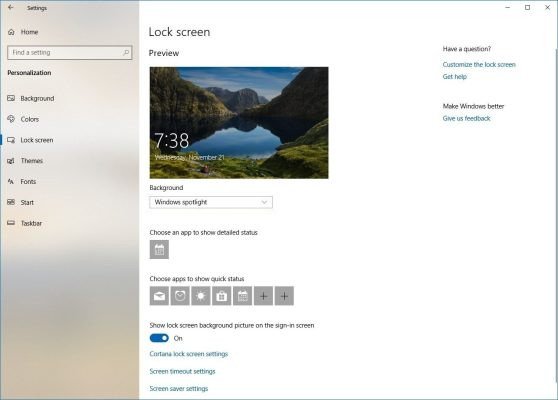 Thay đổi màn hình khóa trên Windows 10
Windows 11: Cá Nhân Hóa Màn Hình Khóa Theo Phong Cách Riêng
Windows 11 cũng có cách thay đổi màn hình khóa tương tự như Windows 10, nhưng giao diện có đôi chút khác biệt.
Bước 1: Mở Cài Đặt
Tương tự như Windows 10, nhấn Windows + I để mở Cài đặt (Settings), sau đó chọn Cá nhân hóa (Personalization) và Màn hình khóa (Lock screen).
Bước 2: Chọn Nền Cho Màn Hình Khóa
Tại mục Nền (Background), bạn sẽ thấy các tùy chọn quen thuộc:
- Windows Spotlight: Vẫn là những bức ảnh đẹp lung linh được Microsoft tuyển chọn.
- Ảnh (Picture): Chọn ảnh từ máy tính của bạn.
- Trình chiếu (Slideshow): Tạo trình chiếu ảnh từ một thư mục bất kỳ.
Bước 3: Hiển Thị Thông Báo Ứng Dụng
Tại Trạng thái màn hình khóa (Lock screen status), bạn có thể chọn ứng dụng muốn hiển thị thông báo.
Bước 4: “Khoe” Màn Hình Khóa Mới
Khóa máy tính lại để xem thành quả của bạn. Đảm bảo bạn sẽ thấy một màn hình khóa hoàn toàn mới, đúng chuẩn gu thẩm mỹ của mình!
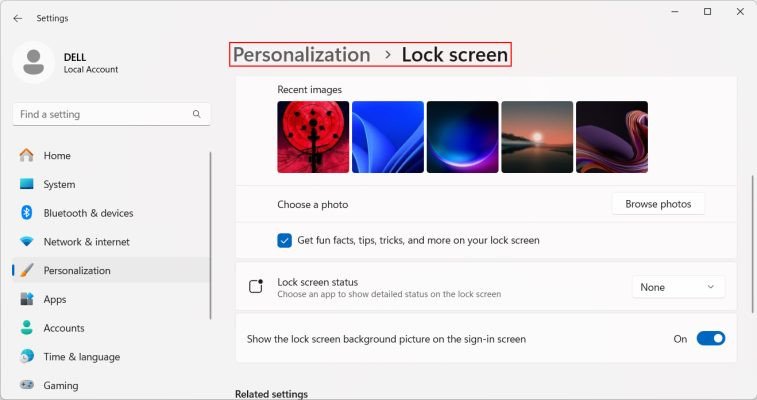 Thay đổi màn hình khóa trên Windows 11
Mẹo Nhỏ Cho Màn Hình Khóa “Xịn Xò”
- Chọn ảnh độ phân giải cao: Hình ảnh sắc nét sẽ giúp màn hình khóa trông chuyên nghiệp và đẹp mắt hơn.
- Hạn chế số lượng ứng dụng hiển thị thông báo: Quá nhiều thông báo sẽ khiến màn hình khóa trở nên rối mắt. Hãy chọn những ứng dụng thật sự cần thiết.
- Sử dụng ảnh có bản quyền: Tôn trọng bản quyền tác giả và tránh những rắc rối pháp lý bằng cách sử dụng ảnh miễn phí hoặc ảnh do chính bạn chụp.
Vậy là bạn đã biết cách thay đổi màn hình khóa trên cả Windows 10 và 11 rồi đấy. Hãy thỏa sức sáng tạo và biến màn hình khóa thành “bộ mặt” riêng của chiếc laptop nhé! Đừng quên ghé thăm Máy Tính Gia Phát thường xuyên để cập nhật thêm nhiều mẹo vặt công nghệ hữu ích khác nha!