


Máy Tính
Máy Tính Bị Treo Ở Màn Hình “Diagnosing Your PC”? Đừng Lo, Có Cách Giải Quyết!

Th5
Máy tính đang khởi động bỗng dưng “đứng hình” ở màn hình đen sì với dòng chữ “Diagnosing Your PC”? Bạn lo lắng không biết chuyện gì đang xảy ra và phải làm sao? Yên tâm, bài viết này của Máy Tính Gia Phát sẽ giúp bạn hiểu rõ nguyên nhân và cách xử lý tình huống oái oăm này. Chúng ta sẽ cùng nhau tìm hiểu xem “Diagnosing Your PC” là gì, tại sao nó xuất hiện, và quan trọng nhất là làm thế nào để “cứu” chiếc máy tính của bạn.
Diagnosing Your PC Là Gì? Dấu Hiệu Nhận Biết
“Diagnosing Your PC” (Chẩn đoán PC của bạn) là quá trình Windows tự động kiểm tra và tìm kiếm lỗi trong hệ thống khi gặp sự cố trong quá trình khởi động. Nó giống như việc bác sĩ “khám bệnh” cho máy tính vậy. Tuy nhiên, nếu máy tính cứ “treo” mãi ở màn hình này thì có nghĩa là “bệnh” khá nặng và cần phải có biện pháp can thiệp.
Màn hình Diagnosing Your PC
Vậy làm sao biết máy tính đang bị “treo” ở màn hình “Diagnosing Your PC”? Dấu hiệu rất rõ ràng:
- Màn hình đen, chỉ có dòng chữ “Diagnosing Your PC” và logo Windows: Đây là dấu hiệu “kinh điển” nhất.
- Máy tính không thể khởi động vào Windows: Bạn chờ mãi mà vẫn không vào được màn hình desktop quen thuộc.
- Máy tính khởi động lại liên tục hoặc báo lỗi khác: Đôi khi, máy tính sẽ cố gắng khởi động lại nhiều lần nhưng vẫn không thành công.
Tại Sao Máy Tính Bị Treo Ở Màn Hình “Diagnosing Your PC”?
Có rất nhiều nguyên nhân dẫn đến tình trạng này, nhưng phổ biến nhất là:
- Ổ cứng đầy: Giống như một căn phòng chật chội, khi ổ cứng quá đầy, Windows không còn đủ “không gian” để hoạt động.
- File hệ thống bị lỗi: Những file quan trọng của Windows bị hư hỏng có thể làm “tê liệt” toàn bộ hệ thống.
- Lỗi phần cứng: RAM, ổ cứng, hoặc các linh kiện khác bị hỏng cũng có thể là “thủ phạm”.
- Virus hoặc phần mềm độc hại: “Kẻ xấu” này có thể “phá hoại” hệ thống của bạn.
 Nguyên nhân gây ra lỗi Diagnosing Your PC
Xem Thêm Bài Viết:
- Cách Tải Liên Quân Trên Máy Tính Win 10 Chi Tiết Từ A-Z
- Địa Chỉ Bán Máy In A3 Cũ Hà Nội: Chọn Nơi Uy Tín
- Cách Chụp Màn Hình Máy Tính Microsoft Đầy Đủ và Chi Tiết Nhất
- Cách in 4 mặt trong PDF dễ dàng, tiết kiệm chi phí hiệu quả
- Cách làm mạch in tại nhà: Hướng dẫn chi tiết, dễ hiểu
Bây giờ, chúng ta đã biết “bệnh” là gì và nguyên nhân rồi, hãy cùng tìm hiểu cách “chữa trị” nhé!
5 “Phương Thuốc” Hiệu Quả Cho Lỗi “Diagnosing Your PC”
1. Khởi Động Vào Chế Độ An Toàn (Safe Mode) và Dọn Dẹp Ổ Đĩa
Chế độ An toàn giống như “chế độ tối giản” của Windows, chỉ chạy những chương trình cần thiết nhất, giúp bạn dễ dàng “dọn dẹp” ổ cứng.
- Khởi động lại máy tính, nhấn liên tục phím F8 (hoặc Shift + F8) cho đến khi xuất hiện menu Advanced Boot Options.
- Chọn Safe Mode.
- Sau khi vào được Windows, hãy xóa bớt những file không cần thiết, đặc biệt là trong thư mục Downloads và Recycle Bin. Bạn cũng có thể dùng Disk Cleanup để dọn dẹp file rác hệ thống.
 Khởi động vào Safe Mode
2. Tắt Tính Năng Tự Động Sửa Chữa (Automatic Repair)
Đôi khi, chính tính năng tự động sửa chữa lại gây ra lỗi. Tắt nó đi có thể giúp máy tính khởi động bình thường.
- Vào Advanced Boot Options (như bước 1 ở trên), chọn Troubleshoot -> Advanced options -> Command Prompt.
- Gõ lệnh
bcdedit /set recoveryenabled NOvà nhấn Enter. - Khởi động lại máy tính.
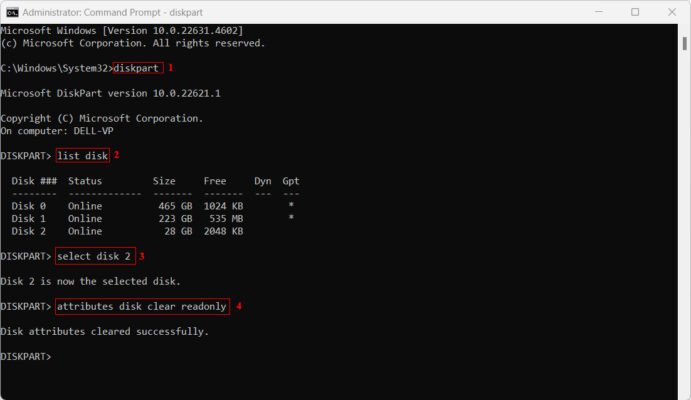 Sử dụng Command Prompt
3. Sử Dụng Điểm Khôi Phục Hệ Thống (System Restore)
Nếu bạn đã từng tạo điểm khôi phục hệ thống, hãy “quay ngược thời gian” về thời điểm máy tính hoạt động bình thường.
- Vào Advanced Boot Options, chọn Troubleshoot -> Advanced options -> System Restore.
- Chọn một điểm khôi phục trước khi máy tính gặp sự cố.
 System Restore
4. Chạy Lệnh SFC và DISM
Hai lệnh này giúp kiểm tra và sửa chữa các file hệ thống bị lỗi.
- Vào Command Prompt (như bước 2 ở trên).
- Gõ lệnh
sfc /scannowvà nhấn Enter. - Sau khi hoàn thành, gõ tiếp các lệnh
DISM /Online /Cleanup-Image /CheckHealth,DISM /Online /Cleanup-Image /ScanHealth, vàDISM /Online /Cleanup-Image /RestoreHealth, nhấn Enter sau mỗi lệnh.
 Chạy lệnh SFC
5. Cài Đặt Lại Windows
Đây là “giải pháp cuối cùng” nếu tất cả các cách trên đều không hiệu quả. Hãy nhớ sao lưu dữ liệu quan trọng trước khi thực hiện.
Bạn có thể chọn Repair Install (sửa chữa cài đặt) để giữ lại dữ liệu cá nhân, hoặc Clean Install (cài đặt sạch) để xóa toàn bộ dữ liệu và cài đặt lại Windows từ đầu.
Kết Luận
“Diagnosing Your PC” tuy là một lỗi khá “đáng sợ”, nhưng hoàn toàn có thể xử lý được nếu bạn biết cách. Hy vọng bài viết này đã giúp bạn tìm ra “phương thuốc” phù hợp cho chiếc máy tính của mình. Nếu vẫn gặp khó khăn, đừng ngần ngại liên hệ với Máy Tính Gia Phát để được tư vấn và hỗ trợ nhé! Chúng tôi luôn sẵn sàng giúp bạn giải quyết mọi vấn đề về công nghệ.