


Máy Tính
Laptop Dell Báo Lỗi “The AC Power Adapter…”? Mẹo Sửa Nhanh Tại Nhà!

Th4
Laptop Dell của bạn đang hiện thông báo khó hiểu “The AC Power Adapter Wattage and Type Cannot Be Determined”? Đừng lo, bài viết này sẽ hướng dẫn bạn cách “bắt bệnh” và xử lý lỗi này một cách đơn giản, hiệu quả ngay tại nhà!
Thông báo lỗi này xuất hiện khi khởi động máy, báo hiệu laptop không nhận diện được bộ sạc hoặc công suất sạc không phù hợp. Điều này có thể khiến laptop không sạc được pin hoặc chạy ì ạch, ảnh hưởng đến công việc của bạn. Vậy nguyên nhân do đâu và cách khắc phục như thế nào? Cùng Máy Tính Gia Phát tìm hiểu nhé!
Tại Sao Laptop Dell Lại Báo Lỗi Nguồn?
Có rất nhiều nguyên nhân dẫn đến lỗi “The AC Power Adapter…”, nhưng thường gặp nhất là:
- Sạc “dỏm” hoặc sạc đã hỏng: Sử dụng sạc không chính hãng hoặc sạc bị hư hỏng (đứt dây, chập cháy…) khiến laptop không nhận diện được.
- Dây sạc “có vấn đề”: Dây sạc bị đứt ngầm, gãy, tiếp xúc kém cũng là thủ phạm thường gặp. Thử lắc nhẹ dây sạc xem laptop có nhận sạc không nhé.
- Cổng sạc trên laptop bị lỏng hoặc hư hỏng: Bụi bẩn bám lâu ngày hoặc va đập mạnh có thể làm cổng sạc bị lỏng, tiếp xúc kém.
- Lỗi Driver hoặc BIOS: Driver quản lý pin bị lỗi hoặc BIOS cũ cũng có thể gây ra lỗi này.
- Lỗi phần cứng (Mainboard, IC sạc): Trường hợp xấu nhất, lỗi có thể nằm ở mainboard hoặc IC sạc.
Nguyên nhân gây ra lỗi adapter
“Trị Bệnh” Cho Laptop Dell Bị Lỗi Sạc – Mẹo Hay Từ Chuyên Gia
Dưới đây là một số cách khắc phục lỗi “The AC Power Adapter…” mà bạn có thể tự làm tại nhà:
1. “Khám Tổng Quát” Cho Bộ Sạc
- Dùng sạc “zin”: Ưu tiên sử dụng sạc chính hãng của Dell. Nếu phải dùng sạc khác, đảm bảo thông số Volt và Ampere trên sạc trùng khớp với thông số trên laptop.
- Kiểm tra dây sạc: Quan sát kỹ dây sạc, xem có dấu hiệu đứt, gãy, hoặc chỗ nào bị gấp gập nhiều lần không.
- Kiểm tra chân cắm: Đảm bảo chân cắm sạc không bị cong, vênh, lỏng lẻo.
 Kiểm tra bộ sạc laptop
Xem Thêm Bài Viết:
- Máy tính tự động khởi động: Nguyên nhân và cách khắc phục toàn diện
- Nạp Mực Máy In Quận 2 Tận Nơi – Giải Pháp In Ấn Hiệu Quả
- Hướng Dẫn Cài Máy In Canon LBP 3300 Chi Tiết
- Màn hình máy tính bảo vệ mắt: Công nghệ và lựa chọn tối ưu
- Kết Nối 2 Màn Hình Máy Tính: Hướng Dẫn Chi Tiết Tối Ưu Năng Suất
2. “Vệ Sinh” Cổng Sạc Trên Laptop
- Làm sạch cổng sạc: Dùng tăm bông hoặc bình xịt khí nén loại bỏ bụi bẩn trong cổng sạc.
- Kiểm tra độ chắc chắn của cổng sạc: Nếu cổng sạc bị lỏng, bạn nên mang máy đến trung tâm sửa chữa uy tín như Máy Tính Gia Phát để được kiểm tra và xử lý.
 Vệ sinh cổng sạc laptop
3. “Nâng Cấp” BIOS và Driver
- Cập nhật BIOS: BIOS cũ có thể không nhận diện được adapter mới. Bạn có thể tìm và tải BIOS mới nhất từ trang web hỗ trợ của Dell. Lưu ý: Cần cắm sạc và đảm bảo pin trên 50% khi cập nhật BIOS.
- Cập nhật Driver quản lý pin: Tìm kiếm và cập nhật driver mới nhất cho pin và bộ sạc trong Device Manager.
 Cập nhật BIOS laptop Dell
4. “F5” Cài Đặt Điện
Đôi khi, chỉ cần reset lại cài đặt điện là có thể khắc phục được lỗi. Thử tắt máy, rút sạc và pin (nếu có thể tháo rời), giữ nút nguồn 30 giây rồi lắp lại và khởi động xem sao nhé.
 Reset cài đặt điện
5. Khi Nào Cần Đến “Bác Sĩ Chuyên Khoa”?
Nếu đã thử hết các cách trên mà vẫn không được, rất có thể laptop của bạn đã gặp vấn đề về phần cứng. Lúc này, hãy mang máy đến trung tâm sửa chữa laptop uy tín để được kiểm tra và sửa chữa.
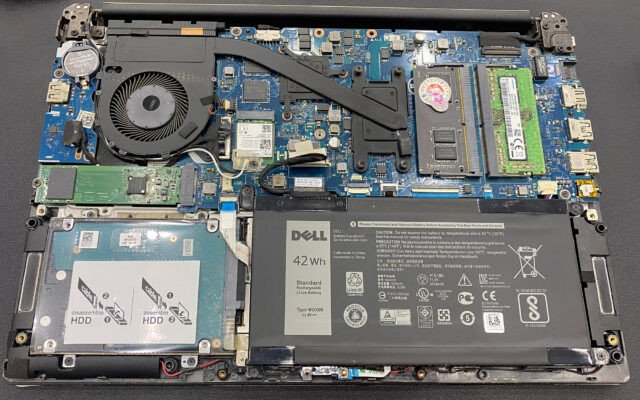 Kiểm tra mainboard
Tạm Biệt Thông Báo Lỗi Phiền Phức!
Hy vọng những mẹo nhỏ trên đây sẽ giúp bạn “chữa bệnh” cho laptop Dell của mình. Nếu bạn có bất kỳ thắc mắc nào, hãy để lại bình luận bên dưới, đội ngũ chuyên gia của Máy Tính Gia Phát sẽ hỗ trợ bạn tận tình! Đừng quên ghé thăm website của chúng tôi để cập nhật thêm nhiều thông tin hữu ích về công nghệ nhé!
 Tắt thông báo lỗi Adapter
Câu Hỏi Thường Gặp
- Máy tính báo lỗi “The AC Power Adapter…” có nguy hiểm không? Thông báo này chỉ ra vấn đề về nguồn điện, có thể ảnh hưởng đến hiệu năng và tuổi thọ pin. Bạn nên khắc phục sớm để tránh hư hỏng nặng hơn.
- Tôi có thể tự sửa lỗi này tại nhà không? Bạn có thể thử các cách trên, nhưng nếu không chắc chắn hoặc vấn đề liên quan đến phần cứng, hãy mang máy đến trung tâm sửa chữa.
- Chi phí sửa lỗi này khoảng bao nhiêu? Tùy thuộc vào nguyên nhân và linh kiện cần thay thế, chi phí có thể dao động. Liên hệ Máy Tính Gia Phát để được tư vấn cụ thể.
- Làm sao để chọn mua được sạc laptop Dell chính hãng? Nên mua sạc tại các cửa hàng uy tín, đại lý chính thức của Dell hoặc tham khảo ý kiến của chuyên gia.
- Bảo hành laptop Dell có bao gồm sửa lỗi nguồn không? Tùy thuộc vào điều khoản bảo hành cụ thể của sản phẩm. Bạn nên kiểm tra lại thông tin bảo hành hoặc liên hệ với Dell để được hỗ trợ.