


Thủ thuật & Phần mềm
Bỏ Mật Khẩu Windows: Nhanh – Gọn – Lẹ Cho Máy Tính Cá Nhân
Th4
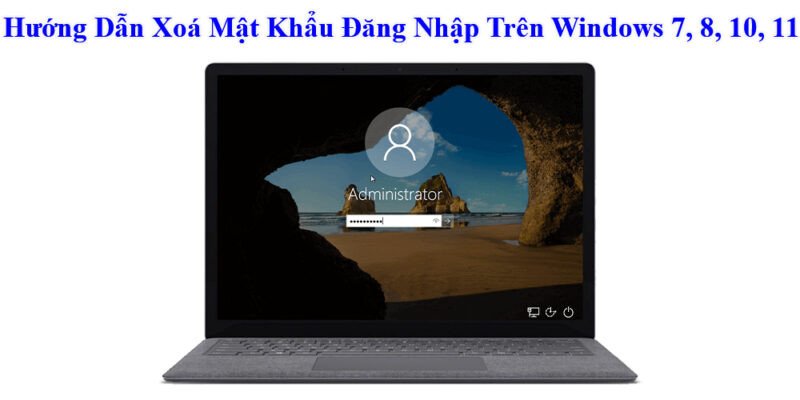
Bạn muốn mở máy tính lên là dùng ngay, không cần nhập mật khẩu mỗi lần? Việc đăng nhập Windows không cần mật khẩu quả thật tiện lợi, nhất là khi máy tính chỉ mình bạn dùng. Hôm nay, Máy Tính Gia Phát sẽ hướng dẫn bạn cách bỏ mật khẩu đăng nhập Windows đơn giản, áp dụng được cho cả Windows 7, 8, 10 và 11 luôn nhé!
Hướng dẫn bỏ mật khẩu đăng nhập Windows
Trước Khi Bỏ Mật Khẩu: Những Điều Cần Lưu Ý
Tuy tiện lợi, nhưng bỏ mật khẩu đồng nghĩa với việc giảm bớt một lớp bảo vệ cho dữ liệu cá nhân của bạn. Hãy cân nhắc kỹ trước khi thực hiện, nhất là khi máy tính có nhiều người dùng chung.
- Máy tính dùng cho cá nhân: Nếu máy tính chỉ mình bạn sử dụng tại nhà, việc bỏ mật khẩu khá an toàn.
- Máy tính dùng chung: Tuyệt đối không nên bỏ mật khẩu nếu máy tính được dùng ở nơi công cộng hoặc nhiều người có quyền truy cập. Dữ liệu của bạn sẽ dễ dàng bị xâm phạm.
- Tài khoản Microsoft: Nếu bạn dùng tài khoản Microsoft để đăng nhập, việc bỏ mật khẩu trên máy tính không ảnh hưởng đến mật khẩu tài khoản Microsoft của bạn. Bạn vẫn cần mật khẩu này để truy cập các dịch vụ trực tuyến của Microsoft.
 Lưu ý khi bỏ mật khẩu Windows
Cách 1: Bỏ Mật Khẩu Đơn Giản với Netplwiz
Cách này áp dụng cho tất cả các phiên bản Windows và cực kỳ dễ làm, ngay cả với người mới dùng máy tính.
Bước 1: Mở Netplwiz
Nhấn tổ hợp phím Windows + R, gõ netplwiz vào ô tìm kiếm rồi nhấn Enter. Cửa sổ “User Accounts” sẽ hiện ra.
Xem Thêm Bài Viết:
- Giá Hộp Mực Máy In Canon LBP 2900: Cartridge 303 Chất Lượng
- Máy in nhiệt là gì? Tất tần tật về công nghệ in ấn hiện đại
- Quy Trình Bảo Dưỡng Máy Tính Chuyên Sâu: Tối Ưu Hiệu Năng
- Hướng dẫn sửa lỗi máy in Canon 2900 báo could not print
- Mua Màn Hình Máy Tính Xiaomi: Hướng Dẫn Chọn & Địa Chỉ Uy Tín
Bước 2: Tắt Yêu Cầu Mật Khẩu
Trong cửa sổ “User Accounts”, chọn tài khoản bạn muốn bỏ mật khẩu. Sau đó, bỏ dấu tích ở ô “Users must enter a user name and password to use this computer”. Nhấn Apply để lưu thay đổi.
Bước 3: Xác Nhận Mật Khẩu
Windows sẽ yêu cầu bạn nhập lại mật khẩu hiện tại để xác nhận. Nhập mật khẩu và nhấn OK là xong. Lần sau khởi động máy, bạn sẽ không cần nhập mật khẩu nữa.
 Sử dụng Netplwiz để bỏ mật khẩu
Cách 2: Bỏ Mật Khẩu Qua Cài Đặt (Windows 10 & 11)
Nếu bạn dùng Windows 10 hoặc 11, có thể bỏ mật khẩu trực tiếp trong phần cài đặt.
Bước 1: Vào Cài Đặt Tài Khoản
Nhấn Windows + I để mở cửa sổ “Settings”. Chọn Accounts > Sign-in options.
Bước 2: Thay Đổi Mật Khẩu
Trong mục “Password”, nhấn nút “Change”. Nhập mật khẩu hiện tại của bạn. Quan trọng là ở bước này: để trống tất cả các ô yêu cầu nhập mật khẩu mới. Nhấn Next và Finish để hoàn tất.
 Bỏ mật khẩu qua cài đặt Windows
Cách 3: Dùng Command Prompt (CMD) Cho Dân IT
Cách này dành cho những bạn thích “vọc” máy tính bằng dòng lệnh.
Bước 1: Mở CMD với Quyền Admin
Tìm kiếm “cmd” trong Windows. Click chuột phải vào “Command Prompt” và chọn “Run as administrator”.
Bước 2: Gõ Lệnh “Thần Thánh”
Trong cửa sổ CMD, gõ lệnh sau: net user "Tên người dùng" "" (thay “Tên người dùng” bằng tên tài khoản của bạn). Ví dụ, nếu tên tài khoản của bạn là “MayTinhGiaPhat”, lệnh sẽ là: net user "MayTinhGiaPhat" "". Nhấn Enter để thực hiện lệnh. Nếu thành công, sẽ có thông báo “The command completed successfully”.
 Sử dụng CMD để bỏ mật khẩu
Lỡ Quên Mật Khẩu Thì Sao?
Đừng lo! Vẫn có cách để “cứu” máy tính của bạn. Bạn có thể dùng Windows Recovery hoặc USB Boot để reset lại mật khẩu. Chi tiết cách làm bạn có thể tìm thấy trên website của Máy Tính Gia Phát nhé!
 Khôi phục mật khẩu khi quên
Tùy Chọn Phương Pháp Phù Hợp
Trên đây là 3 cách phổ biến và dễ thực hiện nhất để bỏ mật khẩu đăng nhập Windows. Hãy chọn cách nào bạn thấy thuận tiện nhất nhé! Nếu gặp bất kỳ khó khăn nào, đừng ngần ngại để lại bình luận bên dưới, đội ngũ kỹ thuật của Máy Tính Gia Phát sẽ hỗ trợ bạn tận tình. Đừng quên ghé thăm website của chúng tôi thường xuyên để cập nhật thêm nhiều mẹo hay về công nghệ nhé!