


Máy Tính
Ổ Cứng Full? Mẹo Hay Xử Lý Lỗi “Không Đủ Dung Lượng Ổ Đĩa”

Th4
Máy tính đang chạy ngon bỗng dưng báo lỗi “Không đủ dung lượng ổ đĩa”? ? Đừng lo, bài viết này sẽ giúp bạn hiểu rõ nguyên nhân và cách xử lý lỗi oái ăm này một cách đơn giản, hiệu quả như dân chuyên nghiệp! ?
Ảnh minh họa ổ đĩa đầy trên máy tính
Tại Sao Ổ Đĩa Lại Bị Đầy?
Lỗi “Không đủ dung lượng ổ đĩa”, hay tiếng Anh là “There Is Not Enough Space On The Disk”, thường xuất hiện khi bạn cài phần mềm, update Windows, hoặc chép dữ liệu mà ổ cứng lại hết chỗ trống. Có nhiều nguyên nhân dẫn đến tình trạng này:
- Ổ cứng quá tải: Giống như cái tủ quần áo chật ních, ổ cứng cũng có giới hạn. Nhồi nhét quá nhiều dữ liệu sẽ dẫn đến tình trạng “quá tải”.
- File rác, file tạm thời “đóng đô”: Bạn cứ tưởng tượng, rác thải tích tụ lâu ngày sẽ chiếm diện tích. Tương tự, file rác và file tạm thời trên máy tính cũng “ngốn” kha khá dung lượng ổ cứng.
- Phân vùng ổ cứng bị hạn chế: Ổ cứng được chia thành nhiều “phòng” (phân vùng). Nếu “phòng” chứa hệ điều hành quá nhỏ, việc lưu trữ sẽ bị hạn chế.
- Lỗi hệ thống file: Đôi khi, hệ thống file bị lỗi cũng có thể làm giảm dung lượng khả dụng.
- Bộ nhớ ảo “teo tóp”: Bộ nhớ ảo hỗ trợ RAM khi máy tính hoạt động hết công suất. Nếu bộ nhớ ảo quá nhỏ, máy tính sẽ “ì ạch”.
- Phần mềm “ngồi chơi không làm việc” chiếm chỗ: Nhiều phần mềm được cài đặt nhưng ít khi sử dụng vẫn chiếm dụng dung lượng ổ cứng một cách “vô tội vạ”.
Kiểm Tra “Sức Khỏe” Ổ Đĩa: Dễ Như Ăn Kẹo!
Trước khi “bắt bệnh”, chúng ta cần kiểm tra xem ổ cứng còn bao nhiêu “sức lực”:
Dùng File Explorer:
- Nhấn tổ hợp phím Windows + E để mở File Explorer.
- Chọn This PC (Máy tính này) để xem dung lượng còn trống trên từng ổ đĩa.
- Nếu thấy ổ đĩa nào có màu đỏ, nghĩa là sắp “cháy nhà” rồi đấy, cần giải phóng dung lượng ngay lập tức!
Sử dụng Storage Sense: “Trợ Lý” Đắc Lực
- Nhấn Windows + I để mở Settings (Cài đặt).
- Vào System (Hệ thống) > Storage (Bộ nhớ) để xem “danh sách đen” những file đang chiếm dụng nhiều dung lượng nhất.
- Kiểm tra mục Temporary Files (File Tạm thời) và Apps & features (Ứng dụng và tính năng) để tìm ra “thủ phạm” gây đầy ổ đĩa.
 Ảnh minh họa kiểm tra dung lượng ổ đĩa
“Bí Kíp” Giải Phóng Dung Lượng Ổ Đĩa
Ổ cứng đầy không chỉ làm máy tính chạy chậm mà còn gây ra nhiều phiền toái khác. Hãy áp dụng ngay những “bí kíp” sau đây để “cứu nguy” cho máy tính của bạn:
Xem Thêm Bài Viết:
- Bảo hành máy in Canon: Địa chỉ và chính sách cập nhật
- Hướng dẫn cài đặt máy in khổ A5 chi tiết
- Đánh Giá Chi Tiết Máy In HP LaserJet Pro M404dn
- Hướng Dẫn Chi Tiết Phần Mềm Xem Camera Samsung Trên Máy Tính
- Máy in phun màu HP Ink Tank 415: Đánh giá chi tiết nhất
1. Dọn Rác Với Disk Cleanup: “Chuyên Gia V vệ Sinh”
- Nhấn Windows + R, gõ cleanmgr rồi Enter.
- Chọn ổ đĩa cần dọn dẹp (thường là ổ C:) và nhấn OK.
- Tick chọn các mục như Temporary Files (Tệp tạm thời), Recycle Bin (Thùng rác), System Files (Tệp hệ thống) rồi nhấn OK.
- Cuối cùng, nhấn Delete Files (Xóa Tệp) để “tống khứ” rác thải.
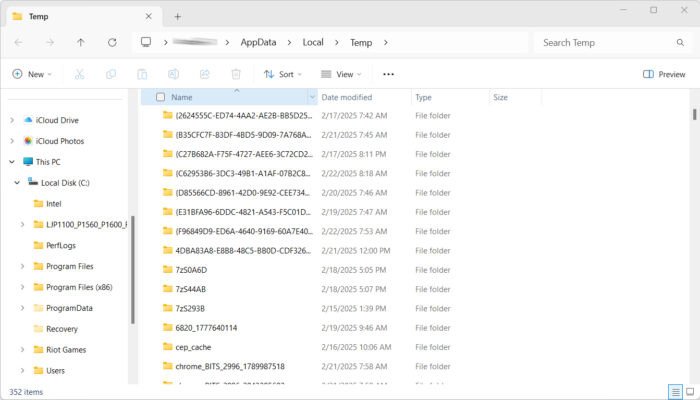 Ảnh minh họa dọn dẹp ổ đĩa bằng Disk cleanup
2. “Tự Tay” Xóa File Tạm Thời:
- Nhấn Windows + R, gõ %temp% rồi Enter.
- Chọn hết tất cả file trong thư mục này và xóa.
- Tiếp tục, mở Run, gõ C:WindowsTemp, xóa tiếp các file tại đây.
3. “Chia Tay” Phần Mềm Không Cần Thiết:
- Nhấn Windows + R, gõ appwiz.cpl rồi Enter.
- Bạn sẽ thấy danh sách các phần mềm đã cài đặt. Chọn những “anh chàng” không còn được “sủng ái” và gỡ bỏ chúng.
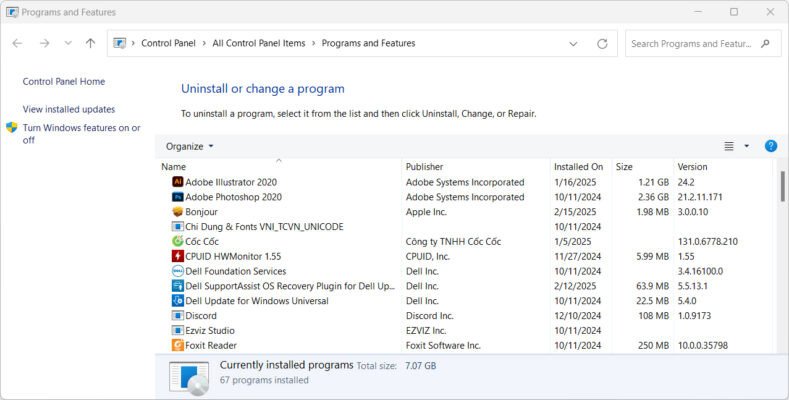 Ảnh minh họa gỡ bỏ phần mềm không cần thiết
4. Mở Rộng Phân Vùng Ổ Cứng: “Nới Rộng Không Gian Sống”
- Nhấn Windows + X, chọn Disk Management (Quản lý Ổ đĩa).
- Tìm kiếm vùng Unallocated Space (Không gian chưa được phân bổ).
- Nếu có, click chuột phải vào ổ C: và chọn Extend Volume (Mở rộng ổ đĩa) để “nới rộng không gian sống” cho hệ điều hành.
 Ảnh minh họa mở rộng phân vùng ổ cứng
5. “Khám Bệnh” Cho Ổ Đĩa Với CHKDSK:
- Nhấn Windows + X, chọn Command Prompt (Admin) (Dấu nhắc lệnh (Quản trị viên)).
- Gõ lệnh: chkdsk C: /f /r rồi Enter.
- Khởi động lại máy tính để quá trình sửa lỗi được hoàn tất.
6. Tăng Bộ Nhớ Ảo: “Nâng Cấp RAM Ảo”
Anh Hoàng, kỹ thuật viên với 10 năm kinh nghiệm tại Máy Tính Gia Phát chia sẻ: “Nâng cấp bộ nhớ ảo là một cách hiệu quả để cải thiện hiệu suất máy tính, đặc biệt khi máy tính của bạn có dung lượng RAM hạn chế.”
- Nhấn Windows + R, gõ sysdm.cpl rồi Enter.
- Chuyển đến tab Advanced (Nâng cao), nhấn Settings (Cài đặt) trong phần Performance (Hiệu suất).
- Trong tab Advanced (Nâng cao), nhấn Change (Thay đổi) ở mục Virtual Memory (Bộ nhớ ảo).
- Chọn Custom size (Kích thước tùy chỉnh), nhập giá trị Initial size (Kích thước ban đầu) và Maximum size (Kích thước tối đa) lớn hơn giá trị mặc định. Lưu ý, nên tham khảo khuyến nghị của hệ thống để thiết lập giá trị phù hợp.
- Nhấn Set (Đặt) > OK > Khởi động lại máy tính.
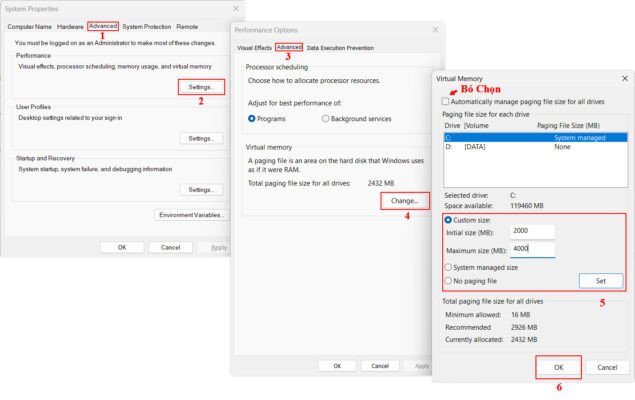 Ảnh minh họa tăng bộ nhớ ảo
7. Lưu Trữ “Trên Mây” Hoặc Ổ Cứng Ngoài:
- Sử dụng các dịch vụ lưu trữ đám mây như Google Drive, OneDrive, Dropbox để lưu trữ dữ liệu quan trọng. Vừa an toàn, lại tiết kiệm dung lượng ổ cứng.
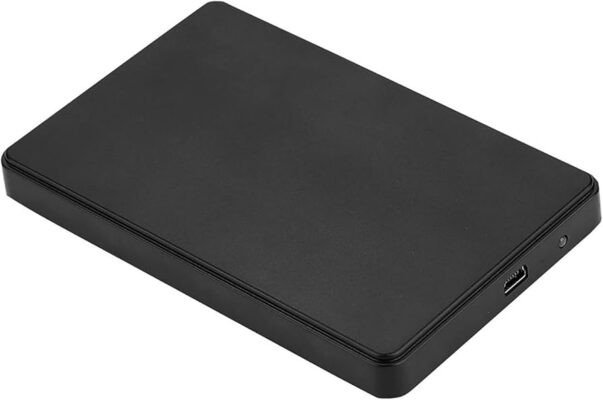
- Chuyển các “ông lớn” như video, ảnh chất lượng cao sang ổ cứng di động để “giảm tải” cho ổ cứng chính.
 Ảnh minh họa sử dụng ổ cứng ngoài hoặc lưu trữ đám mây
Phòng Bệnh Hơn Chữa Bệnh: Mẹo Ngăn Ngừa Ổ Cứng Bị Đầy
- Thường xuyên dọn dẹp “rác thải” trên máy tính, giống như việc dọn dẹp nhà cửa vậy.
- Tránh lưu trữ quá nhiều file dung lượng lớn trên ổ C:.
- “Tuyển dụng” Storage Sense làm “trợ lý” dọn dẹp tự động.
- Sao lưu dữ liệu quan trọng vào ổ cứng ngoài hoặc đám mây để “phòng thân”.
- Thỉnh thoảng “khám sức khỏe” cho ổ cứng để phát hiện và xử lý kịp thời các lỗi.
 Ảnh minh họa cách phòng tránh lỗi không đủ dung lượng ổ đĩa
Hy vọng với những “bí kíp” trên, bạn đã có thể tự tin xử lý lỗi “Không đủ dung lượng ổ đĩa”. Nếu vẫn còn gặp khó khăn, hãy để lại bình luận bên dưới, Máy Tính Gia Phát sẽ hỗ trợ bạn hết mình! ? Đừng quên chia sẻ bài viết này nếu thấy hữu ích nhé!