


Máy Tính
Laptop Không Có Tiếng? 10 Cách “Hô Biến” Âm Thanh Trở Lại!

Th5
Ôi trời, đang xem phim gay cấn mà laptop bỗng dưng “câm như hến”? Hay đang họp online mà đối tác không nghe thấy bạn nói gì? Chắc hẳn ai cũng từng trải qua cảm giác khó chịu khi laptop không có tiếng. Đừng lo, bài viết này sẽ hướng dẫn bạn 10 cách “hô biến” âm thanh trở lại, từ đơn giản đến phức tạp, giúp bạn tự xử lý sự cố ngay tại nhà.
Laptop không có âm thanh
Tại Sao Laptop Lại “Im Bặt”?
Trước khi tìm cách sửa lỗi, chúng ta cần hiểu nguyên nhân. Laptop không có tiếng có thể do nhiều lý do, từ driver âm thanh “trục trặc” đến lỗi phần cứng “đỏng đảnh”. Cùng điểm qua một vài “thủ phạm” thường gặp nhé:
- Driver Âm Thanh “Bỏ Nghề”: Driver lỗi thời, bị xóa hoặc xung đột với phần mềm khác là nguyên nhân phổ biến nhất.
- Dịch Vụ Âm Thanh “Ngủ Quên”: Windows Audio Service có thể bị tắt hoặc không khởi động được.
- Thiết Bị Âm Thanh Bị “Cấm Túc”: Có thể do bạn vô tình tắt hoặc phần mềm nào đó “nhúng tay” vào.
- “Cãi Nhau” Giữa Các Thiết Bị: Loa ngoài, tai nghe hoặc card âm thanh rời có thể gây xung đột với hệ thống.
- Cổng Kết Nối “Lỏng Lẻo”: Jack cắm âm thanh bị lỏng, bám bụi hoặc cổng kết nối bị hỏng cũng là nguyên nhân thường gặp.
- Windows Update “Làm Loạn”: Đôi khi, bản cập nhật Windows lại vô tình làm mất driver âm thanh.
- BIOS “Khó Tính”: Cài đặt BIOS sai có thể vô hiệu hóa âm thanh.
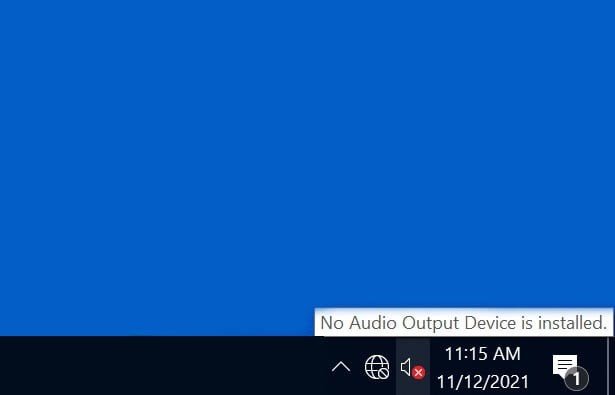 Lỗi No Audio Output Device Is Installed
10 “Bí Kíp” Khắc Phục Laptop Không Có Tiếng
Giờ thì đến phần quan trọng nhất, hãy cùng khám phá 10 cách “hô biến” âm thanh trở lại cho laptop của bạn:
1. “Đánh Thức” Thiết Bị Âm Thanh
- Nhấn tổ hợp phím Windows + R, gõ devmgmt.msc và nhấn Enter để mở Device Manager.
- Tìm đến mục “Sound, video and game controllers”.
- Nếu thấy thiết bị âm thanh có biểu tượng mũi tên xuống hoặc dấu chấm than màu vàng, hãy nhấp chuột phải và chọn “Enable device”. “Nhớ” kiểm tra cả mục “Hidden devices” (View > Show hidden devices) xem có thiết bị nào bị ẩn không nhé!
 Kích hoạt lại thiết bị âm thanh
2. “Nâng Cấp” Driver Âm Thanh
Trong Device Manager, nhấp chuột phải vào thiết bị âm thanh và chọn “Update driver”. Để Windows tự động tìm driver mới, chọn “Search automatically for drivers”. Nếu không được, bạn có thể tải driver từ website của nhà sản xuất laptop. Anh Tuấn, kỹ thuật viên tại Máy Tính Gia Phát chia sẻ: “Nhiều khi chỉ cần cập nhật driver là âm thanh sẽ trở lại ngay”.
 Cập nhật Driver âm thanh
3. “Trợ Giúp” Từ Windows
Windows có sẵn trình sửa lỗi âm thanh, hãy tận dụng nó! Vào Settings > System > Troubleshoot > Other troubleshooters > Audio và chạy trình sửa lỗi. Biết đâu “bác sĩ Windows” sẽ tìm ra bệnh cho laptop của bạn đấy!
 Chạy trình sửa lỗi âm thanh
4. Khởi Động Lại Dịch Vụ Âm Thanh
Nhấn Windows + R, gõ services.msc và Enter. Tìm “Windows Audio”, nhấp chuột phải và chọn “Restart”. Nếu dịch vụ chưa chạy, hãy khởi động nó và đặt Startup type thành “Automatic”. Làm tương tự với “Windows Audio Endpoint Builder”.
 Khởi động lại dịch vụ âm thanh
5. Kiểm Tra “Sức Khỏe” Phần Cứng
Hãy kiểm tra kỹ jack cắm tai nghe, loa ngoài, cổng kết nối. Thử cắm sang máy tính khác xem thiết bị có hoạt động không. Với máy tính bàn, bạn có thể thử đổi khe cắm card âm thanh rời.
 Kiểm tra kết nối phần cứng
6. “Làm Mới” Windows
Cập nhật Windows lên phiên bản mới nhất. Đôi khi, lỗi âm thanh được Microsoft khắc phục trong các bản cập nhật. Bạn cũng nên cập nhật driver cho các thiết bị khác trên hệ thống.
 Cập nhật Windows
7. “Ghé Thăm” BIOS
Khởi động lại máy tính và vào BIOS (thường bằng phím F2, F10, DEL hoặc ESC). Tìm mục liên quan đến âm thanh (như Onboard Audio hoặc HD Audio Controller) và đảm bảo nó đang được bật (Enabled).
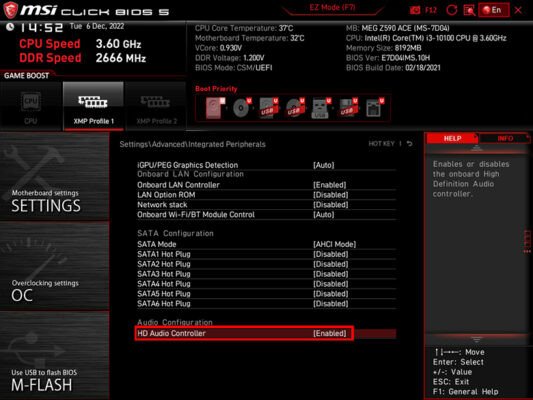 Kiểm tra BIOS
8. Windows Có “Nhìn Thấy” Thiết Bị Âm Thanh Không?
Nhấn Windows + R, gõ mmsys.cpl và Enter. Trong tab Playback, kiểm tra xem thiết bị âm thanh của bạn có xuất hiện không. Nếu có nhưng bị vô hiệu hóa (disable), hãy nhấp chuột phải và chọn Enable.
 Kiểm tra thiết bị âm thanh trong Windows
9. “Truy Tìm” Ứng Dụng Gây Xung Đột
Các ứng dụng như Skype, Zoom, Discord hoặc phần mềm chỉnh sửa âm thanh có thể gây xung đột. Hãy thử tắt hoặc gỡ cài đặt chúng xem sao nhé.
 Kiểm tra ứng dụng xung đột
10. “Cài Lại” Windows (Giải Pháp Cuối Cùng)
Nếu đã thử hết cách mà vẫn không được, bạn có thể cài đặt lại Windows. Lưu ý: Hãy sao lưu dữ liệu quan trọng trước khi thực hiện nhé!
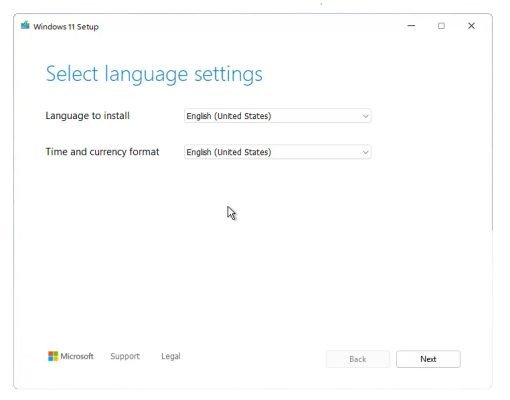 Cài đặt lại Windows
Lời Kết
Hy vọng với 10 cách trên, bạn đã có thể “hô biến” âm thanh trở lại cho chiếc laptop của mình. Nếu vẫn gặp khó khăn, đừng ngần ngại liên hệ với đội ngũ kỹ thuật viên chuyên nghiệp của Máy Tính Gia Phát để được hỗ trợ nhé! Chúc bạn thành công!