


Máy Tính
Laptop Không Nhận Touchpad? Mẹo Khắc Phục Từ A-Z Cho Dân Văn Phòng!

Th4
Bạn đang “đau đầu” vì touchpad laptop bỗng dưng “dở chứng”, không chịu hoạt động? Đừng lo, bài viết này sẽ hướng dẫn bạn cách “hô biến” touchpad hoạt động trở lại một cách nhanh chóng và hiệu quả. Từ những mẹo đơn giản ai cũng làm được đến những giải pháp chuyên sâu hơn, Máy Tính Gia Phát sẽ giúp bạn giải quyết vấn đề này một cách triệt để!
Sửa Lỗi Laptop Không Sử Dụng Được Touchpad
Tại Sao Touchpad Laptop Lại “Đình Công”?
Trước khi bắt tay vào sửa chữa, chúng ta cần hiểu rõ nguyên nhân vì sao touchpad lại “trở chứng”. Có hai “thủ phạm” chính thường gây ra tình trạng này:
1. Lỗi Phần Mềm: Đây là nguyên nhân phổ biến nhất và cũng dễ xử lý nhất. Có thể do bạn vô tình tắt touchpad trong cài đặt Windows, driver bị lỗi thời hoặc xung đột với phần mềm khác. Thậm chí, một bản cập nhật Windows mới cũng có thể gây ra sự cố này.
2. Lỗi Phần Cứng: Trường hợp này phức tạp hơn một chút, có thể do cáp kết nối touchpad bị lỏng, bản thân touchpad bị hỏng do va đập hoặc bị nước đổ vào. Lúc này, bạn có thể cần đến sự trợ giúp của các kỹ thuật viên chuyên nghiệp tại Máy Tính Gia Phát.
“Hô Biến” Touchpad Hoạt Động Trở Lại với Các Mẹo Hay
Dưới đây là một số mẹo nhỏ mà bạn có thể thử ngay tại nhà để “cứu sống” touchpad:
Xem Thêm Bài Viết:
- Dây Cáp Máy In Canon 2900: Phân Loại và Chọn Mua
- Cách Dùng Chính Xác Although, In spite of, Because, Because of
- Đánh giá máy in Canon đa chức năng MF3010
- Cách Chỉnh Để In Ngang Trong Excel Nhanh Chóng
- Khắc Phục Lỗi “You Need Permission To Perform This Action” Trên Windows: Mẹo Hay Cho Người Việt
Phím Tắt “Thần Thánh”: Bật/Tắt Touchpad Nhanh Chóng
Nhiều dòng laptop được trang bị phím tắt để bật/tắt touchpad một cách nhanh chóng. Thường thì đó là tổ hợp phím Fn + một phím chức năng (F1 đến F12). Hãy thử các tổ hợp Fn + F3, Fn + F5, Fn + F7 hoặc Fn + F9. Biểu tượng touchpad thường được in trên phím chức năng tương ứng.
 Kiểm Tra Các Phím Tắt Để Kích Hoạt Touchpad
Nếu may mắn, bạn chỉ cần một cú nhấn phím là touchpad sẽ hoạt động trở lại. Nếu không, hãy tiếp tục thử các cách tiếp theo nhé!
“Đánh Thức” Touchpad Trong Cài Đặt Windows
Nếu phím tắt không hiệu quả, rất có thể touchpad đã bị vô hiệu hóa trong cài đặt Windows. Hãy làm theo các bước sau để kiểm tra và kích hoạt lại:
Bước 1: Nhấn tổ hợp phím Windows + I để mở cửa sổ Settings.
Bước 2: Chọn Bluetooth & devices rồi chọn Touchpad.
Bước 3: Tại đây, bạn sẽ thấy tùy chọn Touchpad on/off. Hãy đảm bảo rằng nó đang ở trạng thái On. Nếu đã bật mà touchpad vẫn không hoạt động, hãy chuyển sang phần tiếp theo.
 Kích Hoạt Touchpad Trong Cài Đặt Windows
Driver “Lỗi Thời”: Nguyên Nhân Thầm Lặng
Driver là “cầu nối” giúp touchpad giao tiếp với hệ điều hành. Nếu driver bị lỗi thời hoặc xung đột, touchpad có thể “đình công”. Hãy thử cập nhật hoặc cài đặt lại driver:
Bước 1: Gõ “Device Manager” vào ô tìm kiếm trên thanh taskbar và mở ứng dụng lên.
Bước 2: Tìm đến mục Mice and other pointing devices, click chuột phải vào Touchpad và chọn Update driver. Windows sẽ tự động tìm kiếm và cài đặt driver mới nhất.
Bước 3: Nếu vẫn không được, hãy thử gỡ cài đặt driver bằng cách chọn Uninstall device, sau đó khởi động lại máy. Windows sẽ tự động cài đặt lại driver khi khởi động.
Sửa Lỗi Laptop Không Sử Dụng Được Touchpad
“Vào BIOS” – Giải Pháp Cuối Cùng Cho Lỗi Phần Mềm
Trong một số trường hợp hiếm hoi, touchpad có thể bị vô hiệu hóa trong BIOS. Để kiểm tra, bạn cần truy cập vào BIOS bằng cách nhấn phím F2, F10, F12 hoặc Delete (tùy từng dòng máy) ngay khi khởi động laptop.
Lưu ý: Thao tác trong BIOS cần cẩn thận, chỉ nên thay đổi các thiết lập khi bạn chắc chắn về những gì mình đang làm. Nếu không rõ, hãy tham khảo hướng dẫn sử dụng của laptop hoặc nhờ sự trợ giúp của kỹ thuật viên.
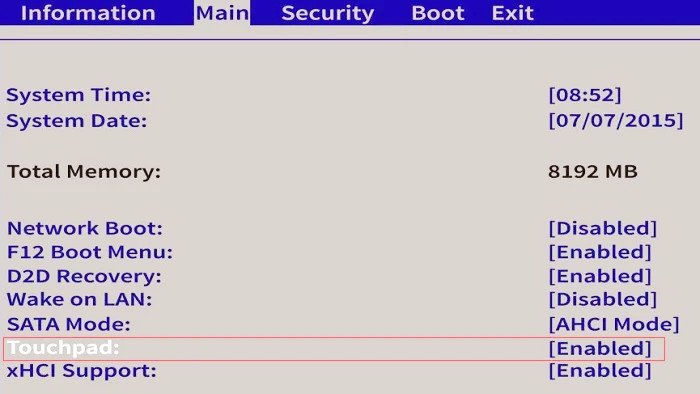 Kiểm Tra Tính Năng Touchpad Trong BIOS
Khi Nào Cần Đến “Viện Trợ” Của Chuyên Gia?
Nếu đã thử hết các cách trên mà touchpad vẫn “im hơi lặng tiếng”, rất có thể laptop của bạn đã gặp vấn đề về phần cứng. Lúc này, hãy mang máy đến trung tâm bảo hành hoặc cửa hàng sửa chữa uy tín như Máy Tính Gia Phát để được kiểm tra và khắc phục sự cố.
Mẹo Nhỏ Nhưng Có Võ
- Kiểm tra chế độ tiết kiệm pin: Một số laptop sẽ tự động tắt touchpad khi ở chế độ tiết kiệm pin để giảm tiêu hao năng lượng.
- Khởi động lại máy: Đôi khi, chỉ cần khởi động lại máy là có thể giải quyết được nhiều vấn đề, bao gồm cả lỗi touchpad.
Hy vọng với những chia sẻ trên, bạn đã có thể tự mình khắc phục sự cố touchpad không hoạt động. Nếu cần thêm hỗ trợ, đừng ngần ngại liên hệ với Máy Tính Gia Phát – chúng tôi luôn sẵn sàng giúp bạn!