


Máy Tính
Lỗi Máy Tính Không Vào Được Win 10: Nguyên Nhân Và Cách Khắc Phục Hiệu Quả

Th9
Khi chiếc máy tính thân yêu của bạn bỗng dưng không thể khởi động vào hệ điều hành, đó thực sự là một cơn ác mộng. Tình trạng lỗi máy tính không vào được Win 10 là một trong những sự cố phổ biến nhưng cũng phức tạp nhất mà người dùng có thể gặp phải, ảnh hưởng trực tiếp đến công việc, học tập và giải trí hàng ngày. Bài viết này của maytinhgiaphat.vn sẽ cung cấp cái nhìn toàn diện về các nguyên nhân gốc rễ và những giải pháp khắc phục hiệu quả, giúp bạn tự tin xử lý vấn đề và đưa máy tính trở lại trạng thái hoạt động ổn định.
Hiện Tượng Lỗi Máy Tính Không Vào Được Win 10 và Tầm Quan Trọng Của Việc Khắc Phục
Lỗi máy tính không vào được Win 10 mô tả tình trạng máy tính không thể tải hoặc hoàn thành quá trình khởi động hệ điều hành Windows 10, dù các thành phần phần cứng cơ bản vẫn hoạt động. Các biểu hiện có thể đa dạng từ màn hình đen hoàn toàn, vòng tròn xoay tải liên tục, màn hình xanh chết chóc (BSOD) với các mã lỗi cụ thể, đến việc máy tự khởi động lại liên tục (boot loop) mà không bao giờ đạt được màn hình đăng nhập. Việc không thể truy cập vào hệ điều hành đồng nghĩa với việc mọi dữ liệu, ứng dụng và công việc trên máy đều bị đình trệ.
Khắc phục lỗi này không chỉ đơn thuần là sửa chữa một trục trặc kỹ thuật, mà còn là hành động bảo vệ dữ liệu quan trọng và khôi phục năng suất làm việc. Trong bối cảnh công nghệ số hóa hiện nay, máy tính là công cụ không thể thiếu. Một chiếc máy tính gặp sự cố khởi động có thể gây ra những thiệt hại đáng kể về thời gian và công sức. Do đó, việc nắm vững các kiến thức về nguyên nhân và cách xử lý lỗi này là vô cùng cần thiết cho mọi người dùng.
Các Nguyên Nhân Phổ Biến Dẫn Đến Lỗi Máy Tính Không Vào Được Win 10
Sự cố máy tính không vào được Win 10 có thể xuất phát từ nhiều nguyên nhân khác nhau, bao gồm cả phần cứng và phần mềm. Việc xác định đúng nguyên nhân là bước đầu tiên và quan trọng nhất để đưa ra giải pháp khắc phục phù hợp, tránh mất thời gian và công sức vào những phương pháp không hiệu quả.
Hệ Thống Tập Tin Bị Hỏng hoặc Lỗi Hệ Điều Hành
Một trong những lý do hàng đầu khiến máy tính không vào được Win 10 là do hệ thống tập tin của Windows 10 bị hỏng hoặc các tập tin hệ thống quan trọng bị thiếu. Điều này có thể xảy ra sau một lần tắt máy đột ngột, mất điện, hoặc do một phần mềm độc hại nào đó đã can thiệp vào các tập tin cốt lõi của hệ điều hành. Các tập tin khởi động như Boot Configuration Data (BCD) hay Master Boot Record (MBR) trên ổ cứng cũng có thể bị lỗi, khiến quá trình boot bị gián đoạn. Ví dụ, theo một nghiên cứu của Microsoft, khoảng 15% các lỗi khởi động không phải do phần cứng trực tiếp mà do hỏng cấu trúc hệ thống tập tin sau các sự cố không mong muốn.
Xung Đột Phần Mềm hoặc Driver
Việc cài đặt một phần mềm mới không tương thích, một bản cập nhật driver không chính xác, hoặc thậm chí là một bản cập nhật Windows lỗi có thể gây ra xung đột nghiêm trọng, khiến hệ điều hành không thể khởi động. Driver là cầu nối giữa phần cứng và hệ điều hành; nếu driver bị lỗi hoặc không tương thích, Windows có thể gặp khó khăn trong việc nhận diện và tương tác với các thiết bị, dẫn đến màn hình xanh (BSOD) ngay khi cố gắng tải Windows hoặc kẹt ở màn hình khởi động. Đây là vấn đề thường gặp đối với người dùng vừa nâng cấp driver card đồ họa hoặc các thiết bị ngoại vi khác.
Xem Thêm Bài Viết:
- Máy in hiện dấu chấm than: Nguyên nhân và cách khắc phục
- Cách Kết Nối Đầu Ghi Camera Với Máy Tính Đơn Giản Nhất
- Hướng dẫn ghép ảnh trên máy tính chi tiết cho người mới
- Cài Tik Tok Trên Máy Tính: Hướng Dẫn Từng Bước Chi Tiết
- Cách cài đặt AVATAR MUSIK trên máy tính PC Windows và Mac
Lỗi Ổ Cứng hoặc Bộ Nhớ RAM
Các lỗi phần cứng như ổ cứng bị hỏng (bad sector, lỗi vật lý) hoặc bộ nhớ RAM bị lỗi có thể trực tiếp ngăn cản máy tính không vào được Win 10. Ổ cứng là nơi lưu trữ hệ điều hành; nếu nó gặp vấn đề, Windows sẽ không thể đọc các tập tin cần thiết để khởi động. Tương tự, RAM là nơi Windows và các chương trình hoạt động; nếu RAM bị lỗi, hệ thống có thể gặp các lỗi ngẫu nhiên, màn hình xanh, hoặc không thể khởi động thành công. Theo báo cáo từ các trung tâm sửa chữa, lỗi ổ cứng chiếm khoảng 20-30% các trường hợp máy tính không thể khởi động.
Cài Đặt BIOS/UEFI Sai hoặc Firmware Lỗi
BIOS (Basic Input/Output System) hoặc UEFI (Unified Extensible Firmware Interface) là chương trình đầu tiên chạy khi bạn bật máy tính, chịu trách nhiệm khởi tạo phần cứng và tải hệ điều hành. Nếu cài đặt trong BIOS/UEFI bị thay đổi sai (ví dụ: sai thứ tự ưu tiên khởi động, chế độ khởi động không phù hợp như Legacy/UEFI, Secure Boot), máy tính sẽ không biết phải khởi động từ đâu, dẫn đến lỗi “No Boot Device Found” hoặc màn hình đen. Lỗi firmware cũng có thể là nguyên nhân, tuy ít phổ biến hơn nhưng khó khắc phục hơn.
Nhiễm Virus hoặc Mã Độc Gây Hại
Mặc dù ít phổ biến hơn đối với các lỗi không khởi động được Win 10 hoàn toàn, một số loại virus hoặc mã độc mạnh có thể tấn công vào các tập tin hệ thống hoặc vùng khởi động của ổ cứng, phá hủy chúng hoặc ngăn chặn quá trình tải Windows. Loại mã độc này thường được gọi là “bootkit” và có thể rất khó loại bỏ. Chúng có thể khiến máy tính khởi động rất chậm, hoặc thậm chí là không thể khởi động được, hiển thị các thông báo lỗi lạ.
Lỗi Nguồn Điện Hoặc Các Thành Phần Khác
Một nguồn điện không ổn định hoặc lỗi trên mainboard, CPU cũng có thể khiến máy tính không thể khởi động vào Win 10. Mặc dù các thành phần này thường gây ra tình trạng máy không bật hoàn toàn (không có tín hiệu nguồn), nhưng trong một số trường hợp, chúng có thể cho phép máy bật nhưng không đủ năng lượng hoặc ổn định để tải hệ điều hành. Kiểm tra các kết nối dây cáp và nguồn điện là một bước đơn giản nhưng cần thiết.
Các Bước Khắc Phục Chi Tiết Lỗi Máy Tính Không Vào Được Win 10
Để khắc phục lỗi máy tính không vào được Win 10, bạn cần thực hiện theo các bước từ đơn giản đến phức tạp, kiểm tra từng khả năng một. Việc kiên nhẫn và tuân thủ các hướng dẫn sẽ giúp bạn tìm ra giải pháp tối ưu.
1. Khởi Động Lại Máy Tính Đúng Cách và Rút Các Thiết Bị Ngoại Vi
Đây là bước đơn giản nhất nhưng đôi khi lại hiệu quả một cách đáng ngạc nhiên. Các trục trặc nhỏ trong bộ nhớ tạm thời hoặc kết nối thiết bị có thể được giải quyết bằng cách khởi động lại. Hãy tắt máy hoàn toàn (giữ nút nguồn khoảng 5-10 giây), sau đó rút tất cả các thiết bị ngoại vi không cần thiết như USB, ổ cứng ngoài, thẻ nhớ, máy in, v.v. Chỉ giữ lại màn hình, chuột và bàn phím. Đôi khi, một thiết bị ngoại vi bị lỗi có thể gây xung đột và ngăn Windows khởi động. Sau đó, hãy thử bật máy lại. Nếu máy khởi động thành công, bạn có thể cắm lại từng thiết bị ngoại vi một để xác định xem thiết bị nào gây ra lỗi.
2. Sử Dụng Chế Độ Khởi Động An Toàn (Safe Mode)
Chế độ Safe Mode của Windows 10 cho phép bạn khởi động hệ điều hành chỉ với các driver và dịch vụ cơ bản nhất. Điều này giúp loại trừ khả năng xung đột phần mềm hoặc driver gây lỗi. Nếu bạn có thể vào Safe Mode, điều đó chứng tỏ vấn đề nằm ở một phần mềm hoặc driver nào đó được tải khi khởi động bình thường.
Để vào Safe Mode:
- Bước 1: Nếu máy tính của bạn không khởi động được, bạn có thể buộc nó vào môi trường Windows Recovery Environment (WinRE) bằng cách tắt và bật máy tính 3 lần liên tiếp. Khi thấy logo Windows, hãy tắt nguồn máy tính bằng cách giữ nút nguồn. Lặp lại 3 lần cho đến khi thấy màn hình “Automatic Repair”.
 Kiểm tra cài đặt hệ thống để khắc phục lỗi máy tính không vào được Win 10
 - Bước 2: Trên màn hình “Automatic Repair”, chọn “Advanced options”.
- Bước 3: Chọn “Troubleshoot” > “Advanced options” > “Startup Settings” > “Restart”.
- Bước 4: Sau khi máy tính khởi động lại, bạn sẽ thấy danh sách các tùy chọn. Nhấn phím
4hoặcF4để vào “Enable Safe Mode”. Hoặc nhấn5hoặcF5để vào “Enable Safe Mode with Networking” (nếu bạn cần truy cập internet để tải driver).
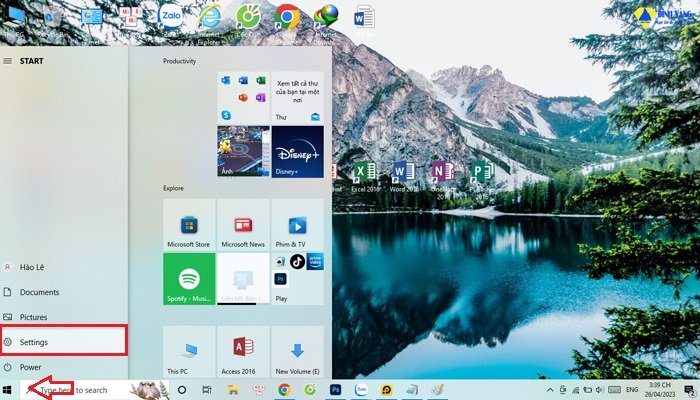 Cài đặt chế độ khởi động máy tính
Khi đã vào Safe Mode, bạn có thể:
- Gỡ bỏ các phần mềm mới cài đặt gần đây.
- Cập nhật hoặc gỡ cài đặt các driver thiết bị vừa được cập nhật.
- Chạy chương trình quét virus/malware.
3. Sử Dụng Công Cụ Startup Repair (Sửa Chữa Khởi Động)
Startup Repair là một công cụ tích hợp trong Windows Recovery Environment (WinRE) được thiết kế để tự động chẩn đoán và sửa chữa các vấn đề ngăn Windows khởi động. Đây là một trong những giải pháp đầu tiên bạn nên thử khi máy tính không vào được Win 10.
Để chạy Startup Repair:
- Bước 1: Buộc máy tính vào WinRE như đã hướng dẫn ở bước trên (tắt/bật 3 lần liên tiếp).
- Bước 2: Trên màn hình “Automatic Repair”, chọn “Advanced options”.
- Bước 3: Chọn “Troubleshoot” > “Advanced options” > “Startup Repair”.
 Màn hình cài đặt Adapter OptionsMáy tính sẽ bắt đầu quá trình quét và sửa chữa. Quá trình này có thể mất một thời gian.
4. Sử Dụng Command Prompt Để Sửa Lỗi Khởi Động
Nếu Startup Repair không thành công, bạn có thể cần can thiệp sâu hơn vào các tập tin khởi động bằng Command Prompt (CMD) từ WinRE. Các lệnh này giúp sửa chữa Master Boot Record (MBR), Boot Configuration Data (BCD) và kiểm tra ổ đĩa.
Để truy cập Command Prompt từ WinRE:
- Bước 1: Buộc máy tính vào WinRE.
- Bước 2: Trên màn hình “Automatic Repair”, chọn “Advanced options”.
- Bước 3: Chọn “Troubleshoot” > “Advanced options” > “Command Prompt”.
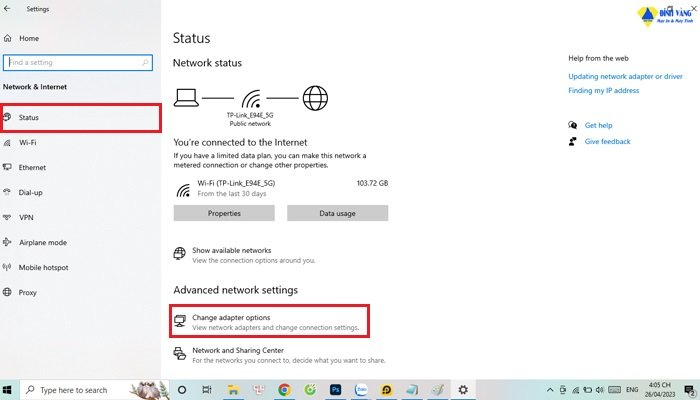 Giao diện thay đổi cài đặt Adapter
Sau đó, bạn có thể sử dụng các lệnh sau:
bootrec /fixmbr: Sửa chữa Master Boot Record.bootrec /fixboot: Viết một boot sector mới tương thích với Windows 10 vào phân vùng hệ thống.bootrec /scanos: Quét các cài đặt Windows trên ổ đĩa.bootrec /rebuildbcd: Xây dựng lại Boot Configuration Data (BCD).
Một số lệnh khác hữu ích:
chkdsk /f /r C:: Kiểm tra và sửa lỗi ổ đĩa C:. Thay C: bằng ký tự ổ đĩa cài Windows nếu khác. Lệnh này giúp khắc phục các bad sector vật lý hoặc lỗi tập tin trên ổ cứng, một nguyên nhân phổ biến khiến lỗi máy tính không vào được Win 10.sfc /scannow: Quét và sửa chữa các tập tin hệ thống bị hỏng hoặc bị thiếu.DISM /Online /Cleanup-Image /RestoreHealth: (Chỉ dùng khi vào được Safe Mode hoặc WinRE với kết nối mạng) Sửa chữa image Windows.
Sau khi chạy các lệnh này, hãy gõ exit và khởi động lại máy tính.
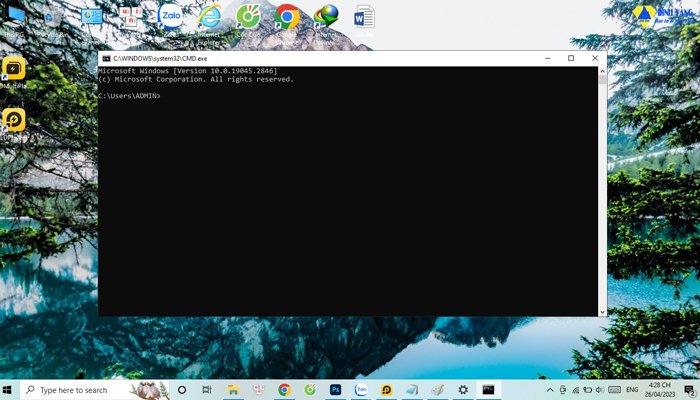 Giao diện gõ lệnh trong CMD
5. Khôi Phục Hệ Thống (System Restore)
Nếu bạn đã tạo các điểm khôi phục hệ thống (System Restore Points) trước khi lỗi xảy ra, bạn có thể sử dụng chúng để đưa Windows trở lại trạng thái hoạt động trước đó. Điều này sẽ hoàn tác các thay đổi về phần mềm, driver và cài đặt hệ thống có thể là nguyên nhân gây lỗi, mà không ảnh hưởng đến các tập tin cá nhân của bạn.
Để thực hiện System Restore:
- Bước 1: Buộc máy tính vào WinRE.
- Bước 2: Trên màn hình “Automatic Repair”, chọn “Advanced options”.
- Bước 3: Chọn “Troubleshoot” > “Advanced options” > “System Restore”.
 Giao diện nhập lệnh CMD
 - Bước 4: Chọn điểm khôi phục mong muốn và làm theo hướng dẫn trên màn hình.
6. Cập Nhật hoặc Gỡ Cài Đặt Driver Bị Lỗi
Nếu bạn có thể vào Safe Mode, hoặc nghi ngờ một driver cụ thể gây lỗi, bạn có thể cập nhật hoặc gỡ cài đặt driver đó. Driver cũ hoặc không tương thích là nguyên nhân phổ biến của màn hình xanh và lỗi khởi động.
Các bước thực hiện trong Safe Mode:
- Bước 1: Nhấn tổ hợp phím
Windows + Xvà chọn “Device Manager”. - Bước 2: Tìm thiết bị mà bạn nghi ngờ (ví dụ: card đồ họa, card mạng).
- Bước 3: Nhấp chuột phải vào thiết bị, chọn “Update driver” để cập nhật hoặc “Uninstall device” để gỡ bỏ. Nếu gỡ bỏ, Windows sẽ tự động cài đặt lại driver cơ bản khi khởi động lại hoặc bạn có thể tải driver mới nhất từ trang web của nhà sản xuất.
 Giao diện sau khi chạy lệnh ipconfig
7. Kiểm Tra và Điều Chỉnh Cài Đặt BIOS/UEFI
Cài đặt BIOS/UEFI sai có thể ngăn máy tính không vào được Win 10. Bạn cần kiểm tra thứ tự khởi động (Boot Order) và chế độ khởi động (Boot Mode).
Để vào BIOS/UEFI:
- Bước 1: Khởi động lại máy tính và liên tục nhấn phím nóng để vào BIOS/UEFI (thường là
Del,F2,F10,F12,Esctùy theo nhà sản xuất). - Bước 2: Trong BIOS/UEFI, tìm mục “Boot” hoặc “Startup”.
- Bước 3: Kiểm tra “Boot Order” để đảm bảo ổ cứng chứa Windows 10 được ưu tiên hàng đầu.
- Bước 4: Kiểm tra “Boot Mode” hoặc “OS Type”. Nếu bạn cài Windows 10 ở chế độ UEFI, hãy chọn UEFI; nếu cài ở chế độ Legacy/CSM, hãy chọn Legacy. Đảm bảo “Secure Boot” được cấu hình đúng nếu bạn sử dụng UEFI.
 Giao diện tìm kiếm Command Prompt
8. Kiểm Tra Phần Cứng (RAM, Ổ Cứng)
Nếu các giải pháp phần mềm không hiệu quả, lỗi có thể nằm ở phần cứng.
- RAM: Thử tháo các thanh RAM ra, lau sạch chân cắm bằng cục tẩy hoặc vải mềm, sau đó lắp lại chắc chắn. Nếu có nhiều thanh RAM, thử lắp từng thanh một để xác định thanh nào bị lỗi. Bạn cũng có thể dùng công cụ Windows Memory Diagnostic (tìm trong Start Menu) để kiểm tra RAM.
- Ổ cứng: Lỗi ổ cứng là nguyên nhân phổ biến. Nếu máy tính của bạn sử dụng ổ HDD, hãy lắng nghe xem có tiếng kêu lạ nào không (tiếng cạch cạch, lạch cạch). Với cả HDD và SSD, bạn có thể kiểm tra sức khỏe ổ đĩa bằng các phần mềm chuyên dụng (ví dụ: CrystalDiskInfo) khi truy cập được từ một USB bootable hoặc từ một máy tính khác. Trong WinRE, bạn đã dùng
chkdsk, đó là bước đầu tiên.
9. Reset hoặc Cài Đặt Lại Windows 10
Đây là giải pháp cuối cùng khi mọi phương pháp khác đều không thành công. Windows 10 cung cấp tính năng “Reset this PC” cho phép bạn cài đặt lại Windows mà không mất dữ liệu cá nhân (chọn tùy chọn “Keep my files”) hoặc xóa tất cả để bắt đầu lại từ đầu (“Remove everything”).
Để Reset PC:
- Bước 1: Buộc máy tính vào WinRE.
- Bước 2: Trên màn hình “Automatic Repair”, chọn “Advanced options”.
- Bước 3: Chọn “Troubleshoot” > “Reset this PC”.
 Thực hiện lệnh netsh winsock reset catalog
Nếu Reset PC cũng không giải quyết được hoặc bạn muốn cài đặt một bản Windows hoàn toàn sạch, bạn sẽ cần tạo một USB cài đặt Windows 10 (Media Creation Tool) từ một máy tính khác và thực hiện cài đặt lại. Quá trình này sẽ xóa tất cả dữ liệu trên ổ đĩa hệ thống, vì vậy hãy đảm bảo bạn đã sao lưu các tập tin quan trọng nếu có thể.
10. Tìm Kiếm Sự Trợ Giúp Từ Chuyên Gia
Nếu bạn đã thử tất cả các bước trên mà lỗi máy tính không vào được Win 10 vẫn tiếp diễn, hoặc bạn không tự tin thực hiện các thao tác kỹ thuật, hãy tìm đến các chuyên gia sửa chữa máy tính uy tín. Các kỹ thuật viên tại maytinhgiaphat.vn có kinh nghiệm và công cụ chuyên dụng để chẩn đoán sâu hơn các vấn đề về phần cứng như mainboard, CPU, nguồn điện, hoặc các lỗi phần mềm phức tạp hơn. Đừng cố gắng tự mình sửa chữa những lỗi phần cứng phức tạp nếu không có kiến thức, vì điều đó có thể gây hỏng hóc nặng hơn.
Phòng Ngừa Lỗi Máy Tính Không Vào Được Win 10
Phòng bệnh hơn chữa bệnh. Áp dụng các thói quen tốt sau đây có thể giúp giảm thiểu nguy cơ gặp phải lỗi máy tính không vào được Win 10:
- Sao lưu dữ liệu thường xuyên: Đây là nguyên tắc vàng. Hãy sử dụng các dịch vụ đám mây (Google Drive, OneDrive), ổ cứng ngoài hoặc các phần mềm sao lưu chuyên dụng để bảo vệ dữ liệu của bạn khỏi mọi rủi ro.
- Tạo điểm khôi phục hệ thống (System Restore Points): Hãy tạo một điểm khôi phục trước khi cài đặt phần mềm mới, driver mới hoặc thực hiện các thay đổi hệ thống quan trọng.
- Cập nhật Windows và driver đều đặn: Luôn giữ cho hệ điều hành và các driver của bạn ở phiên bản mới nhất để đảm bảo tính tương thích và bảo mật. Tuy nhiên, hãy thận trọng với các bản cập nhật lớn và theo dõi phản hồi của cộng đồng trước khi cài đặt.
- Sử dụng phần mềm diệt virus uy tín: Luôn bật và cập nhật phần mềm diệt virus để bảo vệ máy tính khỏi các mối đ đe dọa từ mã độc có thể làm hỏng hệ thống khởi động.
- Tắt máy đúng cách: Tránh tắt máy đột ngột hoặc rút phích cắm khi máy đang hoạt động, điều này có thể làm hỏng các tập tin hệ thống.
- Kiểm tra sức khỏe ổ cứng định kỳ: Sử dụng các công cụ kiểm tra sức khỏe ổ đĩa để phát hiện sớm các dấu hiệu hư hỏng.
Kết Luận
Lỗi máy tính không vào được Win 10 là một vấn đề gây khó chịu nhưng hoàn toàn có thể khắc phục được nếu bạn biết cách chẩn đoán và áp dụng các giải pháp phù hợp. Từ việc kiểm tra những bước cơ bản như khởi động lại máy, rút thiết bị ngoại vi, đến việc sử dụng các công cụ sửa chữa chuyên sâu của Windows như Startup Repair hay Command Prompt, và cuối cùng là cài đặt lại hệ điều hành, bài viết này đã cung cấp một lộ trình chi tiết. Hy vọng những thông tin này sẽ giúp bạn tự tin giải quyết sự cố, bảo vệ dữ liệu và khôi phục hoạt động cho chiếc máy tính của mình. Đừng ngần ngại tìm kiếm sự trợ giúp chuyên nghiệp khi cần thiết để đảm bảo hiệu quả tối ưu.