


Máy Tính
Màn Hình Đen Thui No Signal? 9 Cách “Hô Biến” Cho Máy Tính Lên Hình Ngay!

Th5
Máy tính đang yên đang lành bỗng dưng “đổ bệnh” màn hình đen thui, báo lỗi No Signal? Đừng lo, bài viết này sẽ giúp bạn “bắt bệnh” và “chữa trị” nhanh gọn lẹ với 9 cách đơn giản mà hiệu quả, từ kiểm tra dây dợ lỏng lẻo đến cập nhật driver “xịn sò”. Cùng Máy Tính Gia Phát khám phá ngay nhé!
Nguyên nhân lỗi No Signal
Tại Sao Màn Hình Lại “Im Lặng” No Signal?
Trước khi “ra tay” sửa lỗi, chúng ta cần hiểu rõ nguyên nhân. Màn hình No Signal có thể do nhiều “thủ phạm” gây ra, từ những lỗi nhỏ xíu như dây cáp lỏng đến vấn đề phức tạp hơn như card màn hình “trục trặc”.
Dây Cáp “Lỏng Lẻo” – Thủ Phạm Thường Gặp
Đừng vội lo lắng, nhiều khi chỉ cần kiểm tra lại xem dây cáp kết nối giữa màn hình và case máy tính có bị lỏng hay không thôi là đủ. Thử rút ra cắm lại cho chắc chắn, biết đâu màn hình lại “sáng bừng” trở lại đấy!
Driver “Cổ Lỗ Sĩ” – Cần Được “Nâng Cấp”
Driver card màn hình quá cũ kỹ cũng có thể là nguyên nhân gây ra lỗi No Signal. Hãy tưởng tượng như bạn đang cố gắng chạy một phần mềm mới nhất trên một hệ điều hành “cổ lỗ sĩ”, chắc chắn sẽ gặp trục trặc rồi. Việc cập nhật driver thường xuyên sẽ giúp máy tính hoạt động trơn tru hơn, tránh được nhiều lỗi khó chịu.
Màn Hình và Card Màn Hình “Bất Đồng Ngôn Ngữ”
Mỗi loại màn hình và card màn hình đều có “ngôn ngữ” riêng, tức là độ phân giải và tần số quét khác nhau. Nếu chúng không “hợp cạ”, màn hình sẽ không thể hiển thị hình ảnh. Ví dụ, bạn mua một màn hình 4K “xịn sò” nhưng card màn hình lại chỉ hỗ trợ Full HD thì sao mà “chơi” được?
 Màn hình không tương thích
Virus “Đục Khoét” Hệ Thống
Virus và phần mềm độc hại cũng có thể là “kẻ giấu mặt” gây ra lỗi No Signal. Chúng có thể “đục khoét” hệ thống, làm hỏng các file quan trọng, khiến máy tính hoạt động bất ổn.
9 Tuyệt Chiêu “Hô Biến” Cho Màn Hình Lên Hình
Giờ thì đến phần quan trọng nhất: “chữa bệnh” cho máy tính. Dưới đây là 9 cách sửa lỗi No Signal đơn giản mà hiệu quả, bạn có thể tự làm tại nhà mà không cần phải mang ra tiệm.
1. “Reset” Lại Máy Tính – Cách Đơn Giản Nhất
Nhiều khi, chỉ cần khởi động lại máy tính là mọi thứ sẽ trở lại bình thường. Hãy thử tắt máy hoàn toàn, đợi khoảng 30 giây rồi bật lại xem sao.
2. Kiểm Tra Dây Cáp – “Chuyện Nhỏ” Nhưng Quan Trọng
Như đã nói ở trên, dây cáp lỏng lẻo là một trong những nguyên nhân phổ biến nhất gây ra lỗi No Signal. Hãy kiểm tra kỹ xem dây cáp có bị lỏng, gãy hay hư hỏng không. Nếu có, hãy thay thế bằng dây cáp mới.
3. Cập Nhật Driver Card Màn Hình – “Nâng Cấp” Cho Máy Tính
Driver card màn hình “cổ lỗ sĩ” có thể gây ra nhiều vấn đề, trong đó có lỗi No Signal. Việc cập nhật driver mới nhất sẽ giúp khắc phục lỗi này và cải thiện hiệu năng của máy tính. Bạn có thể tìm driver mới nhất trên trang web của nhà sản xuất card màn hình.
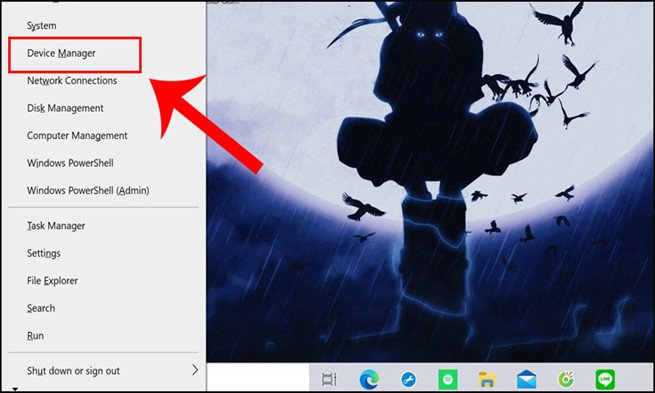 Cập nhật Driver
4. Kiểm Tra Độ Phân Giải – “Hòa Giải” Màn Hình và Card Màn Hình
Hãy chắc chắn rằng độ phân giải của màn hình phù hợp với card màn hình. Bạn có thể điều chỉnh độ phân giải trong phần cài đặt hiển thị của Windows.
5. “Dọn Dẹp” Virus – Bảo Vệ Máy Tính
Virus và phần mềm độc hại có thể gây ra nhiều lỗi khó chịu, bao gồm cả lỗi No Signal. Hãy sử dụng phần mềm diệt virus để quét và loại bỏ chúng.
 Virus
Virus
6. Thử Với Màn Hình Khác – “Chẩn Đoán” Chính Xác
Nếu bạn có một màn hình khác, hãy thử kết nối với máy tính xem sao. Nếu màn hình khác hoạt động bình thường, thì vấn đề nằm ở màn hình cũ của bạn.
7. Kiểm Tra Card Màn Hình – “Trái Tim” Của Hình Ảnh
Card màn hình là bộ phận quan trọng, chịu trách nhiệm xử lý hình ảnh. Nếu card màn hình bị hỏng, màn hình sẽ không thể hiển thị. Bạn có thể thử vệ sinh card màn hình hoặc thay thế bằng card mới.
 Card màn hình
8. Kiểm Tra RAM – “Bộ Nhớ” Quan Trọng
RAM cũng là một bộ phận quan trọng của máy tính. Nếu RAM bị lỗi, máy tính có thể gặp nhiều vấn đề, trong đó có lỗi No Signal. Bạn có thể thử tháo RAM ra, vệ sinh sạch sẽ rồi cắm lại.
9. “Cầu Cứu” Chuyên Gia – Khi Mọi Cách Đều Vô Hiệu
Nếu bạn đã thử tất cả các cách trên mà vẫn không khắc phục được lỗi No Signal, hãy mang máy tính đến trung tâm sửa chữa uy tín để được hỗ trợ.
 Trung tâm sửa chữa
Kết Luận: Đừng Để No Signal Làm Phiền Bạn!
Lỗi No Signal tuy phiền phức nhưng không phải là “bệnh nan y”. Hy vọng với 9 cách “hô biến” mà Máy Tính Gia Phát chia sẻ, bạn đã có thể tự mình khắc phục lỗi này một cách nhanh chóng và hiệu quả. Nếu bạn thấy bài viết hữu ích, đừng quên chia sẻ cho bạn bè cùng biết nhé! Bạn còn mẹo nào hay ho khác để xử lý lỗi No Signal không? Hãy chia sẻ ở phần bình luận bên dưới nha!