


Thủ thuật & Phần mềm
USB Bị Virus? Yên Tâm Với NTFS Drive Protection!
Th5
Máy tính đang chạy ngon lành tự nhiên dính virus từ USB, dữ liệu quan trọng bay màu trong tích tắc? Ai mà chẳng bực mình chứ! Đừng lo, hôm nay Máy Tính Gia Phát sẽ giới thiệu cho bạn “vị cứu tinh” cho chiếc USB của bạn: NTFS Drive Protection – phần mềm bảo vệ dữ liệu đơn giản mà hiệu quả.
NTFS Drive Protection Là Gì Mà “Thần Thánh” Thế?
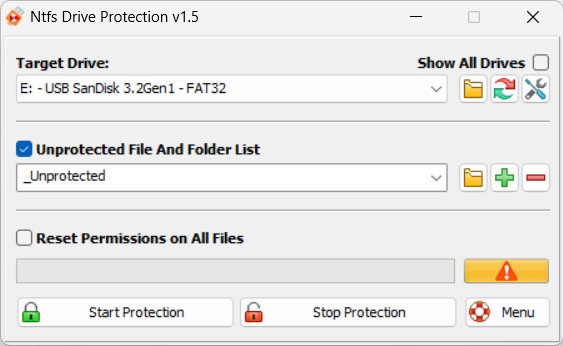
Nói một cách dễ hiểu, NTFS Drive Protection giống như việc bạn trang bị cho USB một “lá chắn thép”, biến nó thành vùng chỉ đọc. Virus, malware hay thậm chí là “cú click chuột nhầm” tai hại cũng không thể xâm phạm đến dữ liệu quý giá của bạn. Phần mềm này hoạt động bằng cách ngăn chặn mọi hoạt động ghi dữ liệu lên USB hoặc ổ cứng di động đã được bảo vệ.
NTFS Drive Protection
Tại Sao Nên Dùng NTFS Drive Protection? Lợi Ích “Ngon” Hơn Bạn Nghĩ!
Bạn có biết, việc sử dụng USB trên nhiều máy tính khác nhau tiềm ẩn rất nhiều rủi ro? Chỉ cần một sơ suất nhỏ, dữ liệu của bạn có thể “không cánh mà bay”. NTFS Drive Protection sẽ giúp bạn:
- Chặn đứng virus: Như đã nói, phần mềm này biến USB thành “pháo đài bất khả xâm phạm” với virus và malware.
- Bảo vệ dữ liệu “nhạy cảm”: Hết lo lắng về việc vô tình xóa nhầm file quan trọng hay bị người khác “táy máy” chỉnh sửa.
- Kéo dài tuổi thọ USB: Việc hạn chế ghi dữ liệu giúp giảm thiểu hao mòn, giúp USB của bạn “sống thọ” hơn.
- “Khóa chặt” quyền riêng tư: An tâm chia sẻ USB mà không sợ bị “soi mói” dữ liệu cá nhân.
 Lợi Ích Của Việc Bảo Vệ USB Bằng NTFS Drive Protection
Hướng Dẫn Sử Dụng NTFS Drive Protection: Dễ Như Ăn Kẹo!
Đừng nghĩ phần mềm bảo mật là phải phức tạp. NTFS Drive Protection cực kỳ dễ sử dụng, ai cũng làm được:
Bước 1: “F5” Cho USB Với Định Dạng NTFS
Trước tiên, hãy chắc chắn rằng USB của bạn đang sử dụng định dạng NTFS. Nếu chưa, hãy format lại nhé (nhớ sao lưu dữ liệu trước khi format kẻo mất hết đấy!).
- Cắm USB vào máy tính.
- Chuột phải vào USB trong File Explorer, chọn “Format”.
- Chọn “NTFS” trong mục “File system”.
- Nhấn “Start” và chờ đợi quá trình hoàn tất.
 Chuyển Định Dạng USB Sang NTFS
Bước 2: Tải Và Chạy NTFS Drive Protection
Bạn có thể tải phần mềm NTFS Drive Protection miễn phí từ trang chủ của nhà phát hành. Sau khi tải về, chỉ cần giải nén và chạy file DriveProtect_x64.exe với quyền Administrator là xong. Không cần cài đặt rườm rà!
 Tải Và Cài Đặt NTFS Drive Protection
Bước 3: “Khóa Chặt” USB Chỉ Với Một Cú Click
- Mở NTFS Drive Protection.
- Chọn USB cần bảo vệ.
- Nhấn “Start Protection” để kích hoạt chế độ chỉ đọc. Vậy là xong, USB của bạn đã được bảo vệ an toàn!
- Khi cần ghi dữ liệu, chỉ cần nhấn “Stop Protection” để tắt chế độ bảo vệ.
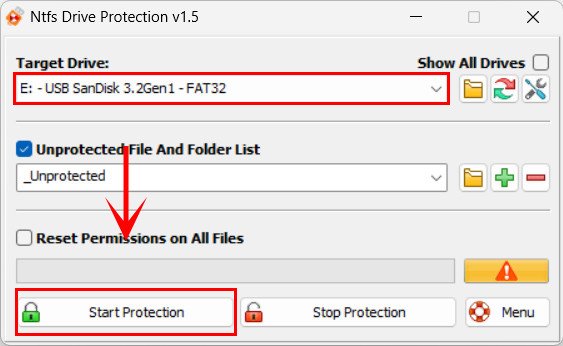 Bảo Vệ USB Bằng NTFS Drive Protection
Lỡ “Khóa” USB Rồi Muốn Mở Thì Sao?
Việc gỡ bỏ chế độ bảo vệ cũng đơn giản không kém:
- Mở phần mềm, chọn USB đã được bảo vệ và nhấn “Stop Protection”.
- Nếu gặp lỗi, hãy thử khởi động lại máy tính hoặc rút USB ra cắm lại. Vẫn không được? Hãy kiểm tra xem bạn đã đăng nhập với quyền Administrator chưa nhé.
 Cách Gỡ Bỏ Chế Độ Bảo Vệ Khi Cần Thiết
“Bí Kíp” Khác Để Bảo Vệ USB: “Phòng Bệnh Hơn Chữa Bệnh”!
Ngoài NTFS Drive Protection, còn nhiều cách khác để bảo vệ USB của bạn:
- Sử dụng phần mềm mã hóa dữ liệu như BitLocker hoặc VeraCrypt.
- Chia USB thành nhiều phân vùng, một phân vùng cho dữ liệu công khai, một phân vùng “bí mật” cho dữ liệu quan trọng.
- Cập nhật driver và firmware cho USB thường xuyên.
- Quan trọng nhất: Luôn cẩn thận khi sử dụng USB trên máy tính lạ!
Mẹo Nhỏ Khi Sử Dụng NTFS Drive Protection
- Không nên “khóa” toàn bộ USB nếu bạn thường xuyên cần ghi dữ liệu. Hãy tạo một thư mục riêng để lưu trữ dữ liệu mới.
- Luôn quét virus cho USB trước khi kích hoạt chế độ bảo vệ.
- “Cẩn tắc vô áy náy”: Hãy sao lưu dữ liệu quan trọng trước khi thực hiện bất kỳ thao tác nào trên USB.
 Bảo Vệ USB Và Ổ Cứng Di Động Bằng NTFS Drive Protection
NTFS Drive Protection là giải pháp đơn giản, hiệu quả giúp bảo vệ dữ liệu trên USB và ổ cứng di động của bạn. Hãy áp dụng ngay hôm nay để tránh những “phiền toái” không đáng có! Bạn thấy bài viết này hữu ích chứ? Chia sẻ cho bạn bè cùng biết nhé!