


Máy In
Máy in Epson L805 in không đúng màu: Nguyên nhân và cách sửa
Th5
Bạn đang gặp phải tình trạng máy in Epson L805 in không đúng màu, khiến bản in nhạt nhòa, sai lệch và không đạt yêu cầu? Đây là một sự cố phổ biến với dòng máy in phun màu này, nhưng hoàn toàn có thể khắc phục nếu xác định đúng nguyên nhân. Các yếu tố thường gặp bao gồm chất lượng mực in không đảm bảo, đầu phun bị tắc nghẽn do cặn mực hoặc không khí, hoặc các cài đặt trên máy tính chưa chính xác. Bài viết này sẽ phân tích chi tiết từng nguyên nhân và cung cấp giải pháp cụ thể để bạn xử lý hiệu quả vấn đề này.
Tại sao máy in Epson L805 in không đúng màu? Các nguyên nhân thường gặp
Đối với các dòng máy in phun màu nói chung và máy in Epson L805, một model được đánh giá cao về khả năng in ảnh, nói riêng, tình trạng bản in ra không đúng màu hay bị mất màu là một trong những lỗi phổ biến nhất. Điều này không chỉ gây lãng phí mực, giấy mà còn ảnh hưởng trực tiếp đến chất lượng công việc. Để có thể “bắt bệnh” chính xác hiện tượng máy in Epson L805 in lệch màu, chúng ta cần có hiểu biết cơ bản về cấu tạo, đặc biệt là vị trí và vai trò của hệ thống mực và đầu phun.
Các sự cố liên quan đến màu sắc bản in thường bắt nguồn từ bộ phận tiếp mực, hệ thống dẫn mực hoặc đầu phun. Dù bạn sử dụng máy in gia đình cơ bản với 2 màu, máy in văn phòng 4 màu, hay các dòng máy chuyên nghiệp có từ 6 đến 8 màu như Epson L805, cấu trúc này đều tương tự và là nơi dễ phát sinh lỗi màu. Việc khắc phục có thành công hay không phụ thuộc vào mức độ nghiêm trọng của lỗi. Trong trường hợp xấu nhất, việc thay thế linh kiện, đặc biệt là đầu phun, là khó tránh khỏi để đảm bảo chất lượng bản in, tránh tình trạng máy in bị lem mực hoặc nhòe màu không mong muốn.
Máy in để lâu không sử dụng gây tắc nghẽn đầu phun
Một trong những nguyên nhân hàng đầu khiến máy in Epson L805 in màu không chuẩn là do máy không được sử dụng trong một thời gian dài. Đối với công nghệ in phun, mực lỏng có thể bị khô lại bên trong các vòi phun siêu nhỏ của đầu phun nếu không có dòng chảy thường xuyên. Điều này dẫn đến tình trạng tắc nghẽn một phần hoặc toàn bộ một hoặc nhiều màu, làm cho bản in ra bị sọc, mất màu hoặc sai lệch màu nghiêm trọng.
Để khắc phục, nếu tình trạng nhẹ, bạn có thể thử in liên tục khoảng 10 đến 15 trang tài liệu có nhiều màu sắc để mực mới đẩy cặn mực khô ra. Đồng thời, thực hiện chức năng làm sạch đầu phun (Head Cleaning) từ trình điều khiển máy in. Nếu tình trạng tắc nghẽn nặng, việc thay thế đầu phun mới có thể là giải pháp cuối cùng.
Không vệ sinh máy in thường xuyên làm ảnh hưởng chất lượng màu
Việc máy in Epson L805 in sai màu hoặc mất màu cũng có thể là hệ quả của việc thiếu vệ sinh máy định kỳ. Bụi bẩn, cặn mực thừa, sợi giấy nhỏ có thể tích tụ bên trong máy, bám vào các bộ phận quan trọng như trục cuốn giấy, thanh trượt đầu phun, và thậm chí là bề mặt đầu phun. Điều này không chỉ làm giảm chất lượng bản in mà còn có thể gây bẩn giấy in. Lỗi này cũng xảy ra trên các máy in laser màu, nơi mỗi màu sử dụng một hộp mực (cartridge) riêng với hệ thống gạt mực và trục từ riêng biệt, nếu không được vệ sinh, mực thải có thể gây nhiễm bẩn.
Xem Thêm Bài Viết:
- Máy in Epson L310 báo lỗi kẹt giấy: Nguyên nhân và cách sửa
- Máy in Canon tại Trần Anh: Thực tế tìm kiếm hiện nay
- Hướng Dẫn Chọn **Máy Tính Dành Cho Học Sinh Cấp 3** Tối Ưu Nhất
- Quỷ Môn Quan: Giải Mã Bí Ẩn Cửa Địa Ngục và Sức Hút Từ Game 2026!
- Màn Hình Máy Tính Cỡ Lớn: Nâng Tầm Trải Nghiệm Công Việc, Giải Trí
Giải pháp cho vấn đề này là thực hiện vệ sinh toàn diện máy in. Điều này bao gồm việc lau chùi bên ngoài và bên trong khoang máy, làm sạch các trục lăn giấy, và đặc biệt là vệ sinh kỹ các hộp mực, hệ thống dẫn mực và khu vực đầu phun. Việc này giúp đảm bảo máy vận hành tối ưu và khắc phục triệt để lỗi máy in sai màu. Nếu bạn gặp khó khăn trong việc tự xử lý hoặc cần mua mực in, linh kiện chính hãng, maytinhgiaphat.vn là địa chỉ uy tín bạn có thể tham khảo.
Máy in sắp hết mực hoặc đã hết mực
Khi một hoặc nhiều màu mực trong máy in Epson L805 sắp cạn kiệt hoặc đã hết hoàn toàn, máy sẽ không thể tái tạo màu sắc một cách chính xác. Bản in có thể bị nhạt màu, mất hẳn một màu nào đó, hoặc các màu còn lại cố gắng bù trừ, tạo ra một tổ hợp màu sắc sai lệch hoàn toàn so với thiết kế gốc. Đây là một nguyên nhân khá dễ nhận biết nếu bạn thường xuyên theo dõi lượng mực còn lại thông qua phần mềm điều khiển máy in hoặc quan sát trực tiếp các bình mực (đối với L805 là dòng máy có hệ thống mực liên tục gắn ngoài).
Cách khắc phục đơn giản nhất cho trường hợp này là kiểm tra và nạp thêm loại mực tương thích, chất lượng cao cho màu đã hết. Đảm bảo rằng bạn sử dụng đúng mã mực và loại mực (ví dụ: mực Dye, mực Pigment) theo khuyến cáo của nhà sản xuất để máy in Epson L805 cho ra màu chuẩn nhất.
Sử dụng mực in kém chất lượng gây hại cho máy
Việc lựa chọn mực in giá rẻ, không rõ nguồn gốc, hoặc không tương thích với máy in Epson L805 là một trong những quyết định tai hại nhất. Mực kém chất lượng không chỉ khiến máy in Epson L805 in ra màu không đẹp, sai lệch, mà còn có nguy cơ cao gây tắc nghẽn đầu phun vĩnh viễn, hỏng hệ thống dẫn mực, và làm giảm tuổi thọ của các linh kiện khác bên trong máy. Cặn bẩn và thành phần hóa học không phù hợp trong mực rẻ tiền có thể ăn mòn hoặc làm biến tính các bộ phận tinh vi của máy.
Để giải quyết, bạn cần ngay lập tức ngừng sử dụng loại mực đó và thay thế bằng mực in chính hãng hoặc mực tương thích chất lượng cao từ các nhà cung cấp uy tín. Trong một số trường hợp, nếu đầu phun đã bị ảnh hưởng nặng, bạn có thể cần phải thực hiện các biện pháp súc rửa chuyên sâu hoặc thậm chí thay đầu phun. Lưu ý rằng một số dòng máy in cao cấp hiện nay có cơ chế nhận diện mực chính hãng và sẽ từ chối hoạt động nếu phát hiện mực không phù hợp.
2 Phương pháp chi tiết khắc phục máy in Epson L805 in không đúng màu
Khi đã xác định được các nguyên nhân cơ bản, chúng ta sẽ đi vào các bước cụ thể để xử lý tình trạng máy in Epson L805 in không đều màu hoặc sai màu.
Sử dụng tính năng Cleaning Head (Làm sạch đầu phun) để mực ra đều
Đây là phương pháp tích hợp sẵn trong trình điều khiển của máy in Epson, giúp đẩy một lượng nhỏ mực qua đầu phun để loại bỏ các tắc nghẽn nhẹ.
Bước 1: Truy cập vào cài đặt máy in.
Trên các hệ điều hành Windows khác nhau, cách truy cập có thể hơi khác:
- Windows XP: Nhấn Start → Chọn Settings → Chọn Printers and Faxes.
- Windows 7, 8, 10: Chọn menu ‘Start’ → ‘Control Panel’ → ‘Hardware and Sound’ → ‘Devices and Printers’.
- Windows Vista: Chọn menu ‘Start’ → ‘Control Panel’ → ‘Hardware and Sound’ → ‘Printers’.
- Windows 2000: Chọn menu ‘Start’ → ‘Settings’ → ‘Printers’.
.jpg)
Bước 2: Trong cửa sổ Printers and Faxes (hoặc Devices and Printers), tìm đến biểu tượng máy in Epson L805 của bạn. Nhấp chuột phải vào biểu tượng máy in và chọn “Printing Preferences…”.
.jpg)
Bước 3: Trong cửa sổ Printing Preferences, tìm đến tab “Maintenance” (Bảo trì), thường có biểu tượng cờ lê hoặc tuốc nơ vít. Sau đó, nhấp chuột vào tùy chọn “Head Cleaning” (Làm sạch đầu phun).
.jpg)
Bước 4: Một hộp thoại sẽ xuất hiện, hướng dẫn bạn thực hiện quá trình làm sạch. Nhấn nút “Start” (Bắt đầu) để máy in tiến hành chu trình làm sạch. Đối với máy in Epson L805 (và tương tự như L800), bạn có thể thấy hai tùy chọn: “Cleaning” (Làm sạch) và “Power Cleaning” (Làm sạch mạnh).
- Cleaning: Đây là chế độ làm sạch thông thường, mực được bơm qua đầu phun với lực hút vừa phải để đẩy cặn bẩn và không khí ra ngoài qua dây mực thải.
- Power Cleaning: Chế độ này sử dụng lực hút mạnh hơn nhiều so với “Cleaning” thông thường, do đó lượng mực thải ra cũng nhiều hơn đáng kể (ước tính mạnh hơn ít nhất 3 lần). Thời gian chờ cho “Power Cleaning” cũng lâu hơn. Chế độ này chỉ nên được sử dụng khi đầu phun bị nghẹt rất nặng (khoảng trên 50% vòi phun bị tắc) và đã thử “Cleaning” thông thường 2-3 lần mà không cải thiện.
Một lưu ý quan trọng là không nên thực hiện “Power Cleaning” quá ba lần liên tục trong một khoảng thời gian ngắn để tránh lãng phí mực và có thể gây áp lực không cần thiết lên đầu phun.
Bước 5: Sau khi quá trình Cleaning hoàn tất, máy in sẽ yêu cầu bạn in một bản kiểm tra vòi phun (Nozzle Check) để xem mực đã ra đều hay chưa. Hãy nhấp vào tùy chọn “Print Nozzle Check Pattern” (In mẫu kiểm tra vòi phun) hoặc tương tự.
.jpg)
Bước 6: Chuẩn bị một tờ giấy trắng vào khay nạp giấy và nhấn nút “Print” (In) trên hộp thoại. Máy in sẽ in ra một bản test lưới với các vạch màu tương ứng với từng vòi phun.
.jpg)
So sánh bản test của bạn với các mẫu chuẩn. Nếu bản test cho thấy tất cả các đường kẻ đều liền mạch, không bị đứt gãy, nghĩa là đầu phun đã thông và mực ra đều. Nếu vẫn còn các vạch bị đứt hoặc mất hẳn, bạn cần lặp lại quy trình từ Bước 3, có thể thực hiện “Cleaning” thêm 1-2 lần nữa. Tuy nhiên, không nên “Cleaning” quá 5 lần liên tục nếu không có sự hướng dẫn của kỹ thuật viên chuyên nghiệp, vì điều này có thể không hiệu quả và làm đầy bộ đếm mực thải nhanh chóng.
Một bản test lưới lý tưởng cho thấy các đường kẻ của mỗi màu đều rõ ràng và đầy đủ, báo hiệu bạn có thể in ấn với chất lượng tốt nhất. Đối với máy đã qua sử dụng, bản test đạt trên 90% so với máy mới cũng được coi là chấp nhận được.
.png)
Ngược lại, nếu bản test có nhiều vạch đứt quãng hoặc mất màu, đó là dấu hiệu đầu phun vẫn còn bị nghẹt và cần xử lý thêm.
.png)
Sử dụng xi lanh (ống tiêm) để hút mực thông đầu phun
Nếu phương pháp “Cleaning Head” không mang lại hiệu quả, đặc biệt với trường hợp tắc nghẽn nặng, bạn có thể thử phương pháp thủ công hơn là dùng xi lanh để tạo lực hút trực tiếp.
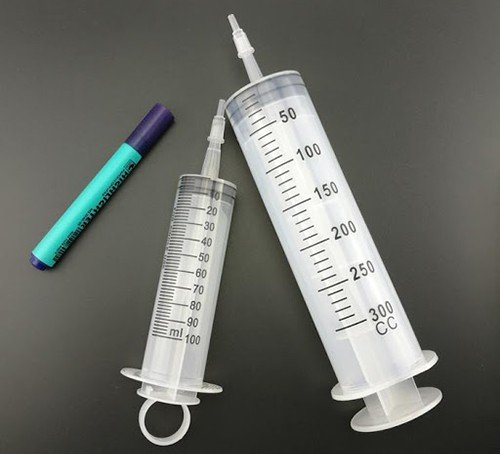
Đầu tiên, bạn cần chuẩn bị một vài chiếc xi lanh y tế (loại bỏ kim tiêm). Bạn có thể mua chúng dễ dàng tại các hiệu thuốc.
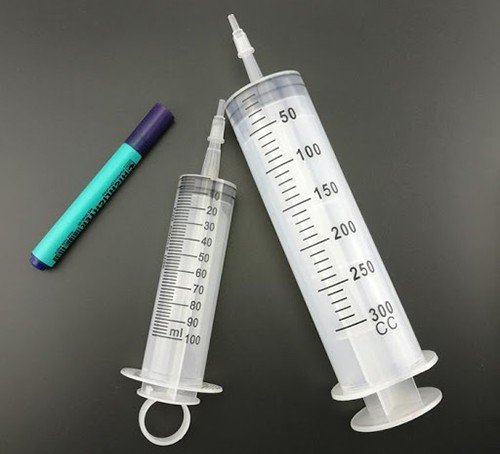 Sử dụng xi lanh y tế để hút mực thải, thông tắc đầu phun máy in Epson L805
Sau khi có xi lanh, hãy tìm đến dây dẫn mực thải của máy in Epson L805. Cắm đầu xi lanh vào đầu dây mực thải. Nếu dây mực thải có đoạn nối dài, hãy tháo đoạn nối dài ra và cắm xi lanh trực tiếp vào đoạn dây ngắn hơn nằm sát vỏ máy để lực hút được hiệu quả nhất. Sau đó, từ từ kéo pít-tông của xi lanh để hút mực ra. Đối với xi lanh lớn, hút khoảng 1/2 dung tích; với xi lanh nhỏ, có thể cần hút đầy 1-2 lần. Mục đích là tạo ra một lực hút đủ mạnh để kéo mực và các cặn bẩn qua đầu phun.
Sau khi đã hút mực bằng xi lanh, hãy thực hiện lại một lần “Cleaning Head” thông qua trình điều khiển máy in, sau đó in bản “Nozzle Check” để kiểm tra kết quả. Nếu sau khoảng 2 lần hút mực bằng xi lanh mà đầu phun vẫn chưa đều, có thể bạn cần xem xét đến các phương pháp can thiệp sâu hơn như ngâm đầu phun bằng dung dịch chuyên dụng, hoặc tốt nhất là mang máy đến các trung tâm sửa chữa máy in chuyên nghiệp để được kỹ thuật viên hỗ trợ.
Hướng dẫn cách tối ưu để máy in Epson L805 in ra hình ảnh đúng màu
Đạt được màu sắc chính xác khi in ảnh bằng máy in Epson L805, đặc biệt với người mới sử dụng hoặc khi dùng mực không phải chính hãng, có thể là một thách thức. Dưới đây là các yếu tố cần kiểm tra và điều chỉnh để có được bản in ưng ý.
Khi sử dụng mực in chính hãng Epson đi kèm máy và giấy in ảnh chất lượng cao, máy thường cho ra màu sắc khá chuẩn. Tuy nhiên, khi chuyển sang sử dụng hệ thống mực liên tục với các loại mực thay thế, việc in ảnh chuẩn màu trên Epson L805 trở nên phức tạp hơn. Lúc này, chúng ta cần xác định rõ vấn đề nằm ở máy in hay do cài đặt chế độ in chưa phù hợp để có giải pháp hiệu quả.
Kiểm tra tình trạng tổng thể của máy in
Trước khi tinh chỉnh bất kỳ cài đặt nào, bạn cần đảm bảo rằng máy in của bạn đang ở trong tình trạng hoạt động tốt. Quan trọng nhất là đầu phun phải cung cấp đủ mực và đều các màu. Điều này được xác nhận thông qua bản in test lưới (Nozzle Check). Các đường kẻ phải liền mạch, không bị đứt nét hay thiếu màu. Người bán máy thường đã hướng dẫn bạn cách thực hiện thao tác này. Nếu bạn quên, hãy liên hệ bộ phận kỹ thuật của nơi bán để được hỗ trợ.
Khi kiểm tra bản test lưới, hãy chú ý xem các màu có được in ra đúng vị trí hay không. Trên bệ đầu phun của máy in Epson L805 thường có ký hiệu màu sắc tương ứng với từng cụm vòi phun, giúp bạn đối chiếu. Nếu bản test hoàn hảo, nghĩa là máy móc không có vấn đề, chúng ta sẽ chuyển sang kiểm tra các thiết lập in.
.png)
Kiểm tra và điều chỉnh chế độ in
Loại giấy in là một yếu tố cực kỳ quan trọng ảnh hưởng đến màu sắc của bản in. Nếu bạn sử dụng giấy văn phòng thông thường như giấy Ford hay Double A để in ảnh, chắc chắn màu sắc sẽ không thể chính xác và sống động được. Các loại giấy này không được thiết kế để giữ mực màu tối ưu. Chế độ in cho giấy ảnh chuyên dụng (Inkjet paper) và các loại giấy mỹ thuật khác sẽ khác biệt đáng kể so với giấy thường.
.jpg)
Do nhu cầu in ấn rất đa dạng, không có một thiết lập mặc định nào phù hợp cho tất cả các loại giấy và tất cả các yêu cầu về màu sắc. Màu sắc cuối cùng thường phụ thuộc vào sở thích cá nhân hoặc yêu cầu cụ thể của khách hàng. Vì vậy, các hướng dẫn dưới đây mang tính chất tham khảo, bạn có thể tùy chỉnh để đạt được kết quả mong muốn.
Trong cửa sổ cài đặt in (Printing Preferences), tại tab “Main” (Chính), hãy chú ý các mục sau:
- Paper Type (Loại giấy): Chọn loại giấy phù hợp với giấy bạn đang sử dụng (ví dụ: Epson Premium Glossy, Epson Matte). Đây là cài đặt quan trọng nhất vì nó ảnh hưởng đến lượng mực phun và cách màu sắc được tái tạo.
- Quality (Chất lượng): Chọn “High” (Cao) hoặc “Best Photo” (Ảnh tốt nhất) để có chất lượng hình ảnh tối ưu.
Thông thường, với các lựa chọn giấy và chất lượng như trên, máy sẽ cho ra tông màu tương đối tốt. Nếu bạn muốn tinh chỉnh thêm, hãy chuyển sang tab “More Options” (Tùy chọn khác) hoặc “Advanced” (Nâng cao).
.png)
Trong phần cài đặt nâng cao, bạn có thể thấy mục “Color Management” (Quản lý màu) hoặc “Color Controls” (Điều khiển màu). Tại đây, bạn có thể chọn các chế độ màu khác nhau (ví dụ: Epson Vivid, Adobe RGB) hoặc điều chỉnh thủ công các thanh trượt cho từng màu (Cyan, Magenta, Yellow, Black) cũng như Độ sáng (Brightness), Độ tương phản (Contrast), Độ bão hòa (Saturation). Ví dụ, nếu bản in ra có xu hướng bị ám đỏ quá nhiều so với file gốc, bạn có thể vào phần cài đặt màu và giảm nhẹ thanh trượt màu đỏ (hoặc Magenta) xuống khoảng -5 hoặc -10. Tương tự với các màu khác nếu bạn thấy chúng bị dư hoặc thiếu.
.png)
Một lưu ý nhỏ là ngay cả với cùng một model máy in Epson L805 và cùng loại mực, hai chiếc máy khác nhau vẫn có thể cho ra tông màu hơi khác biệt do sự sai khác nhỏ trong quá trình sản xuất hoặc do tuổi thọ của đầu phun. Do đó, việc tinh chỉnh theo từng máy cụ thể là cần thiết.
Tóm lại, vấn đề máy in Epson L805 in không đúng màu có thể xuất phát từ nhiều yếu tố như mực in, tình trạng đầu phun, hoặc các thiết lập in chưa tối ưu. Bằng cách kiểm tra kỹ lưỡng, thực hiện vệ sinh đầu phun đúng cách, sử dụng mực in chất lượng và điều chỉnh chế độ in phù hợp, bạn hoàn toàn có thể khôi phục lại khả năng in màu chuẩn xác cho thiết bị của mình. Hy vọng những hướng dẫn chi tiết trên sẽ giúp bạn tự tin xử lý sự cố này và có được những bản in chất lượng cao.