


Máy In
Hướng dẫn cài đặt driver Brother MFC 7360 đầy đủ nhất

Th5
Bạn đang gặp khó khăn trong việc kết nối máy in Brother MFC 7360 với máy tính? Việc thiếu hoặc sai trình điều khiển có thể là nguyên nhân chính. Bài viết này sẽ cung cấp hướng dẫn cài đặt driver máy in Brother MFC 7360 một cách chi tiết và dễ hiểu nhất, giúp bạn nhanh chóng khắc phục sự cố và đưa máy in vào hoạt động. Chúng tôi sẽ đi qua từng bước, từ việc tải driver chính hãng đến hoàn tất cài đặt, đảm bảo bạn có thể tự thực hiện thành công.
Đánh giá máy in Brother MFC-7360 và vai trò của driver
Máy in Brother MFC-7360 là một thiết bị đa chức năng được nhiều văn phòng và người dùng cá nhân ưa chuộng nhờ thiết kế nhỏ gọn, kích thước chỉ khoảng 405 x 398.5 x 316 mm và trọng lượng xấp xỉ 11.3 kg. Với tông màu xám trung tính, máy dễ dàng hòa hợp với nhiều không gian làm việc. Bảng điều khiển trực quan giúp người dùng, kể cả những người mới, có thể thao tác một cách thuận tiện. Máy sử dụng công nghệ in laser, nổi bật với khả năng tiết kiệm mực in, rất lý tưởng cho nhu cầu in ấn thường xuyên. Khay giấy tiêu chuẩn 250 tờ cùng khay nạp tài liệu tự động (ADF) 35 tờ tăng cường hiệu suất làm việc, đặc biệt khi xử lý các tập tài liệu dày.
Tuy nhiên, để khai thác tối đa các tính năng ưu việt này, việc cài đặt driver (trình điều khiển) chính xác là vô cùng quan trọng. Driver máy in hoạt động như một cầu nối giao tiếp giữa máy tính và máy in, phiên dịch các lệnh từ máy tính thành ngôn ngữ mà máy in có thể hiểu và thực thi. Nếu không có driver phù hợp hoặc driver bị lỗi, máy tính sẽ không thể nhận diện máy in, dẫn đến các sự cố như không in được, máy in không phản hồi, hoặc các chức năng không hoạt động đúng cách. Do đó, đảm bảo bạn đã cài đúng driver cho Brother MFC-7360 là bước đầu tiên và thiết yếu để có thể sử dụng máy in, và bài viết này sẽ cung cấp hướng dẫn cài đặt driver máy in Brother MFC 7360 toàn diện.
Chuẩn bị trước khi tiến hành cài đặt driver Brother MFC-7360
Trước khi bắt tay vào quá trình cài đặt driver cho máy in Brother MFC-7360, bạn cần thực hiện một vài bước chuẩn bị nhỏ để đảm bảo quá trình diễn ra suôn sẻ và không gặp trở ngại. Đầu tiên, hãy kiểm tra kết nối vật lý giữa máy in và máy tính. Đảm bảo cáp USB được cắm chắc chắn vào cả hai thiết bị và máy in đã được bật nguồn. Nếu bạn sử dụng kết nối mạng, hãy chắc chắn máy in đã kết nối vào cùng mạng với máy tính.
Tiếp theo, một yếu tố quan trọng là xác định chính xác phiên bản hệ điều hành (Windows, macOS) mà máy tính của bạn đang sử dụng (ví dụ: Windows 10 64-bit, Windows 7 32-bit, macOS Monterey). Thông tin này rất cần thiết để bạn có thể tải về bộ cài đặt driver Brother MFC-7360 tương thích, tránh các lỗi không mong muốn do không tương thích phần mềm. Việc chuẩn bị kỹ lưỡng sẽ giúp bạn tiết kiệm thời gian và công sức đáng kể trong các bước tiếp theo.
Hướng dẫn tải driver máy in Brother MFC-7360 từ nguồn chính hãng
Để đảm bảo an toàn và tính tương thích cao nhất, bạn nên luôn ưu tiên tải driver máy in Brother MFC-7360 trực tiếp từ trang web chính thức của nhà sản xuất Brother. Việc tải driver từ các nguồn không rõ ràng có thể tiềm ẩn nguy cơ nhiễm virus hoặc phần mềm độc hại, cũng như không đảm bảo được phiên bản driver mới nhất và phù hợp nhất cho thiết bị của bạn.
Xem Thêm Bài Viết:
- Chuột Máy Tính Fuhlen Có Dây: Lựa Chọn Tối Ưu Cho Game Thủ
- Chung cư Topaz: Khám Phá Cuộc Sống Đẳng Cấp Tại Trái Tim Quận 8
- Hướng Dẫn Cài Đặt Và Đăng Ký Zoom Cho Máy Tính
- Con người giao tiếp với máy tính thông qua những cách nào?
- Hộp mực máy in Canon 6030: Đánh giá chi tiết
Để tải driver, bạn hãy truy cập vào website hỗ trợ của Brother. Tìm đến mục “Downloads” hoặc “Hỗ trợ & Tải về”. Tại đây, bạn sẽ cần nhập tên model máy in của mình là “MFC-7360” vào ô tìm kiếm. Hệ thống sẽ yêu cầu bạn chọn hệ điều hành đang sử dụng. Sau khi chọn đúng phiên bản hệ điều hành, trang web sẽ liệt kê các gói driver và phần mềm khả dụng. Hãy chọn gói “Full Driver & Software Package” (Gói trình điều khiển và phần mềm đầy đủ) để có được tất cả các tính năng cần thiết. Sau đó, nhấn tải về và lưu tệp cài đặt vào một vị trí dễ tìm trên máy tính của bạn.
Các bước chi tiết để cài đặt driver máy in Brother MFC-7360
Sau khi đã tải về file cài đặt driver Brother MFC-7360 phù hợp, bạn có thể tiến hành cài đặt theo các bước sau đây. Quá trình này tương đối đơn giản và trực quan.
Bước 1: Khởi chạy tệp cài đặt
Tìm đến vị trí bạn đã lưu tệp driver vừa tải về. Nhấp đúp chuột vào tệp tin này (thường có đuôi .exe) để bắt đầu quá trình giải nén và cài đặt. Hệ thống có thể yêu cầu quyền quản trị, bạn hãy chọn “Yes” hoặc “Allow” để tiếp tục.
 Giao diện chọn ngôn ngữ English khi cài đặt driver máy in Brother MFC-7360
Bước 2: Chọn ngôn ngữ và đồng ý điều khoản
Cửa sổ cài đặt đầu tiên thường yêu cầu bạn chọn ngôn ngữ. Hãy chọn “English” (Tiếng Anh) hoặc ngôn ngữ phù hợp với bạn nếu có, sau đó nhấn “OK”.
Tiếp theo, một cửa sổ hiển thị các điều khoản sử dụng (License Agreement) của Brother sẽ xuất hiện. Bạn cần đọc qua và chọn “Yes” hoặc “I accept the terms” để đồng ý và tiếp tục.
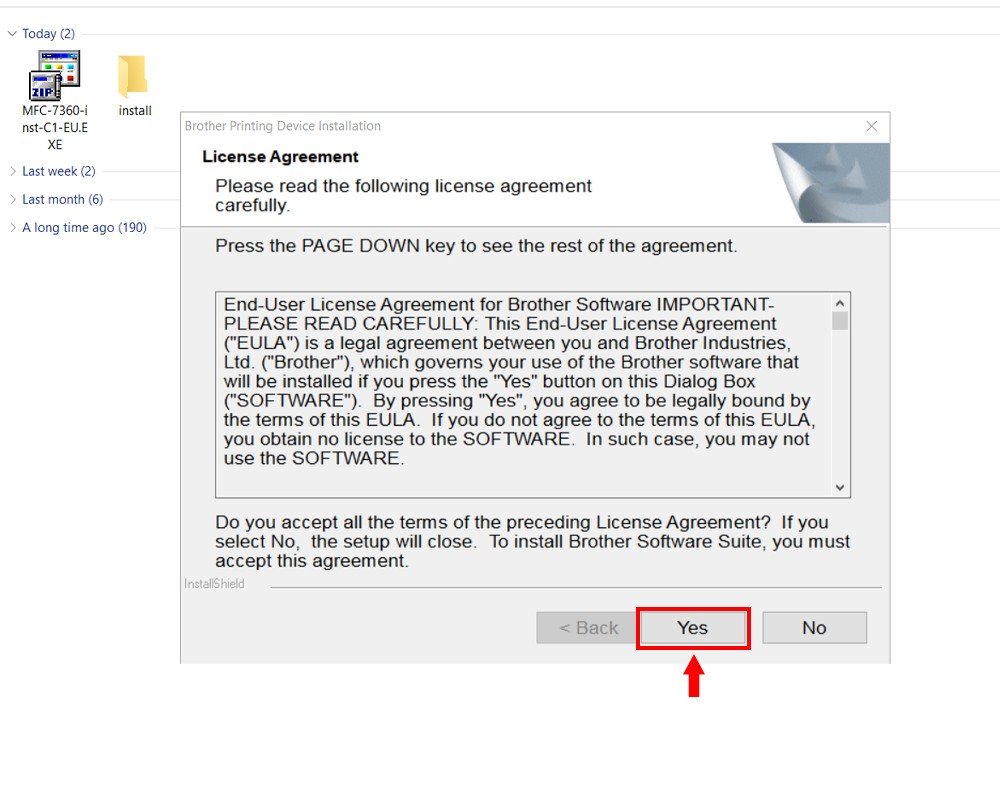 Nút Yes chấp nhận điều khoản phần mềm Brother MFC-7360
Bước 3: Chọn loại kết nối
Chương trình cài đặt sẽ hỏi bạn về loại kết nối giữa máy tính và máy in. Thông thường, bạn sẽ có các lựa chọn như “Local Connection (USB)” (Kết nối cục bộ qua USB) hoặc “Network Connection” (Kết nối mạng). Hãy chọn phương thức kết nối mà bạn đang sử dụng cho máy in Brother MFC-7360 của mình. Ví dụ, nếu bạn cắm trực tiếp máy in vào máy tính qua cổng USB, hãy chọn “Local Connection (USB)”. Sau khi chọn, nhấn “Next”.
 Chọn kiểu kết nối Local Connection USB cho driver Brother MFC-7360
Bước 4: Chờ quá trình cài đặt và hoàn tất
Lúc này, chương trình sẽ tự động tiến hành cài đặt các tệp driver và phần mềm cần thiết vào máy tính của bạn. Quá trình này có thể mất vài phút, tùy thuộc vào cấu hình máy tính. Hãy kiên nhẫn chờ đợi cho đến khi thanh tiến trình chạy hết.
Khi quá trình cài đặt hoàn tất, một thông báo sẽ xuất hiện. Bạn chỉ cần nhấn “Finish” để đóng cửa sổ cài đặt. Một số trường hợp có thể yêu cầu bạn khởi động lại máy tính để các thay đổi có hiệu lực hoàn toàn. Nếu có yêu cầu, hãy khởi động lại máy tính của bạn.
 Thông báo cài đặt thành công driver Brother MFC-7360 và nút Finish
Sau khi hoàn tất các bước trên, bạn nên thử in một tài liệu kiểm tra để xác nhận máy in đã hoạt động bình thường. Nếu máy in vẫn không hoạt động, bạn có thể cần kiểm tra lại các kết nối hoặc tham khảo thêm các giải pháp khắc phục sự cố. Việc nắm rõ hướng dẫn cài đặt driver máy in Brother MFC 7360 này sẽ giúp bạn chủ động hơn. Nếu gặp khó khăn, các dịch vụ hỗ trợ kỹ thuật như tại maytinhgiaphat.vn có thể giúp bạn.
Khắc phục sự cố thường gặp khi cài đặt driver máy in
Trong một số trường hợp, dù đã làm theo hướng dẫn cài đặt driver máy in Brother MFC 7360, bạn vẫn có thể gặp phải một số vấn đề. Một lỗi phổ biến là máy tính không nhận diện được máy in sau khi cài đặt. Lúc này, bạn nên kiểm tra lại cáp kết nối USB, thử cắm vào một cổng USB khác trên máy tính. Đảm bảo rằng máy in đã được bật và không ở chế độ ngủ sâu.
Một sự cố khác là thông báo lỗi xuất hiện trong quá trình cài đặt hoặc sau khi cài đặt. Nguyên nhân có thể do xung đột với driver cũ hoặc phần mềm diệt virus chặn tiến trình cài đặt. Hãy thử tạm thời vô hiệu hóa phần mềm diệt virus và tiến hành cài đặt lại. Nếu nghi ngờ do driver cũ, bạn có thể gỡ bỏ hoàn toàn phiên bản driver hiện tại thông qua Control Panel (Programs and Features) trước khi thực hiện cài đặt lại driver Brother MFC-7360 mới nhất. Nếu đã thử mọi cách mà vẫn không thành công, việc liên hệ với chuyên gia kỹ thuật là một lựa chọn hợp lý.
Sau khi hoàn thành các bước hướng dẫn cài đặt driver máy in Brother MFC 7360 được trình bày ở trên, máy in của bạn sẽ sẵn sàng để hoạt động. Việc cài đặt đúng và đủ trình điều khiển không chỉ giúp máy in hoạt động ổn định mà còn đảm bảo bạn có thể sử dụng tất cả các tính năng mà nhà sản xuất Brother đã trang bị cho model MFC-7360. Hy vọng rằng với những chỉ dẫn chi tiết này, bạn đã có thể tự mình cài đặt driver thành công và tiếp tục công việc in ấn một cách hiệu quả.