


Máy In
Máy in laser Canon LBP 2900: Đánh giá chi tiết và hướng dẫn
Th5
Máy in laser Canon LBP 2900 từ lâu đã trở thành một cái tên quen thuộc trong các gia đình và văn phòng nhỏ tại Việt Nam, nổi tiếng với sự bền bỉ và hiệu quả vượt trội. Dù đã có mặt trên thị trường một thời gian dài, thiết bị này vẫn luôn là lựa chọn ưu tiên cho những ai tìm kiếm một chiếc máy in laser đơn sắc đáng tin cậy với chi phí hợp lý. Bài viết này sẽ cung cấp một cái nhìn toàn diện, đánh giá chi tiết các tính năng, thông số kỹ thuật, đồng thời hướng dẫn cài đặt và sử dụng máy in laser Canon LBP 2900 một cách hiệu quả nhất.
Máy in laser Canon LBP 2900: Vẫn là lựa chọn hàng đầu sau nhiều năm?
Nhắc đến máy in Canon LBP 2900, nhiều người dùng, đặc biệt là những ai đã gắn bó với thương hiệu Canon, đều công nhận đây là một “huyền thoại”. Ra đời từ những năm 2007, trải qua hơn một thập kỷ, chiếc máy in này vẫn giữ vững vị thế của mình trên thị trường. Dù không sở hữu những công nghệ hiện đại như in màu, in hai mặt tự động hay kết nối không dây tân tiến, Canon LBP 2900 chinh phục người dùng bằng chính sự đơn giản, hiệu quả và độ bền bỉ đáng kinh ngạc. Với mức giá mềm, đây thực sự là một giải pháp in ấn cực kỳ tốt cho người dùng phổ thông, đáp ứng nhu cầu in ấn tài liệu cơ bản một cách xuất sắc. Sự ổn định trong vận hành, chi phí thay thế mực và linh kiện phải chăng là những yếu tố then chốt giúp chiếc máy in laser đơn sắc này luôn được săn đón.
 Máy In Canon Laser Shot LBP 2900 đang hoạt động
Khám phá cấu tạo chi tiết của máy in Canon LBP 2900
Để hiểu rõ hơn về sự bền bỉ và hiệu quả của máy in laser Canon LBP 2900, chúng ta cần xem xét kỹ lưỡng cấu tạo của nó. Về cơ bản, nếu không đi sâu vào từng linh kiện phần cứng phức tạp, chiếc máy in này có thể được chia thành ba phần chính: khung máy, hộp mực và các phụ kiện đi kèm. Thương hiệu Canon từ lâu đã nổi tiếng với phong cách thiết kế tối giản nhưng không kém phần tinh tế, và điều này được thể hiện rõ trên Canon LBP 2900.
 Mở hộp máy in Canon Laser Shot LBP 2900 với đầy đủ phụ kiện
Vỏ hộp carton bên ngoài của máy in Canon 2900 chủ yếu sử dụng hai tông màu Trắng và Đỏ đặc trưng của Canon, cùng với tên sản phẩm “Canon Laser Shot LBP 2900” được in nổi bật. Quan sát kỹ hơn, bạn sẽ thấy các thông tin quan trọng như loại hộp mực sử dụng là Catridge 303 chính hãng, tốc độ in đơn sắc tối đa 12 trang/phút (12 black ppm), hỗ trợ kết nối USB 2.0 Hi-Speed, và công nghệ in tiên tiến CAPT (Canon Advanced Printing Technology). Nhà sản xuất cũng đưa ra các khuyến cáo về việc bảo quản máy, tránh các yếu tố môi trường có thể ảnh hưởng đến chất lượng.
Xem Thêm Bài Viết:
- Máy in HP MFP M28a: Đánh giá chi tiết
- Cách Chơi Truy Kích Trên Máy Tính Từ A Đến Z
- Giá Treo Màn Hình Máy Tính Đà Nẵng: Lựa Chọn Tối Ưu Cho Mọi Không Gian
- Kiểm Tra Công Suất Máy Tính: Hướng Dẫn Chi Tiết & Phần Mềm
- Port Máy In Là Gì? Tổng Quan Chi Tiết Từ A-Z
 Chi tiết thông tin kỹ thuật trên vỏ hộp máy in Canon LBP 2900
Khi mở hộp, chiếc máy in Canon 2900 hiện ra với logo Canon màu đen được in ở vị trí trung tâm, tạo điểm nhấn trên nền vỏ máy màu trắng xám trang nhã. Kích thước nhỏ gọn của máy rất phù hợp với nhiều không gian làm việc và học tập khác nhau, từ bàn làm việc cá nhân đến các văn phòng có diện tích hạn chế. Ngay bên dưới là khay nạp giấy, bao gồm một khay tay phía trên (dành cho giấy đặc biệt hoặc số lượng ít) và một khay chính bên dưới có sức chứa lớn hơn. Trên khay đặt giấy có các ký hiệu rõ ràng về các khổ giấy được hỗ trợ như A5, B5, EXEC, A4, LGL (Legal), LTR (Letter). Máy còn có một chốt giữ giấy giúp cố định giấy tốt hơn.
 Khay nạp giấy và các ký hiệu khổ giấy trên máy in Canon LBP 2900
Phía trên bề mặt máy in Canon LBP 2900 là hai đèn tín hiệu: một đèn báo nguồn và một đèn báo trạng thái giấy (ví dụ, khi máy khởi động, đèn báo giấy sẽ có màu xanh dương). Mặt trên cùng cũng là vị trí của khay nhựa để giấy đã in đi ra. Khi mở nắp phía trên, bạn sẽ thấy khu vực tiếp nhận hộp mực của máy. Mặt sau của thiết bị in Canon LBP 2900 bao gồm cổng cắm kết nối USB Type-B 2.0 Hi-Speed để liên kết với máy tính, cổng cắm dây nguồn và công tắc bật/tắt máy. Khu vực tản khí cũng được bố trí ở mặt sau để đảm bảo máy hoạt động ổn định.
 Mặt sau máy in Canon LBP 2900 với các cổng kết nối và công tắc nguồn
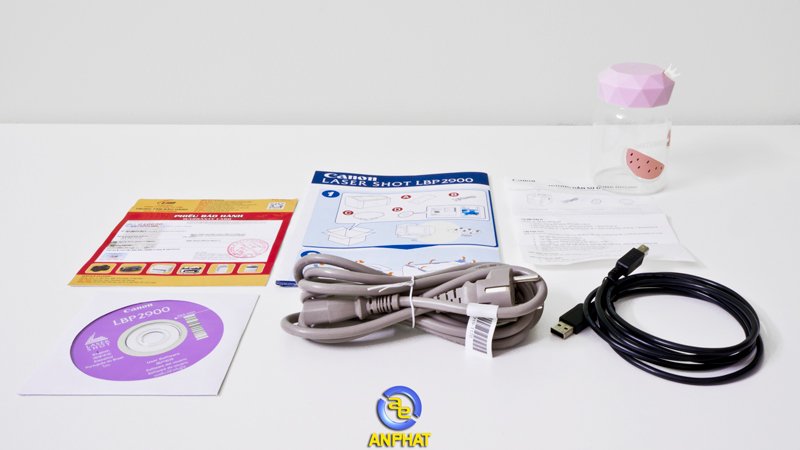
Phụ kiện đi kèm máy in Canon LBP 2900 thường bao gồm một dây nguồn chất lượng cao (2 chân), một dây cáp kết nối USB Type-B 2.0 Hi-Speed, một đĩa CD chứa driver và phần mềm cài đặt, một tờ giấy hướng dẫn sử dụng chi tiết, một tờ hướng dẫn nhanh, và hai phiếu Serial Number chính hãng từ nhà phân phối (ví dụ LBM – Lê Bảo Minh), một cho khung máy và một cho hộp mực Canon Cartridge 303.
 Trọn bộ phụ kiện đi kèm máy in Canon LBP 2900
Thông số kỹ thuật máy in Canon LBP 2900: Bạn cần biết
Việc nắm rõ các thông số kỹ thuật sẽ giúp bạn hiểu sâu hơn về khả năng và giới hạn của máy in laser Canon LBP 2900, từ đó đưa ra quyết định mua sắm phù hợp với nhu cầu sử dụng của mình.
Loại máy in laser chuyên dụng
LBP là viết tắt của “Laser Beam Printer”, có nghĩa là máy in sử dụng công nghệ laser để tạo ra bản in. Máy in laser Canon LBP 2900 thuộc dòng máy in laser đơn sắc, chuyên dụng cho việc in ấn tài liệu văn bản.
Thiết kế và màu sắc trang nhã
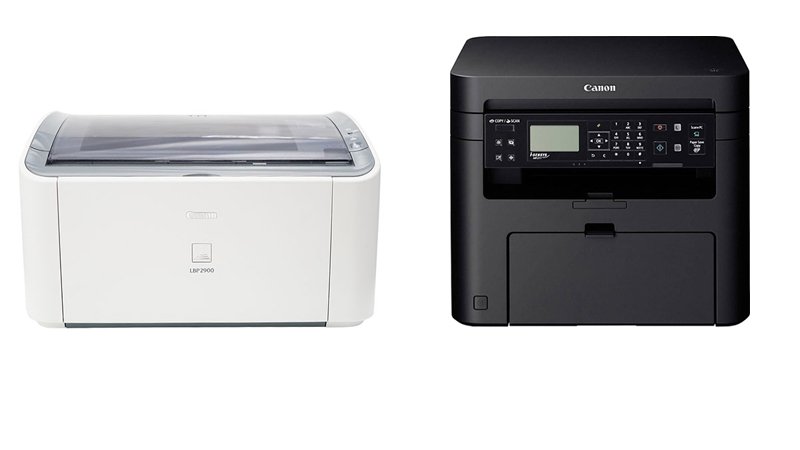 Màu sắc trang nhã của máy in Canon LBP 2900 phù hợp với không gian văn phòng
Canon LBP 2900 chủ yếu có màu Trắng phối Xám, một sự kết hợp màu sắc phổ biến cho các dòng máy in văn phòng giá rẻ và tầm trung. Màu sắc này mang lại vẻ ngoài chuyên nghiệp, dễ dàng hòa hợp với hầu hết các không gian làm việc tại gia hoặc văn phòng công ty. Một số dòng máy khác của Canon cũng có thể có thêm tùy chọn màu Đen.
Chức năng in đơn sắc cơ bản
 Biểu tượng chức năng in đơn sắc của máy in Canon LBP 2900
Máy in Canon LBP 2900 là một thiết bị in laser đơn năng, tức là chỉ thực hiện duy nhất chức năng in ấn. Máy chỉ có khả năng in ra các bản tài liệu màu đen trắng (đơn sắc) và không được trang bị tính năng in đảo mặt tự động. Điều này phù hợp với nhu cầu in ấn văn bản cơ bản, không yêu cầu sự đa dạng về màu sắc hay tiện ích in hai mặt.
Tốc độ in ấn vừa phải
 Minh họa tốc độ in 12 trang/phút của máy in Canon LBP 2900
Tốc độ in tối đa của máy in laser Canon LBP 2900 là 12 trang mỗi phút (ppm). Tốc độ này phụ thuộc vào nhiều yếu tố như cấu hình phần cứng của máy (khung máy, hộp mực, bộ nhớ trong), cũng như loại giấy, khổ giấy và các thiết lập trong phần mềm điều khiển máy in. Đối với nhu cầu cá nhân hoặc văn phòng nhỏ, tốc độ này được xem là chấp nhận được.
Bộ nhớ trong và cơ chế hoạt động
 Biểu tượng minh họa bộ nhớ trong 2MB của máy in Canon LBP 2900
Máy in Canon LBP 2900 được trang bị bộ nhớ trong 2MB. Đây không phải là bộ nhớ dùng để lưu trữ tệp tin tài liệu mà là bộ nhớ đệm (buffer) dùng để lưu trữ các lệnh in. Tương tự như VRAM trên card đồ họa hay bộ nhớ cache trên CPU, bộ nhớ của máy in đóng vai trò quan trọng trong việc biên dịch các lệnh để tạo ra trang in. Nếu bộ nhớ này quá thấp, máy có thể từ chối xử lý các lệnh in phức tạp hoặc có dung lượng lớn. Với 2MB, Canon LBP 2900 sẽ tự động sử dụng một phần bộ nhớ RAM của máy tính để hỗ trợ xử lý, đảm bảo quá trình in diễn ra trơn tru hơn.
Hỗ trợ đa dạng khổ giấy thông dụng
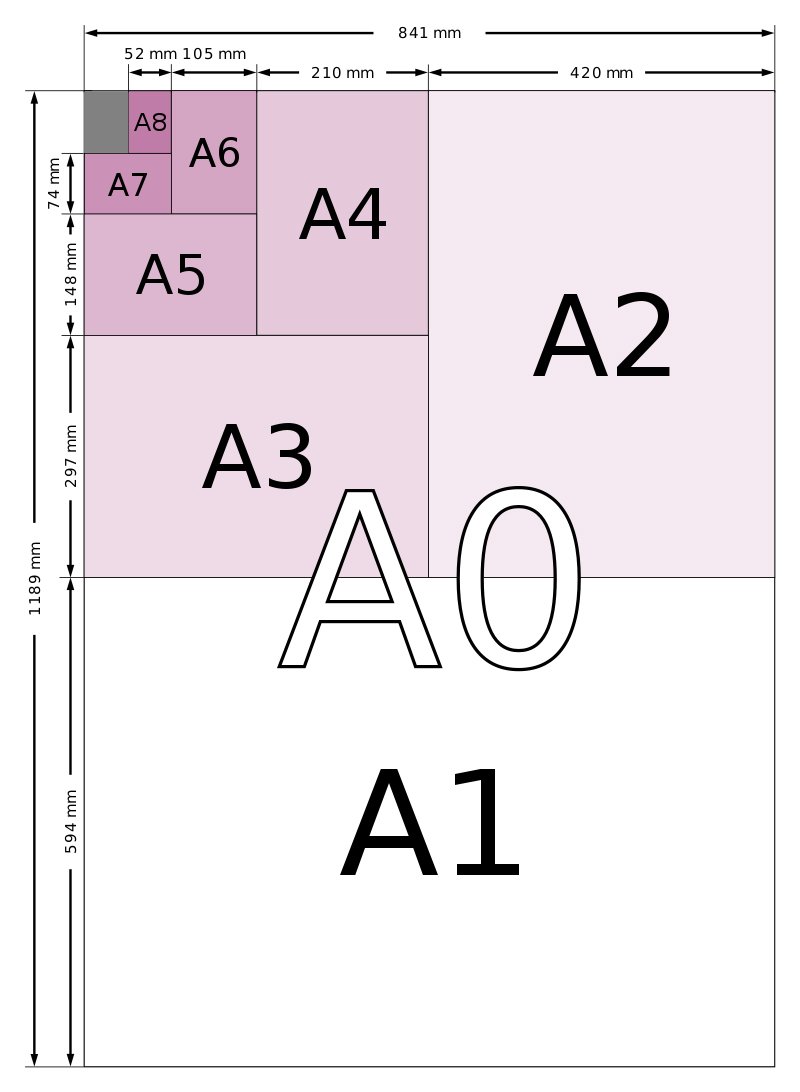 Các loại khổ giấy được hỗ trợ bởi máy in Canon LBP 2900
Máy in laser Canon LBP 2900 hỗ trợ nhiều khổ giấy phổ biến, bao gồm A4, B5, A5, LGL (Legal), LTR (Letter), Executive, và các loại giấy in bì thư như C5, COM10, DL, Monarch. Sự đa dạng này đáp ứng tốt các nhu cầu in ấn tài liệu văn phòng và cá nhân cơ bản. Bên cạnh việc lựa chọn khổ giấy, chất lượng loại giấy sử dụng cũng ảnh hưởng trực tiếp đến chất lượng bản in.
Hộp mực Canon Cartridge EP303 hiệu suất cao
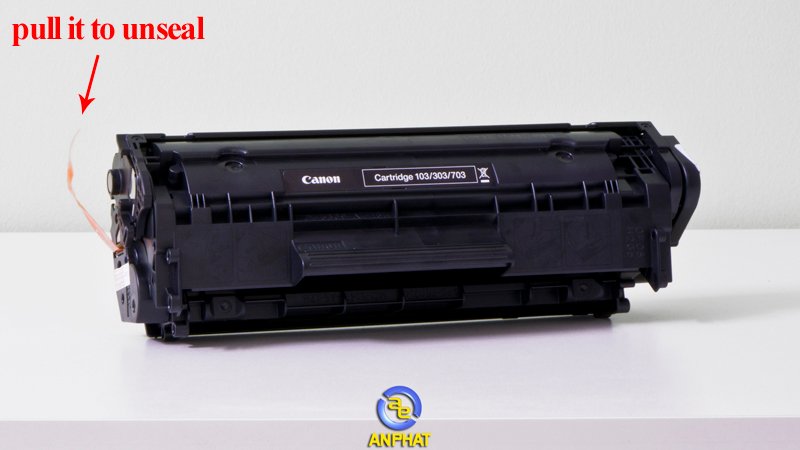 Hộp mực Canon Cartridge EP303 dành cho máy in LBP 2900
Canon LBP 2900 sử dụng hộp mực (cartridge) mã Canon Cartridge EP303. Đây là loại hộp mực chính hãng, được thiết kế để thay thế khi hộp mực cũ trong máy đã hết hoặc không còn sử dụng được. Với một hộp mực EP303 mới, người dùng có thể in được tối đa khoảng 2000 trang với độ phủ mực đen là 5% trên mỗi trang, theo tiêu chuẩn ISO/IEC 19752. Hộp mực này cũng tương thích với dòng máy in Canon LBP 3000 Series.
Khay giấy tiện dụng cho nhu cầu cơ bản
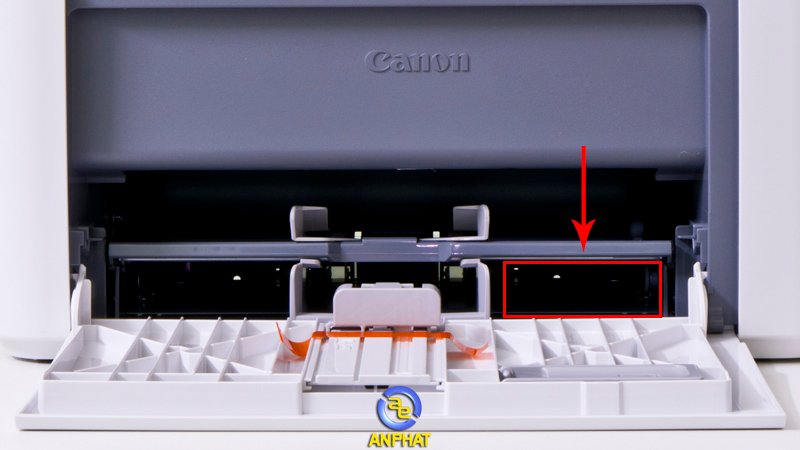 Khay nạp và khay chứa giấy ra của máy in Canon LBP 2900
Giống như nhiều máy in phổ thông khác, máy in Canon LBP 2900 có hai khu vực khay giấy chính: khay nạp giấy đầu vào và khay chứa giấy đầu ra. Khay nạp giấy đầu vào được chia thành hai phần: khay chính ở mặt trước có sức chứa tối đa 150 tờ và một khay nạp tay phía trên chỉ cho phép nạp 1 tờ (thường dùng cho các loại giấy đặc biệt hoặc kích thước khác). Khay chứa giấy đầu ra, nơi các bản in được đẩy ra với mặt chữ úp xuống, có thể chứa tối đa 100 tờ.
Độ phân giải cho bản in sắc nét
 Độ phân giải 600×600 dpi của máy in Canon LBP 2900
Độ phân giải của máy in Canon LBP 2900 là 600 x 600 dpi (dots per inch). DPI là đơn vị đo lường số lượng “hạt mực” (dot) có thể được in trên một inch vuông bề mặt giấy. Thông số DPI càng cao, bản in sẽ càng chi tiết và sắc nét, đặc biệt là đối với các ký tự chữ và đường kẻ mảnh. Mức 600×600 dpi là tiêu chuẩn cho các bản in văn bản chất lượng tốt.
Cổng kết nối USB 2.0 Hi-Speed
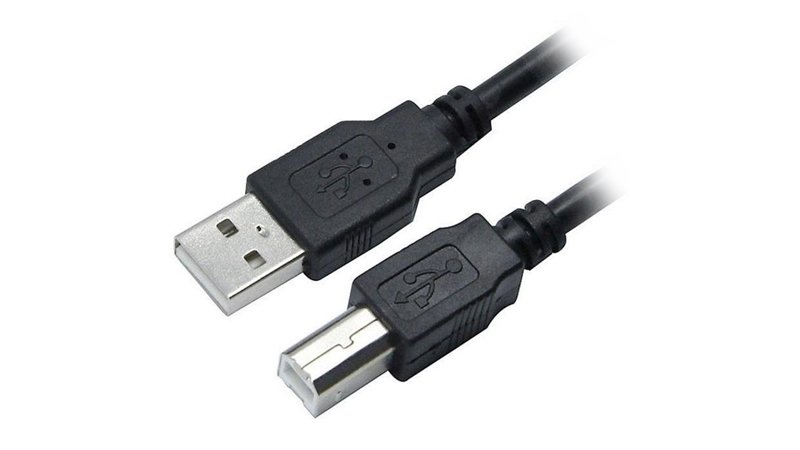 Cổng kết nối USB trên máy in Canon LBP 2900
Canon LBP 2900 kết nối trực tiếp với máy tính thông qua cổng USB. Cụ thể, máy sử dụng chuẩn kết nối USB Type-B 2.0 Hi-Speed, đảm bảo tốc độ truyền dữ liệu nhanh và ổn định cho quá trình in ấn. Nhà sản xuất khuyến cáo không nên sử dụng dây nối dài cho cáp USB; thay vào đó, nếu cần khoảng cách xa hơn, người dùng nên mua một dây cáp USB Type-B 2.0 Hi-Speed có độ dài phù hợp (ví dụ 2m hoặc 3m) để đảm bảo chất lượng tín hiệu.
Nguồn gốc xuất xứ và chính sách bảo hành
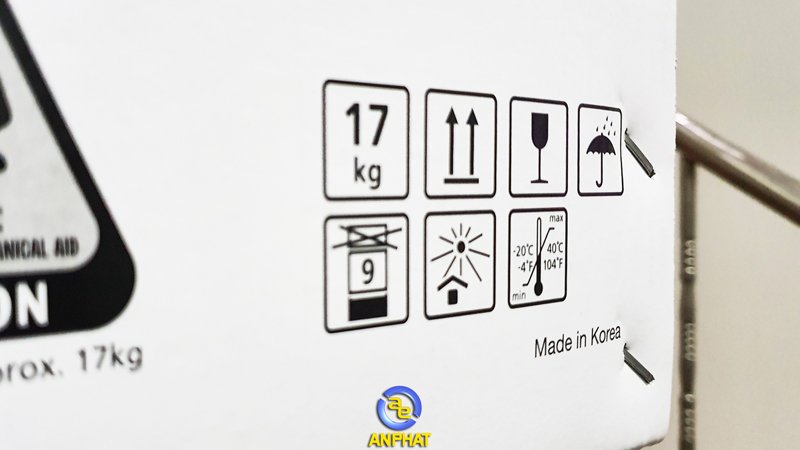 Tem xuất xứ chính hãng của máy in Canon LBP 2900
Hầu hết các dòng máy in phổ thông như máy in laser Canon LBP 2900 đều là hàng chính hãng và được sản xuất tại Trung Quốc (Made in China). Một số mẫu máy in cao cấp hơn của Canon có thể được sản xuất tại các quốc gia khác như Hàn Quốc.
Về chính sách bảo hành, hầu hết các sản phẩm máy in Canon chính hãng đều được bảo hành trong 12 tháng theo tiêu chuẩn của nhà sản xuất, đảm bảo quyền lợi cho người tiêu dùng.
 Thông tin bảo hành 12 tháng cho máy in Canon LBP 2900
Kích thước nhỏ gọn và trọng lượng vừa phải
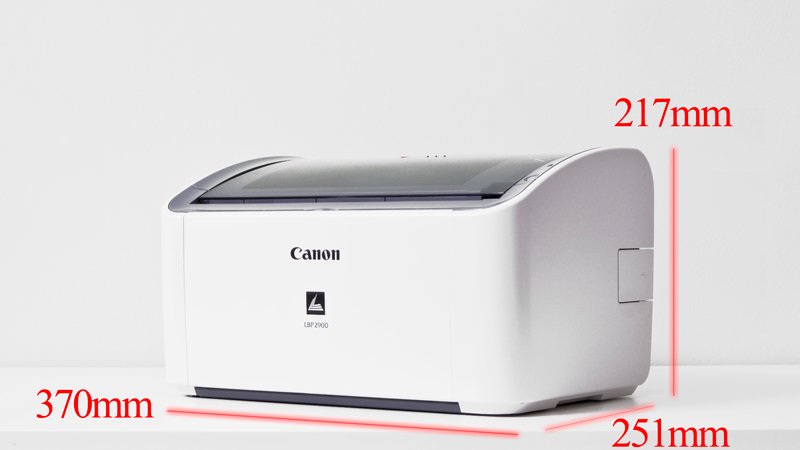 Kích thước tổng thể của máy in Canon LBP 2900
Máy in Canon LBP 2900 có kích thước cụ thể là 370mm (chiều rộng) x 251mm (chiều sâu) x 217mm (chiều cao). Với kích thước này, máy rất dễ dàng bố trí trên các loại bàn làm việc hoặc bàn học tiêu chuẩn (ví dụ: 120cm x 60cm x 70cm) mà không chiếm quá nhiều diện tích.
Trọng lượng của máy bao gồm hai phần chính: khung máy nặng khoảng 5.65 kg và hộp mực nặng khoảng 550g. Như vậy, tổng trọng lượng của thiết bị in Canon LBP 2900 khi có cả hộp mực là khoảng 6.2 kg, khá nhẹ nhàng để di chuyển khi cần thiết.
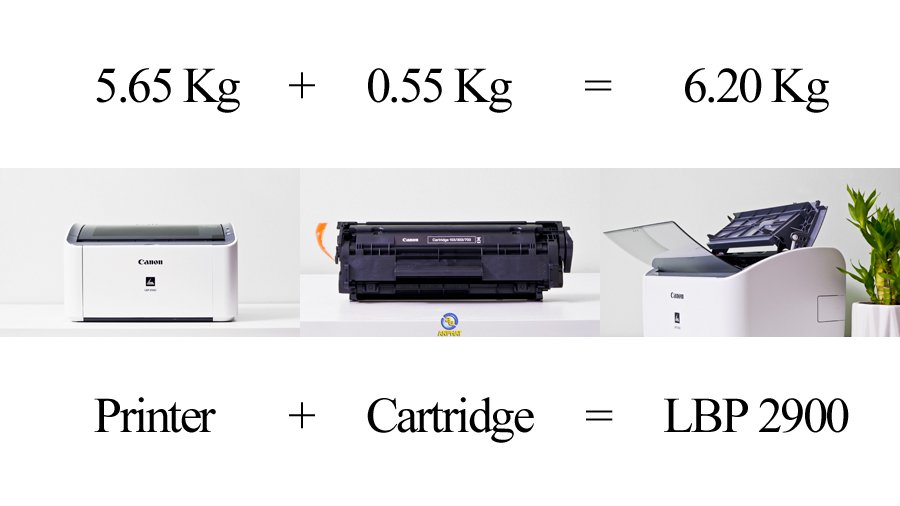 Trọng lượng của máy in Canon LBP 2900
Thời điểm ra mắt và vị thế bền vững trên thị trường
 Năm sản xuất của máy in Canon LBP 2900
Máy in laser Canon LBP 2900 được giới thiệu lần đầu vào khoảng năm 2007. Mặc dù đã có “tuổi đời” khá cao, sản phẩm này vẫn luôn là một trong những sự lựa chọn hàng đầu trong phân khúc máy in laser đơn sắc giá rẻ nhờ vào độ bền, tính ổn định và chi phí vận hành thấp.
Hướng dẫn cài đặt driver máy in Canon LBP 2900 chi tiết
Để máy in laser Canon LBP 2900 có thể hoạt động và giao tiếp với máy tính của bạn, việc cài đặt driver (trình điều khiển) là bước không thể thiếu. Driver là một phần mềm trung gian giúp hệ điều hành nhận diện và điều khiển phần cứng máy in.
Nguồn tải driver máy in Canon LBP 2900 chính hãng
Cách tốt nhất để có được driver chuẩn và mới nhất cho máy in Canon LBP 2900 là tải trực tiếp từ trang web hỗ trợ của Canon. Bạn cần xác định đúng phiên bản hệ điều hành Windows đang sử dụng (32-bit hay 64-bit) để tải về tệp cài đặt tương thích.
- Driver cho Windows 32-bit: Truy cập trang hỗ trợ của Canon (ví dụ: vn.canon) và tìm kiếm driver cho LBP2900 phiên bản 32-bit.
- Driver cho Windows 64-bit: Tương tự, tìm kiếm driver cho LBP2900 phiên bản 64-bit trên trang chủ Canon.
 Giao diện tải driver máy in Canon LBP 2900 cho Windows 32 bit từ trang chủ Canon
Nếu bạn còn giữ đĩa CD đi kèm khi mua máy, bạn cũng có thể sử dụng driver có sẵn trong đĩa. Dung lượng của tệp cài đặt driver thường khá nhỏ, khoảng 9-11MB.
 Giao diện tải driver máy in Canon LBP 2900 cho Windows 10 64 bit từ trang chủ Canon
Các bước cài đặt driver trên Windows 10
Quy trình cài đặt driver cho máy in Canon LBP 2900 trên Windows 10 khá đơn giản. Dưới đây là các bước hướng dẫn chi tiết:
Bước 1: Kết nối máy in với máy tính
Trước tiên, hãy đảm bảo máy in đã được kết nối với nguồn điện và bật công tắc nguồn. Sau đó, sử dụng cáp USB đi kèm, cắm một đầu vào cổng USB Type-B trên máy in và đầu còn lại vào một cổng USB Type-A trên máy tính của bạn. Lưu ý, nên cắm trực tiếp vào cổng USB ở mặt sau mainboard (đối với PC) để đảm bảo kết nối ổn định nhất, tránh cắm qua các cổng USB mở rộng trên thùng máy có thể gây chập chờn.
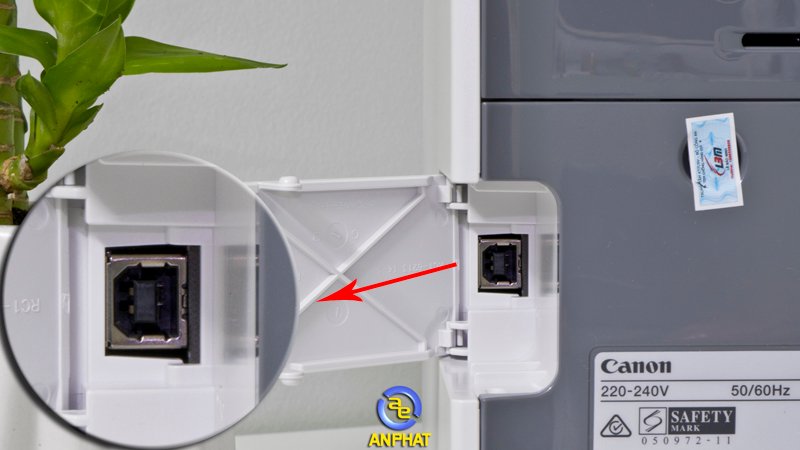 Kết nối cáp USB từ máy tính đến máy in Canon LBP 2900
Bước 2: Tải và giải nén driver
Tải tệp driver phù hợp với phiên bản Windows của bạn (ví dụ, bản 64-bit cho Windows 10 64-bit) từ trang web Canon. Sau khi tải xong, giải nén tệp tin này ra một thư mục.
 Tải driver máy in Canon LBP 2900 phiên bản 64 bit
Bước 3: Chạy tệp cài đặt và làm theo hướng dẫn
Mở thư mục vừa giải nén, tìm và chạy tệp setup.exe để bắt đầu quá trình cài đặt.
Một cửa sổ cài đặt sẽ hiện ra. Bạn nhấn “Next” để tiếp tục.
Đọc và chấp nhận các điều khoản sử dụng bằng cách nhấn “Yes”.
Tiếp theo, chọn phương thức cài đặt. Hãy chọn “Install with USB Connection” (Cài đặt qua kết nối USB) rồi nhấn “Next”.
Chương trình cài đặt sẽ tự động tìm kiếm và cài đặt driver cho máy in Canon LBP 2900. Trong quá trình này, nếu có bất kỳ cảnh báo nào từ Windows Firewall (Tường lửa) hoặc yêu cầu xác nhận cài đặt thiết bị qua USB, bạn hãy nhấn “Yes” hoặc “Allow” để tiếp tục.
Sau khi cài đặt hoàn tất, chương trình sẽ yêu cầu bạn khởi động lại máy tính. Bạn có thể chọn “Restart My Computer Now” (Khởi động lại máy tính ngay bây giờ) hoặc “Exit” để khởi động lại sau. Việc khởi động lại máy tính là cần thiết để hoàn tất quá trình cài đặt driver.
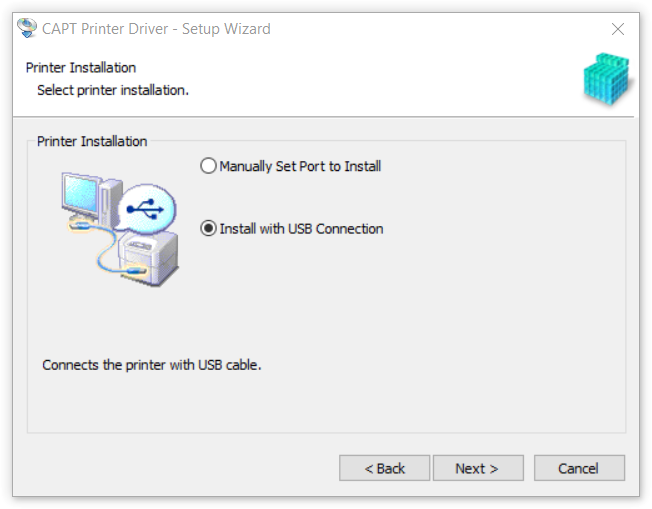 Các bước trong quá trình cài đặt driver máy in Canon LBP 2900 trên Windows
Hướng dẫn cài đặt driver LBP 2900 trên MAC OS
Canon cũng cung cấp driver cho máy in LBP 2900 (hoặc dòng tương đương như LBP3000) hoạt động trên hệ điều hành MAC OS. Người dùng MAC OS có thể truy cập trang web hỗ trợ của Canon Australia hoặc các trang Canon khu vực khác để tìm và tải về phiên bản driver phù hợp với phiên bản MAC OS của mình. Quá trình cài đặt trên MAC OS thường cũng tương tự như trên Windows, bao gồm việc tải tệp cài đặt, chạy tệp và làm theo các hướng dẫn trên màn hình. (Lưu ý: thông tin chi tiết cần được cập nhật từ nguồn chính thức của Canon).
Tùy chỉnh và thiết lập máy in Canon LBP 2900 hiệu quả
Sau khi cài đặt driver thành công, bạn có thể tùy chỉnh các thiết lập của máy in laser Canon LBP 2900 để phù hợp hơn với nhu cầu sử dụng cụ thể. Các tùy chỉnh này thường được truy cập thông qua Control Panel (trong Printers & Scanners hoặc Devices and Printers).
Quản lý tác vụ in ấn
Trong danh sách máy in, khi bạn nhấp chuột phải vào biểu tượng máy in Canon LBP 2900, sẽ có các tùy chọn như “See what’s printing”. Lựa chọn này cho phép bạn xem danh sách các tài liệu đang được in, đang chờ trong hàng đợi hoặc đã bị hủy. Bạn cũng có thể tạm dừng, hủy bỏ hoặc ưu tiên các tác vụ in tại đây. Tùy chọn “Delete print queue” sẽ xuất hiện khi có lệnh in đang chờ, cho phép bạn xóa toàn bộ hàng đợi in nếu không còn nhu cầu.
 Cửa sổ hiển thị các tác vụ đang in của máy in Canon LBP 2900
Thiết lập máy in mặc định
Nếu bạn thường xuyên sử dụng Canon LBP 2900, bạn có thể đặt nó làm máy in mặc định bằng cách chọn “Set as default printer”. Khi đó, mọi lệnh in từ các ứng dụng sẽ tự động được chuyển đến máy in này mà không cần phải chọn lại mỗi lần.
 Thiết lập máy in Canon LBP 2900 làm máy in mặc định
Tùy chọn in ấn (Printing preferences)
Đây là khu vực quan trọng nhất để bạn tùy chỉnh các thông số liên quan trực tiếp đến bản in từ máy in Canon 2900. Trong “Printing preferences”, bạn sẽ tìm thấy các tab chính sau:
Thiết lập trang in (Page Setup): Tại đây, bạn có thể điều chỉnh các thông số như “Page Size” (khổ giấy: A4, Letter, A5, v.v.), “Output Size” (kích thước giấy đầu ra, thường trùng với Page Size), “Copies” (số lượng bản sao, từ 1 đến 999), “Orientation” (hướng giấy: Portrait – dọc, Landscape – ngang), và “Page Layout” (bố cục trang, ví dụ như in nhiều trang trên một tờ giấy).
 Cài đặt tùy chọn trang in trong Printing Preferences của Canon LBP 2900
Hoàn thiện bản in (Finishing): Phần này chủ yếu liên quan đến việc sắp xếp các bản sao khi in nhiều bộ tài liệu. Tùy chọn “Collated” (Sắp xếp theo bộ) sẽ in toàn bộ các trang của một bộ tài liệu, sau đó mới tiếp tục in bộ tiếp theo. Ngược lại, “Off (uncollated)” (Không sắp xếp) sẽ in tất cả các bản sao của trang 1, sau đó đến tất cả các bản sao của trang 2, và cứ thế tiếp tục.
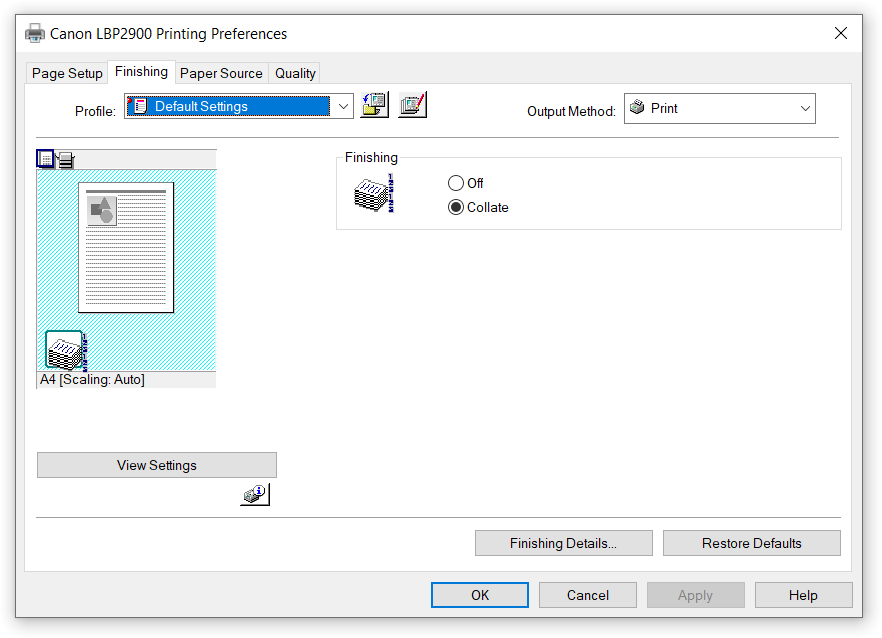 Tùy chọn hoàn thiện bản in Collated và Uncollated trên Canon LBP 2900
Nguồn giấy (Paper Source): Tab này cho phép bạn chọn nguồn giấy sử dụng, ví dụ như khay giấy tự động (Auto), khay nạp tay (Manual Feed Slot). Phần “Paper Type” (Loại giấy) cũng quan trọng, bạn nên chọn loại giấy phù hợp (Plain Paper, Thick Paper, Transparency, v.v.) để máy in điều chỉnh lượng mực và nhiệt độ sấy phù hợp, cho chất lượng bản in tốt nhất.
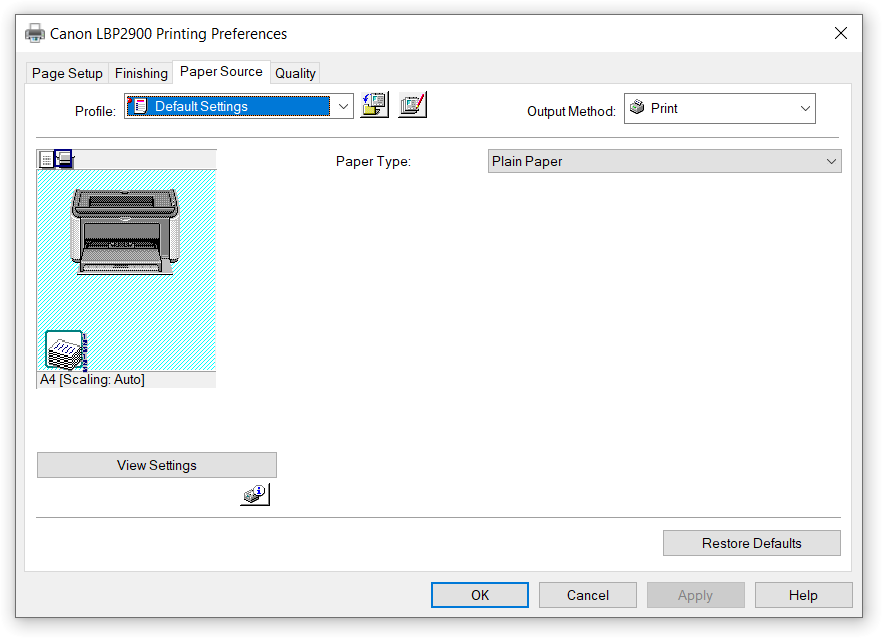 Lựa chọn nguồn giấy và loại giấy cho máy in Canon LBP 2900
Chất lượng bản in (Quality): Tại đây, bạn có thể chọn các chế độ chất lượng in khác nhau. “Standard” (Tiêu chuẩn) là lựa chọn cân bằng, phù hợp cho hầu hết các tài liệu thông thường. “Text/Lines” (Văn bản/Đường kẻ) tối ưu cho việc in văn bản, biểu đồ, giúp các đường nét rõ ràng hơn. “Web Pages” (Trang web) thích hợp khi in nội dung từ internet, hình ảnh minh họa ở độ phân giải thấp. Bạn cũng có thể tinh chỉnh thêm về độ đậm nhạt của mực (Toner Density) trong phần “Details”.
 Điều chỉnh chất lượng bản in cho các loại tài liệu khác nhau trên Canon LBP 2900
Thuộc tính máy in (Printer properties)
Phần “Printer properties” cung cấp các cài đặt sâu hơn về máy in Canon LBP 2900, bao gồm quản lý chung, chia sẻ, cổng kết nối và các thiết lập nâng cao khác.
Thông tin chung (Properties General): Hiển thị các thông tin cơ bản về máy in như tên máy, các tính năng (màu sắc, in hai mặt – đối với LBP 2900 là không hỗ trợ, tốc độ, độ phân giải tối đa). Tại đây cũng có nút “Print Test Page” để bạn in thử một trang kiểm tra hoạt động của máy.
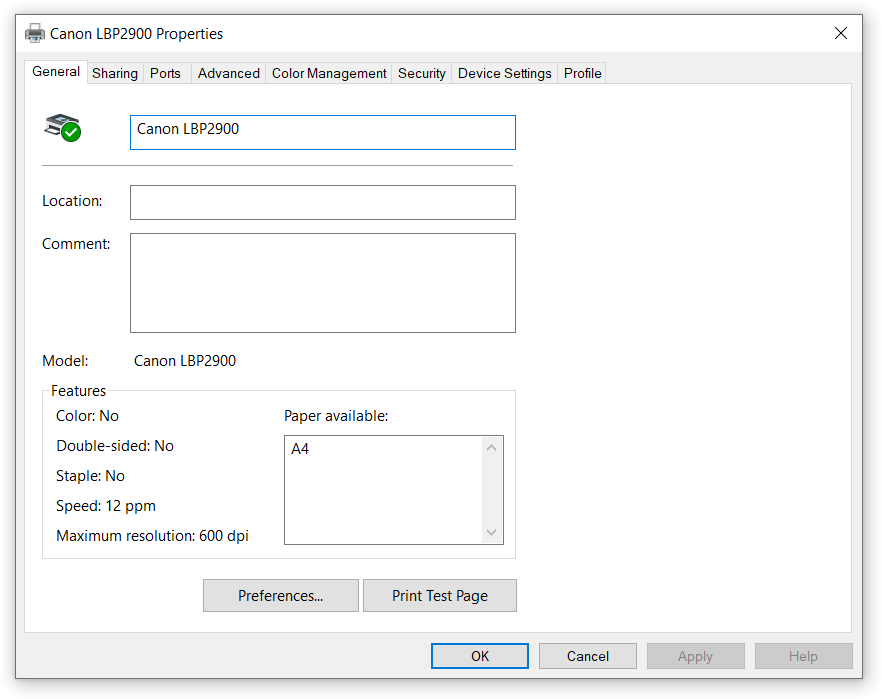 Tab General trong Printer Properties của máy in Canon LBP 2900
Chia sẻ máy in (Properties Sharing): Nếu bạn muốn chia sẻ máy in Canon LBP 2900 cho các máy tính khác trong cùng mạng nội bộ (LAN), bạn có thể kích hoạt tính năng chia sẻ tại đây. Lưu ý rằng máy tính chủ (máy tính kết nối trực tiếp với máy in) phải luôn bật thì các máy tính khác mới có thể in được.
 Cài đặt chia sẻ máy in Canon LBP 2900 qua mạng LAN
Quản lý cổng kết nối (Properties Ports): Cho phép bạn xem, thêm, xóa hoặc cấu hình các cổng kết nối mà máy in đang sử dụng (thường là cổng USB ảo như USB001, USB002…).
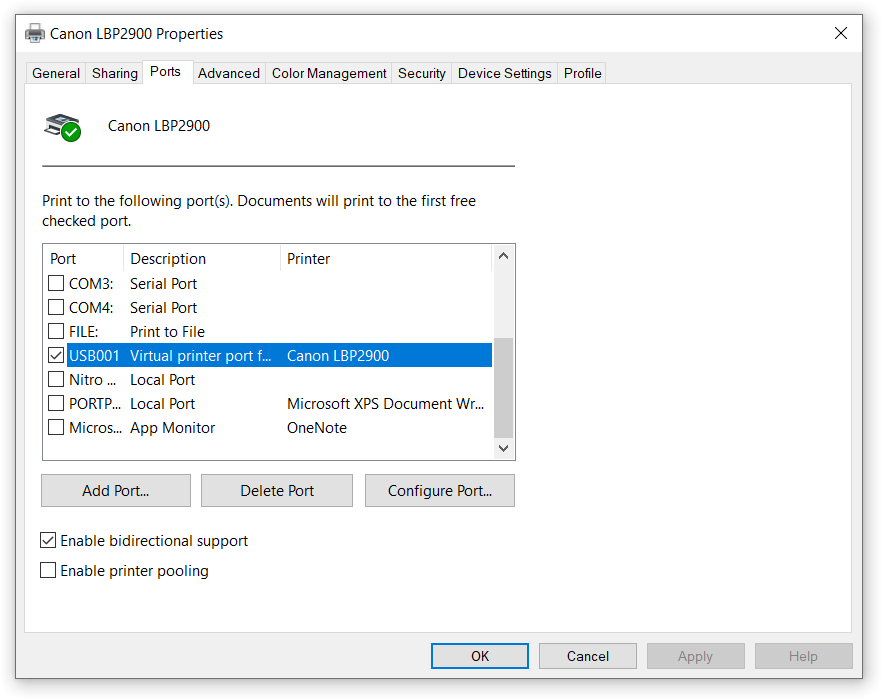 Quản lý các cổng kết nối của máy in Canon LBP 2900
Cài đặt nâng cao (Properties Advanced): Cung cấp các tùy chọn như đặt lịch hoạt động cho máy in (Available from), chọn driver, cách xử lý lệnh in (Spool print documents…), và các tùy chọn in mặc định.
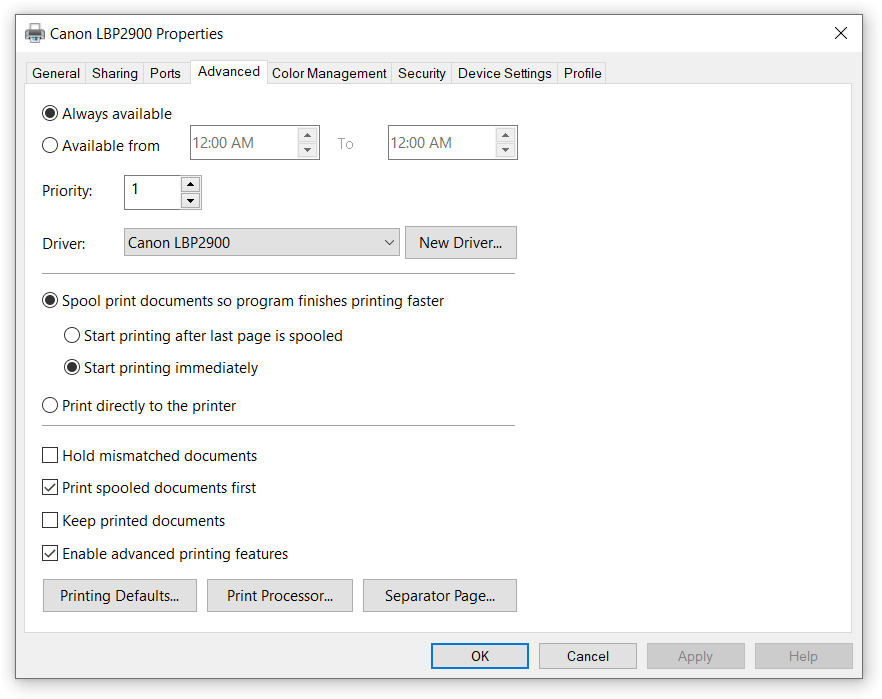 Các tùy chọn cài đặt nâng cao cho máy in Canon LBP 2900
Quản lý màu sắc (Properties Color Management): Tùy chỉnh này thường liên quan đến việc cân chỉnh màu sắc cho màn hình và máy in, giúp đảm bảo sự đồng nhất màu giữa thiết bị hiển thị và bản in (quan trọng hơn đối với máy in màu).
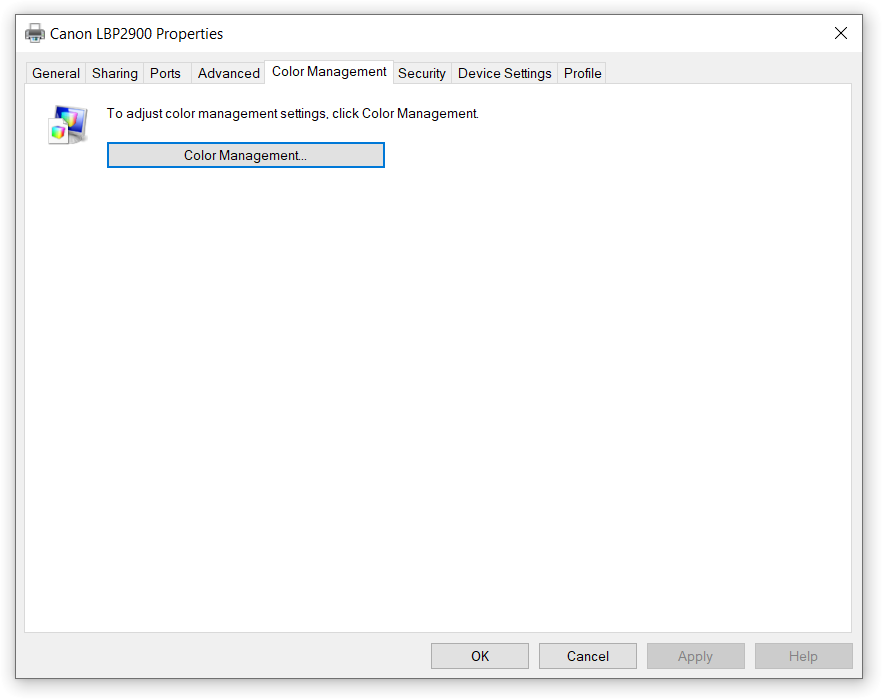 Tùy chọn quản lý màu sắc cho máy in Canon LBP 2900
Bảo mật (Properties Security): Cho phép bạn thiết lập quyền truy cập và sử dụng máy in cho các nhóm người dùng hoặc người dùng cụ thể trên máy tính.
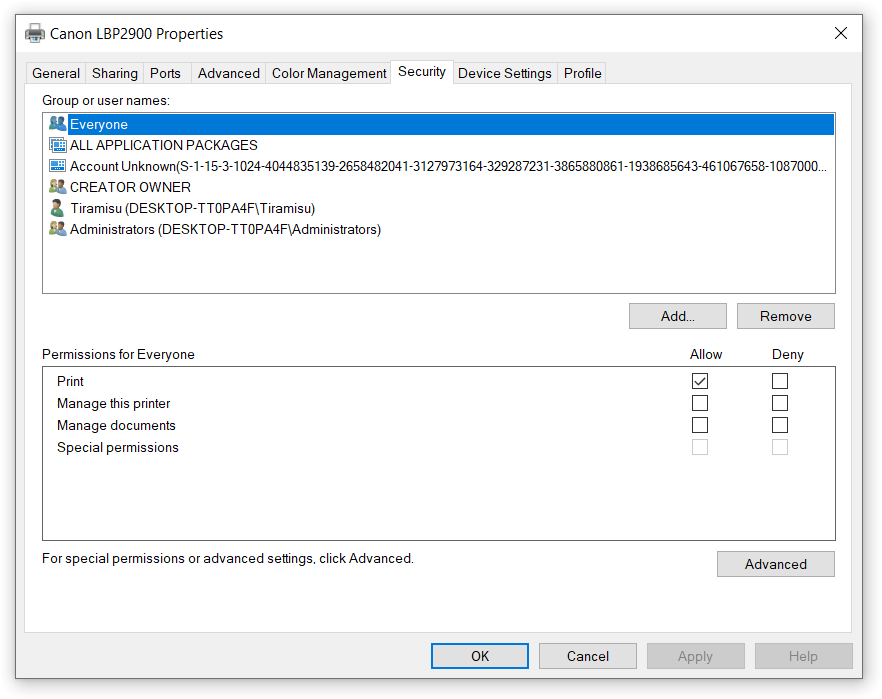 Thiết lập quyền bảo mật cho người dùng máy in Canon LBP 2900
Thiết lập thiết bị (Properties Device Settings): Cung cấp các tùy chọn liên quan đến cấu hình phần cứng của máy in, ví dụ như hiển thị biểu tượng máy in trên thanh Taskbar (Show icon in the Taskbar).
 Tùy chỉnh các thiết lập thiết bị của máy in Canon LBP 2900
Quản lý hồ sơ in (Properties Profile): Cho phép bạn tạo và lưu các bộ thiết lập in khác nhau dưới dạng các hồ sơ (profile). Điều này rất tiện lợi nếu bạn thường xuyên in với các cài đặt khác nhau cho các loại tài liệu khác nhau, giúp tiết kiệm thời gian cấu hình lại mỗi lần in.
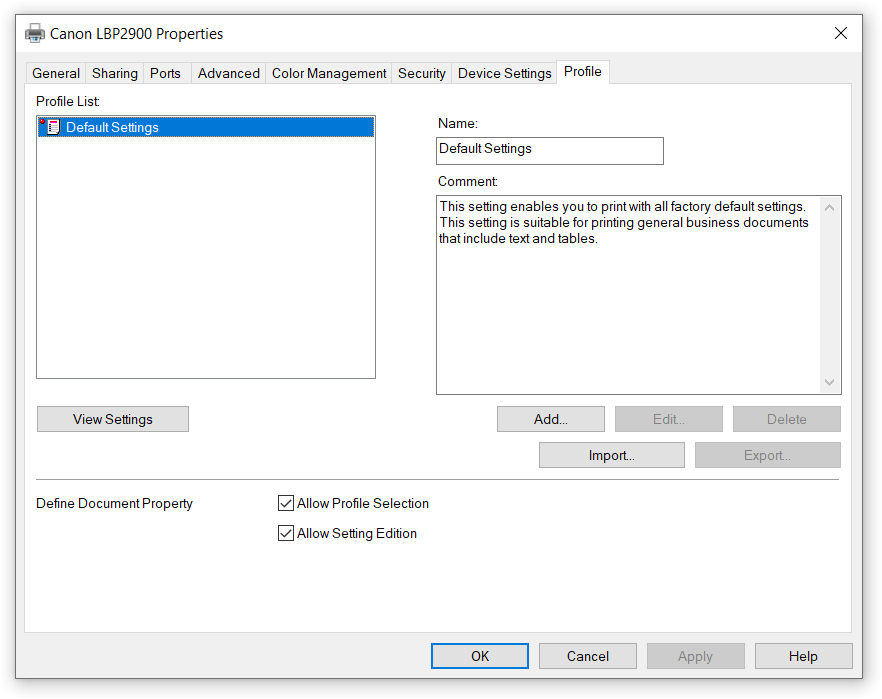 Tạo và quản lý các hồ sơ in ấn trên máy in Canon LBP 2900
Các tiện ích khác
Ngoài ra, bạn còn có các tùy chọn như “Create shortcut” để tạo một biểu tượng truy cập nhanh máy in trên màn hình desktop, “Remove device” để gỡ bỏ (uninstall) máy in khỏi hệ thống, và “Troubleshoot” để chạy công cụ chẩn đoán và khắc phục sự cố tự động của Windows nếu máy in gặp vấn đề.
 Tùy chọn gỡ bỏ thiết bị máy in Canon LBP 2900 khỏi hệ thống
Đánh giá ưu và nhược điểm máy in laser Canon LBP 2900
Sau khi tìm hiểu chi tiết về cấu tạo, thông số và cách sử dụng, chúng ta có thể đưa ra những đánh giá khách quan về ưu và nhược điểm của máy in laser Canon LBP 2900.
Ưu điểm:
- Độ bền vượt trội: Đây là điểm mạnh lớn nhất, giúp máy hoạt động ổn định trong thời gian dài, ít hỏng vặt.
- Chi phí vận hành thấp: Giá mực in (Cartridge 303) và các linh kiện thay thế như trống (drum), trục từ, gạt mực khá phải chăng và dễ tìm.
- Dễ sử dụng và sửa chữa: Giao diện cài đặt và sử dụng đơn giản, linh kiện phổ biến nên việc sửa chữa cũng không quá phức tạp.
- Kích thước nhỏ gọn: Thiết kế tối giản, không chiếm nhiều không gian làm việc.
- Chất lượng bản in tốt: Cho ra các bản in văn bản đen trắng sắc nét, đáp ứng tốt nhu cầu cơ bản.
- Giá thành hợp lý: Là một trong những lựa chọn máy in laser có giá tốt nhất trên thị trường.
Nhược điểm:
- Tốc độ in không cao: 12 trang/phút có thể hơi chậm đối với nhu cầu in ấn số lượng lớn.
- Không có in hai mặt tự động: Người dùng phải tự đảo giấy thủ công nếu muốn in hai mặt.
- Thiếu kết nối mạng: Chỉ hỗ trợ kết nối qua cổng USB, không có cổng Ethernet (LAN) hay Wifi để in qua mạng hoặc từ thiết bị di động một cách tiện lợi.
- Chỉ in đen trắng: Không phù hợp cho nhu cầu in màu.
- Bộ nhớ trong thấp (2MB): Có thể gặp khó khăn khi xử lý các tệp in lớn hoặc phức tạp, dù máy tính có hỗ trợ.
Mua máy in laser Canon LBP 2900 ở đâu uy tín?
Việc lựa chọn một địa chỉ mua hàng uy tín là rất quan trọng để đảm bảo bạn nhận được sản phẩm máy in laser Canon LBP 2900 chính hãng, chất lượng tốt cùng chính sách bảo hành chu đáo. Nếu bạn đang tìm kiếm một nhà cung cấp đáng tin cậy, maytinhgiaphat.vn là một gợi ý đáng cân nhắc. Tại Máy Tính Gia Phát, địa chỉ 64 Trần Quốc Vượng, Dịch Vọng Hậu, Cầu Giấy, Hà Nội, bạn có thể tìm thấy các sản phẩm máy in chính hãng với mức giá cạnh tranh và dịch vụ hỗ trợ khách hàng tận tình. Để được tư vấn chi tiết hơn, bạn có thể liên hệ qua số điện thoại 0986563332.
Tóm lại, máy in laser Canon LBP 2900 vẫn là một tượng đài trong phân khúc máy in laser đơn sắc giá rẻ nhờ vào sự bền bỉ, chi phí vận hành thấp và khả năng đáp ứng tốt các nhu cầu in ấn cơ bản. Dù có một số hạn chế về tính năng so với các dòng máy hiện đại, nhưng với những ưu điểm vượt trội của mình, đây vẫn là một sự đầu tư thông minh cho cá nhân, sinh viên và các văn phòng nhỏ. Hy vọng những thông tin chi tiết và hướng dẫn trong bài viết này sẽ giúp bạn hiểu rõ hơn về chiếc máy in Canon 2900 và đưa ra lựa chọn phù hợp nhất.