


Máy Tính
Máy Tính Báo Lỗi “CMOS Settings Wrong”? Đừng Lo, Khắc Phục Dễ Dàng!

Th4
Bạn đang hì hục bật máy tính lên để làm việc hay giải trí mà bỗng dưng màn hình đen sì, hiện lên dòng chữ “CMOS Settings Wrong” đáng ghét? Đừng vội lo lắng, bài viết này sẽ hướng dẫn bạn cách “xử lý” lỗi này một cách nhanh chóng và hiệu quả, ngay cả khi bạn không phải là chuyên gia công nghệ!
Lỗi CMOS Settings Wrong trên máy tính
Tại Sao Lại Xuất Hiện Lỗi “CMOS Settings Wrong”?
Lỗi “CMOS Settings Wrong” báo hiệu có vấn đề với BIOS (Basic Input/Output System) – một chương trình nhỏ được lưu trữ trên chip CMOS (Complementary Metal-Oxide-Semiconductor) trên bo mạch chủ. BIOS chịu trách nhiệm khởi động máy tính và kiểm tra các phần cứng trước khi hệ điều hành được nạp. Vậy, nguyên nhân nào khiến BIOS “dở chứng”?
- Pin CMOS “hết pin”: Giống như mọi loại pin khác, pin CMOS cũng có tuổi thọ. Sau vài năm sử dụng (thường 3-5 năm), pin CMOS sẽ yếu dần và không còn đủ năng lượng để duy trì các thiết lập BIOS khi máy tính tắt nguồn. Đây là nguyên nhân phổ biến nhất gây ra lỗi “CMOS Settings Wrong”.
- Thiết Lập BIOS Bị Sai: Việc “nghịch ngợm” thay đổi các thông số trong BIOS mà không hiểu rõ có thể dẫn đến xung đột phần cứng và gây ra lỗi.
- Mất Điện Đột Ngột: Việc mất điện đột ngột khi máy tính đang hoạt động có thể làm hỏng dữ liệu trong CMOS, gây ra lỗi.
- Lỗi Phần Cứng: Ổ cứng, RAM, hoặc thậm chí bo mạch chủ bị hỏng cũng có thể là “thủ phạm” gây ra lỗi “CMOS Settings Wrong”.
“Trị” Lỗi “CMOS Settings Wrong” Như Thế Nào?
Dưới đây là một số cách khắc phục lỗi “CMOS Settings Wrong” mà bạn có thể tự thực hiện tại nhà:
1. Thay Pin CMOS – Giải Pháp Đơn Giản Và Hiệu Quả
Thay pin CMOS là cách đơn giản nhất để giải quyết lỗi này. Pin CMOS thường là loại CR2032, bạn có thể dễ dàng mua ở các cửa hàng điện tử, tạp hóa với giá rất “hạt dẻ”.
- Bước 1: Tắt máy tính, rút phích cắm điện và mở thùng máy. (Lưu ý: Nếu bạn dùng laptop, hãy tham khảo hướng dẫn tháo lắp pin CMOS cho dòng máy cụ thể của mình).
- Bước 2: Tìm pin CMOS trên bo mạch chủ. Nó thường nằm gần pin nguồn hoặc các khe cắm RAM.
- Bước 3: Tháo pin CMOS cũ ra và thay bằng pin mới. Nhớ lắp đúng cực (+/-) nhé!
- Bước 4: Lắp lại thùng máy, cắm điện và khởi động lại máy tính.
 Thay thế pin CMOS
Xem Thêm Bài Viết:
- Cấu tạo Máy In Offset Cuộn: Chi Tiết Từ A-Z
- Loa 5.1 Cho Máy Tính: Lựa Chọn Nâng Tầm Trải Nghiệm Giải Trí
- Kết nối máy in với điện thoại: Hướng dẫn chi tiết
- Cách Sử Dụng Máy Tính Fx 570 Es Online Hiệu Quả Nhất
- Thiết bị vào của máy tính: Khái niệm và Danh sách chi tiết
2. Reset BIOS Về Mặc Định – “Làm Lại Từ Đầu”
Nếu thay pin CMOS không hiệu quả, bạn có thể thử reset BIOS về cài đặt mặc định.
- Bước 1: Khởi động máy tính và nhấn phím DEL, F2, F10, F12, hoặc Esc (tùy thuộc vào hãng máy tính) để vào BIOS Setup.
- Bước 2: Tìm tùy chọn “Load Default Settings”, “Load Optimized Defaults”, “Restore Defaults” hoặc tương tự.
- Bước 3: Chọn tùy chọn đó và lưu lại thay đổi (thường là phím F10).
- Bước 4: Khởi động lại máy tính.
 Reset BIOS
3. Cập Nhật BIOS – “Nâng Cấp” Cho Hệ Thống
Đôi khi, lỗi “CMOS Settings Wrong” có thể do phiên bản BIOS cũ gây ra. Việc cập nhật BIOS lên phiên bản mới nhất có thể khắc phục được vấn đề này.
- Bước 1: Tìm hiểu chính xác model bo mạch chủ của bạn.
- Bước 2: Truy cập trang web của nhà sản xuất bo mạch chủ để tải về phiên bản BIOS mới nhất.
- Bước 3: Thực hiện cập nhật BIOS theo hướng dẫn của nhà sản xuất. Lưu ý: Việc cập nhật BIOS cần được thực hiện cẩn thận, vì nếu gặp sự cố trong quá trình cập nhật có thể gây hỏng hóc nghiêm trọng cho máy tính.
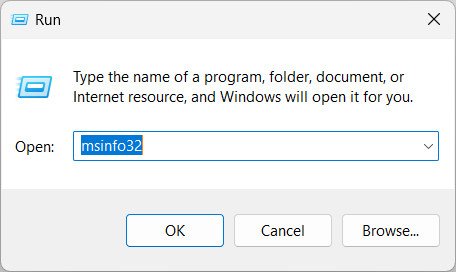 Cập nhật BIOS
4. Kiểm Tra Phần Cứng – “Chẩn Đoán” Sâu Hơn
Nếu đã thử hết các cách trên mà vẫn chưa được, rất có thể máy tính của bạn đang gặp vấn đề về phần cứng.
- Bước 1: Kiểm tra xem RAM, ổ cứng, card màn hình và các linh kiện khác có được gắn chắc chắn không.
- Bước 2: Nếu có thể, hãy thử thay thế từng linh kiện để xác định nguyên nhân gây lỗi.
- Bước 3: Nếu bạn không có kinh nghiệm kiểm tra phần cứng, hãy mang máy tính đến trung tâm sửa chữa uy tín để được kiểm tra và hỗ trợ.
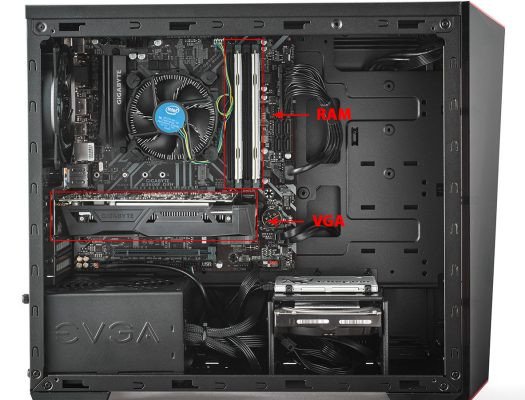 Kiểm tra phần cứng
5. Tháo Pin CMOS Và Chờ – “Tuyệt Chiêu” Cuối Cùng
Nếu tất cả các cách trên đều không hiệu quả, bạn có thể thử tháo pin CMOS ra, chờ khoảng 10-15 phút rồi lắp lại. Cách này sẽ giúp reset BIOS hoàn toàn.
 Tháo pin CMOS và chờ
Phòng Bệnh Hơn Chữa Bệnh – Mẹo Nhỏ Giúp Tránh Lỗi “CMOS Settings Wrong”
- Thay Pin CMOS Định Kỳ: Hãy thay pin CMOS 3-5 năm một lần để tránh gặp phải lỗi này.
- Cẩn Thận Khi Thay Đổi Thiết Lập BIOS: Chỉ thay đổi các thiết lập trong BIOS khi bạn thực sự hiểu rõ về chúng.
- Sử Dụng Bộ Lưu Điện (UPS): UPS sẽ giúp bảo vệ máy tính khỏi mất điện đột ngột, giảm thiểu nguy cơ gây lỗi CMOS.
Hy vọng bài viết này đã giúp bạn hiểu rõ hơn về lỗi “CMOS Settings Wrong” và cách khắc phục nó. Chúc bạn thành công!