


Máy Tính
Máy Tính Báo Lỗi “Time-of-day Not Set”? Đừng Lo, Khắc Phục Dễ Dàng!
Th4
Bạn đang loay hoay vì máy tính bật lên cứ hiện dòng chữ “Time-of-day not set – please run SETUP program”? Đừng vội lo lắng, bài viết này sẽ giúp bạn hiểu rõ nguyên nhân và cách xử lý lỗi này một cách đơn giản, hiệu quả. Máy Tính Gia Phát sẽ hướng dẫn bạn từng bước, từ việc kiểm tra pin CMOS đến cấu hình lại BIOS, đảm bảo bạn có thể tự mình sửa lỗi mà không cần phải mang máy đi sửa.
Pin CMOS – “Trái Tim” Lưu Giữ Thời Gian Hệ Thống
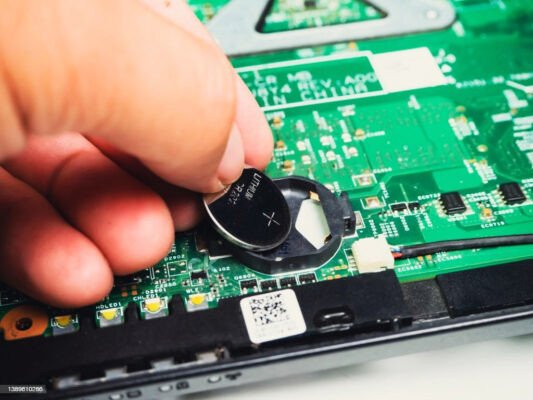
Lỗi “Time-of-day not set” thường xuất hiện khi máy tính không thể xác định thời gian hệ thống. Nguyên nhân chính thường nằm ở pin CMOS – một viên pin nhỏ xíu nằm trên bo mạch chủ, có nhiệm vụ duy trì các cài đặt BIOS, bao gồm cả thời gian và ngày tháng, ngay cả khi máy tính đã tắt nguồn. Hãy tưởng tượng nó như “trái tim” nhỏ bé giúp máy tính luôn nhớ giờ giấc vậy.
Nếu pin CMOS hết pin, máy tính sẽ quên mất thời gian mỗi khi bạn tắt máy, dẫn đến lỗi khó chịu này. Việc thay pin CMOS khá đơn giản, bạn có thể tự làm theo các bước sau:
- Bước 1: Tắt máy tính hoàn toàn và rút phích cắm điện. Quan trọng là phải đảm bảo an toàn trước khi thao tác với phần cứng bên trong máy.
- Bước 2: Mở thùng máy tính. Mỗi loại máy có cách mở khác nhau, bạn có thể tham khảo hướng dẫn sử dụng của máy hoặc tìm kiếm trên Google với từ khóa “cách mở thùng máy [tên máy tính của bạn]”.
- Bước 3: Tìm pin CMOS trên bo mạch chủ. Nó thường là một viên pin tròn, dẹt, giống như viên pin đồng hồ đeo tay, có ký hiệu CR2032.
- Bước 4: Tháo pin CMOS cũ ra và thay pin mới vào. Bạn có thể mua pin CR2032 ở hầu hết các cửa hàng bán đồ điện tử hoặc siêu thị. Nhớ lắp đúng chiều (+/-) của pin nhé!
- Bước 5: Đóng thùng máy tính lại, cắm điện và khởi động máy.
- Bước 6: Vào BIOS để cài đặt lại thời gian và ngày tháng. Thường thì bạn nhấn phím Delete hoặc F2 khi máy tính vừa khởi động để vào BIOS (tùy từng loại máy).
Thay Pin CMOS
Cài Đặt Lại Thời Gian Trong BIOS – Giải Pháp Nhanh Chóng
Đôi khi, lỗi “Time-of-day not set” không phải do pin CMOS hết pin mà do cài đặt thời gian trong BIOS bị sai. Trong trường hợp này, bạn chỉ cần vào BIOS và chỉnh lại thời gian là xong.
- Bước 1: Vào BIOS bằng cách nhấn phím Delete, F2, F10, F12 hoặc Esc khi máy tính khởi động (phím nào thì tùy thuộc vào mainboard của bạn). Nếu không biết chính xác, bạn có thể Google “cách vào BIOS [tên máy tính/mainboard]”.
- Bước 2: Tìm đến mục cài đặt thời gian, thường có tên là “Date and Time”, “System Time” hoặc tương tự.
- Bước 3: Cài đặt lại thời gian và ngày tháng hiện tại cho chính xác.
- Bước 4: Lưu lại cài đặt và thoát khỏi BIOS. Thường thì phím F10 dùng để lưu và thoát.
 Cài đặt thời gian trong BIOS
Xem Thêm Bài Viết:
- Giải Mã Ký Hiệu Trên Máy In: Ý Nghĩa & Tính Năng Ẩn
- Hướng dẫn cách kết nối máy in với laptop dễ hiểu nhất
- Cách in 2 mặt trên máy in Canon 6030 chi tiết nhất
- Khám Phá Các Thiết Bị Kết Nối Mạng Máy Tính: Hướng Dẫn Toàn Diện Từ A-Z
- Cấu hình máy tính chơi FIFA Online 3 mượt, tối ưu nhất
Khôi Phục Cài Đặt Gốc BIOS – “Reset” Cho Hệ Thống
Nếu cả hai cách trên đều không hiệu quả, bạn có thể thử khôi phục cài đặt gốc của BIOS. Việc này sẽ đưa BIOS về trạng thái ban đầu, có thể giúp khắc phục một số lỗi, bao gồm cả lỗi “Time-of-day not set”.
- Bước 1: Vào BIOS.
- Bước 2: Tìm tùy chọn “Load Default Settings”, “Restore Factory Settings”, “Load Optimized Defaults” hoặc tương tự.
- Bước 3: Chọn tùy chọn này và xác nhận.
- Bước 4: Lưu lại cài đặt và khởi động lại máy.
 Khôi phục cài đặt gốc BIOS
Khi Nào Cần Cập Nhật BIOS?
Trong một số ít trường hợp, lỗi “Time-of-day not set” có thể do BIOS quá cũ. Lúc này, bạn cần cập nhật BIOS lên phiên bản mới nhất. Tuy nhiên, việc cập nhật BIOS phức tạp hơn và có thể gây ra lỗi nghiêm trọng nếu làm sai, vì vậy bạn nên cân nhắc kỹ và tìm hiểu kỹ hướng dẫn trước khi thực hiện. Nếu không tự tin, tốt nhất nên nhờ đến sự hỗ trợ của kỹ thuật viên chuyên nghiệp.
Lời Kết
Lỗi “Time-of-day not set – please run SETUP program” tuy có vẻ đáng sợ nhưng thực ra lại khá dễ xử lý. Hy vọng với những hướng dẫn chi tiết trên từ Máy Tính Gia Phát, bạn đã có thể tự mình khắc phục lỗi này một cách nhanh chóng và hiệu quả. Nếu bạn vẫn gặp khó khăn, đừng ngần ngại để lại bình luận bên dưới, chúng tôi sẽ hỗ trợ bạn hết mình. Và đừng quên thường xuyên ghé thăm Máy Tính Gia Phát để cập nhật thêm nhiều mẹo vặt công nghệ hữu ích khác nhé!