


Máy Tính
Từ Windows sang macOS: Cẩm nang bỏ túi cho người mới

Th4
Bạn đang “lấn sân” sang thế giới macOS từ Windows quen thuộc? Việc chuyển đổi hệ điều hành có thể khiến bạn hơi “choáng” ban đầu, nhưng đừng lo! Bài viết này sẽ là “cẩm nang bỏ túi” giúp bạn làm quen với macOS một cách nhanh chóng và dễ dàng, từ giao diện, phím tắt cho đến những mẹo vặt hữu ích.
Làm quen với giao diện “sang chảnh” của macOS
Đầu tiên, hãy làm quen với “bộ mặt” của macOS. Thay vì thanh Taskbar quen thuộc của Windows, macOS sử dụng Dock nằm ở cạnh dưới màn hình để truy cập nhanh các ứng dụng. Finder, “người anh em” của File Explorer trên Windows, sẽ giúp bạn quản lý file một cách hiệu quả. Spotlight, công cụ tìm kiếm “thần thánh”, sẽ thay thế Start Menu, giúp bạn tìm kiếm mọi thứ trên máy chỉ trong vài giây.
Giao diện macOS
Mẹo nhỏ: Hãy tùy chỉnh Dock bằng cách thêm các ứng dụng hay dùng và sắp xếp lại theo ý thích. Bạn cũng nên khám phá cách Finder sắp xếp file theo nhóm (Group By) hoặc theo thẻ (Tags) để quản lý dữ liệu hiệu quả hơn.
Phím tắt: “Bí kíp” thao tác nhanh như chớp
Phím tắt là “chìa khóa” giúp bạn thao tác trên macOS nhanh chóng và chuyên nghiệp. Khác với Windows, phím Command (⌘) trên macOS sẽ thay thế vai trò của phím Ctrl. Một số phím tắt “kinh điển” bạn cần nắm vững:
- Command + C/V/X/Z: Sao chép, dán, cắt và hoàn tác (y hệt Ctrl + C/V/X/Z trên Windows).
- Command + Space: Mở Spotlight để tìm kiếm mọi thứ trên máy.
- Command + Tab: Chuyển đổi giữa các ứng dụng đang mở.
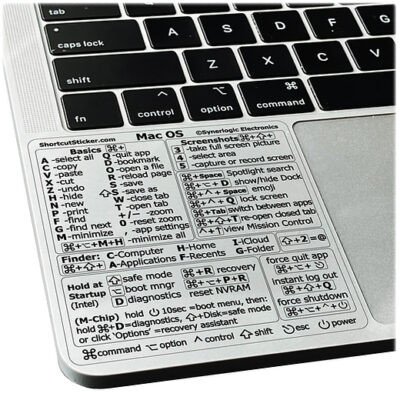 Phím tắt trên macOS
Xem Thêm Bài Viết:
- Máy tính đầu tiên ra đời: Lịch sử và Ảnh hưởng
- Máy in Canon báo hết mực: Cách xử lý hiệu quả
- Tùy Chỉnh Tốc Độ Di Chuyển Màn Hình Máy Tính Qua Chuột
- Thông tin lưu trữ trong máy tính dưới dạng nào?
- Tải Phần Mềm Nghe Nhạc Về Máy Tính Miễn Phí, Chất Lượng Cao
Kinh nghiệm thực tế: Ban đầu có thể hơi bỡ ngỡ, nhưng hãy kiên trì luyện tập, bạn sẽ thấy việc sử dụng phím tắt giúp tiết kiệm thời gian đáng kể!
Quản lý file và ứng dụng: Đơn giản hơn bạn nghĩ
Quản lý file và ứng dụng trên macOS cũng rất đơn giản. Finder cho phép bạn xem các ổ đĩa và file trong sidebar, gắn thẻ màu (Tags) cho file để dễ dàng phân loại. Việc cài đặt ứng dụng trên macOS thường sử dụng file .dmg hoặc tải trực tiếp từ App Store. Để gỡ cài đặt, chỉ cần kéo ứng dụng vào thùng rác. “Dễ như ăn kẹo” phải không nào?
 Quản lý file và ứng dụng trên macOS
Lưu ý: Hãy làm quen với Spotlight hoặc chức năng tìm kiếm của Finder thay vì tìm kiếm file qua thanh tìm kiếm như trên Windows.
Hệ sinh thái Apple: Sức mạnh của sự đồng bộ
Một điểm cộng lớn của macOS là khả năng đồng bộ dữ liệu “mượt mà” với các thiết bị Apple khác thông qua iCloud. Chỉ cần đăng nhập cùng một Apple ID, mọi dữ liệu của bạn sẽ được đồng bộ trên tất cả các thiết bị. Handoff và Continuity cho phép bạn làm việc liên tục giữa các thiết bị, ví dụ: sao chép nội dung trên iPhone và dán trực tiếp lên MacBook.
 Hệ sinh thái Apple
Bảo mật và cài đặt hệ thống: An toàn là trên hết
MacOS nổi tiếng với tính bảo mật cao nhờ Gatekeeper, tính năng chỉ cho phép cài đặt ứng dụng từ các nguồn đáng tin cậy. System Preferences, “người anh em” của Control Panel trên Windows, là nơi bạn có thể tùy chỉnh mọi thứ trên hệ thống, từ Dock, Trackpad đến Mission Control.
 Bảo mật trên macOS
Lời khuyên từ chuyên gia: Luôn cập nhật hệ điều hành và ứng dụng để đảm bảo an toàn cho dữ liệu của bạn.
Những thay đổi nhỏ, khác biệt lớn
Ngoài những điểm chính trên, còn một vài thói quen nhỏ bạn cần điều chỉnh:
- Sử dụng cảm ứng hai ngón tay trên trackpad để thay thế chuột phải.
- Sử dụng tổ hợp phím Command + Shift + 3/4/5 để chụp màn hình.
- Khám phá các ứng dụng mặc định của macOS như Safari, Preview và Mail.
 Trackpad trên Macbook
Kết luận: Chuyển từ Windows sang macOS có thể là một thử thách, nhưng với sự chuẩn bị kỹ lưỡng và một chút kiên nhẫn, bạn sẽ nhanh chóng làm chủ hệ điều hành mới này. Hãy tận hưởng trải nghiệm mượt mà và hiệu quả mà macOS mang lại! Đừng quên chia sẻ kinh nghiệm của bạn ở phần bình luận bên dưới nhé!