


Máy Tính
Máy Tính Bị Đơ? 10+ Cách Xử Lý Cực Hay Cho Dân Văn Phòng & Game Thủ!

Th4
Bạn đang “đau đầu” vì máy tính cứ đơ, lag giữa chừng làm việc? Hay đang “cày” game thì máy đứng hình, mất hứng? Đừng lo, bài viết này sẽ “bật mí” cho bạn hơn 10 cách xử lý máy tính bị đơ nhanh chóng và hiệu quả, từ đơn giản đến chuyên sâu, phù hợp cho cả dân văn phòng và game thủ.
Tại Sao Máy Tính Lại Bị Đơ? Điểm Danh Thủ Phạm Thường Gặp
Trước khi “triển khai” các tuyệt chiêu trị máy tính bị đơ, chúng ta cần hiểu rõ nguyên nhân. Biết địch biết ta, trăm trận trăm thắng mà!
Virus – Kẻ Giấu Mặt Gây Hao Tổn Tài Nguyên
Virus máy tính, giống như “kẻ giấu mặt”, âm thầm xâm nhập và gây lỗi hệ điều hành, khiến máy tính bị đơ, treo đột ngột. Hãy trang bị ngay “vũ khí” diệt virus uy tín như BKAV, Kaspersky, hoặc Avast để “tiêu diệt” chúng. Ngoài ra, nên cẩn thận khi lướt web, tải file, tránh xa các trang web “đen” nhé!
Virus máy tính
Nóng Máy – “Cơn Sốt” Của Laptop
Làm việc liên tục nhiều giờ khiến máy tính nóng lên, quạt tản nhiệt “quá tải”, bụi bẩn bám đầy. Đây chính là nguyên nhân phổ biến khiến máy tính “mệt mỏi” và bị đơ.
 Nóng máy
RAM Đầy – “Con Đường Tắc Nghẽn”
RAM giống như “con đường” cho dữ liệu di chuyển. RAM đầy như “kẹt xe”, khiến máy tính ì ạch, chậm chạp, thậm chí đơ cứng.
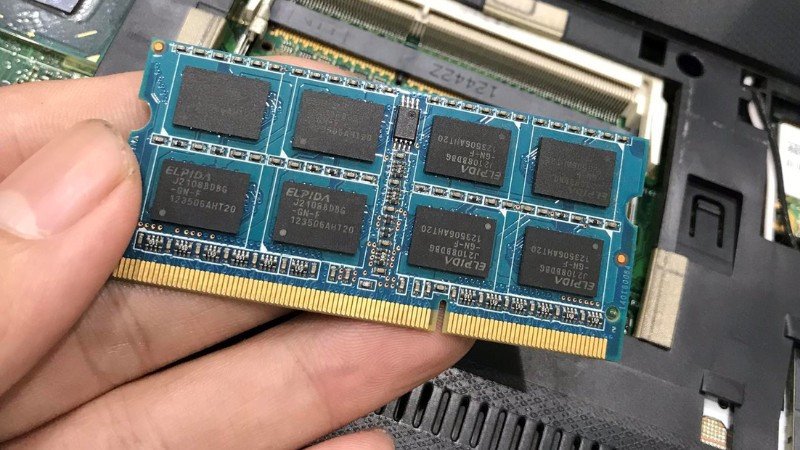 RAM đầy
Card Đồ Họa “Yếu” – Nỗi Khổ Của Dân Thiết Kế
Card đồ họa “yếu” sẽ “đuối sức” khi xử lý hình ảnh, video nặng, đặc biệt là với dân thiết kế, game thủ. Kết quả là máy tính bị đơ, giật lag liên tục.
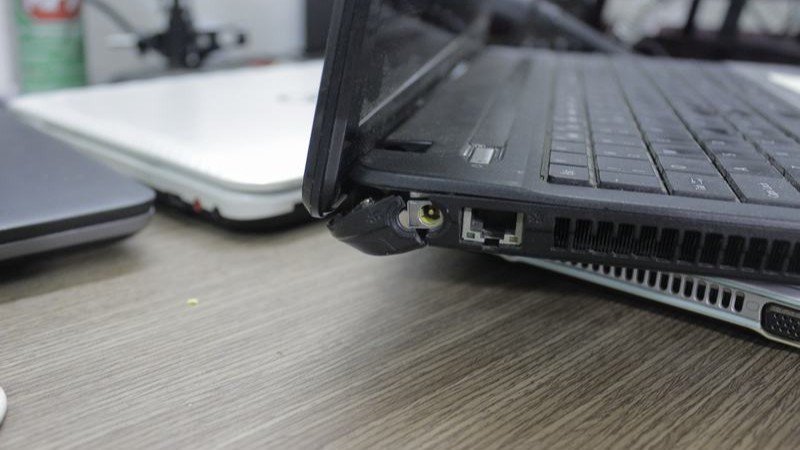 Card đồ họa yếu
“Bí Kíp” Xử Lý Máy Tính Bị Đơ: 10+ Cách Đơn Giản Mà Hiệu Quả
1. Task Manager – “Vị Cứu Tinh” Khi Máy Đơ
Nhấn tổ hợp phím Ctrl + Shift + Esc để mở Task Manager, tìm ứng dụng “ngốn” nhiều tài nguyên, click chuột phải và chọn “End task” để “giải phóng” máy tính.
 Task Manager
2. Khởi Động Lại – “Reset” Cho Máy Tính
Khi máy tính bị đơ “cứng đơ”, hãy nhấn giữ nút nguồn để khởi động lại. Cách này tuy đơn giản nhưng lại rất hiệu quả.
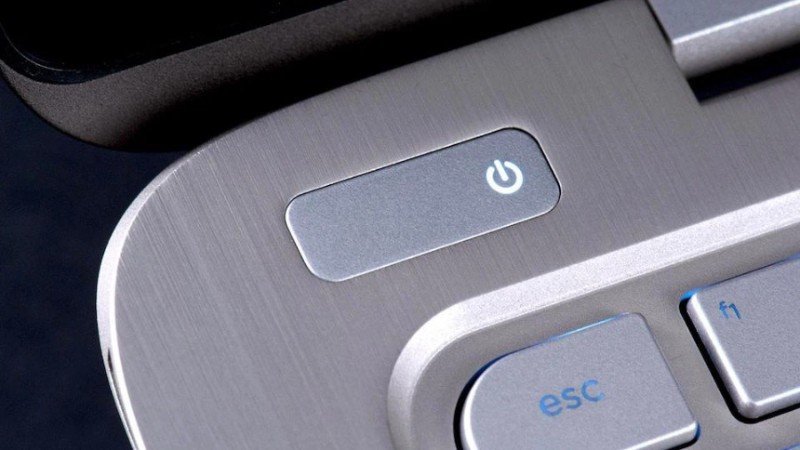 Khởi động lại
3. Vệ Sinh Máy Tính – “Giải Nhiệt” Cho “Chiến Mã”
Thường xuyên vệ sinh máy tính, lau chùi quạt tản nhiệt, tra keo tản nhiệt để máy tính luôn “mát mẻ”, hoạt động hiệu quả.
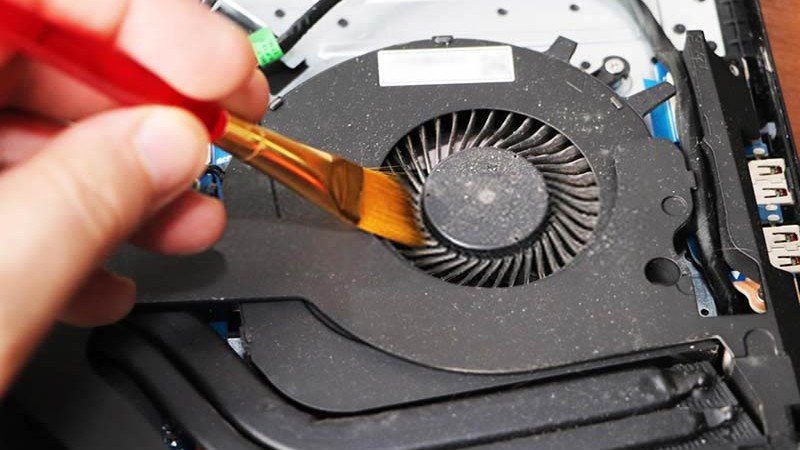 Vệ sinh máy tính
4. Cập Nhật Hệ Điều Hành & Diệt Virus – Phòng Bệnh Hơn Chữa Bệnh
Luôn cập nhật hệ điều hành và quét virus thường xuyên để ngăn chặn “bệnh tật” cho máy tính.
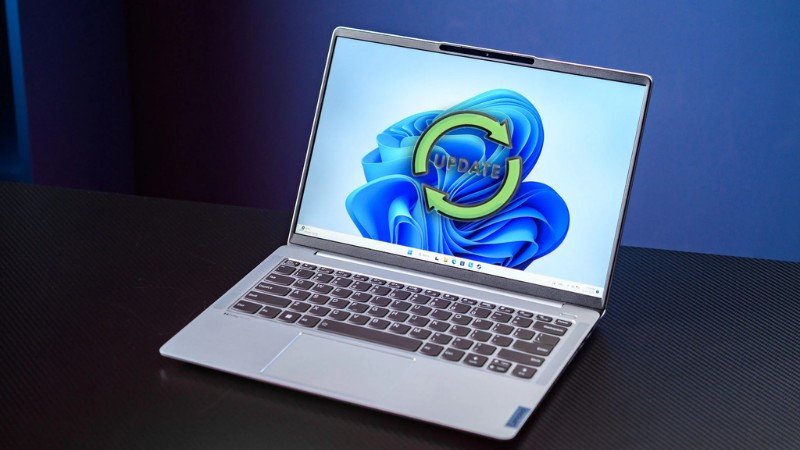 Cập nhật hệ điều hành
5. Nâng Cấp RAM – “Mở Rộng Đường” Cho Dữ Liệu
Nếu RAM “quá tải”, hãy xem xét nâng cấp RAM để máy tính hoạt động mượt mà hơn.
 Nâng cấp RAM
6. Khởi Động Lại Driver Card Đồ Họa – “F5” Cho Card Màn Hình
Nhấn tổ hợp phím Ctrl + Shift + Windows + B để khởi động lại driver card đồ họa, khắc phục lỗi màn hình đen, đơ, giật lag.
 Khởi động lại driver
7. “Lên Đời” Ổ Cứng SSD – Tăng Tốc “Thần Tốc”
Ổ cứng SSD cho tốc độ đọc ghi nhanh hơn gấp nhiều lần ổ HDD truyền thống, giúp máy tính khởi động nhanh, chạy mượt mà.
 Ổ cứng SSD
8. Quét Virus Sâu – “Diệt Trừ tận Gốc”
Sử dụng phần mềm diệt virus mạnh mẽ để quét toàn bộ hệ thống, loại bỏ virus, malware ẩn náu.
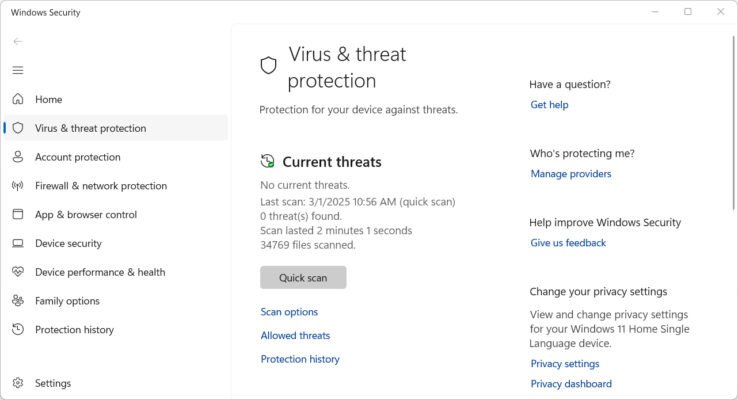 Quét Virus
9. System File Checker – “Bác Sĩ” Cho Hệ Thống
Sử dụng công cụ System File Checker (SFC) để kiểm tra và sửa lỗi file hệ thống. Mở Command Prompt (Run as administrator), gõ lệnh “sfc /scannow” và Enter.
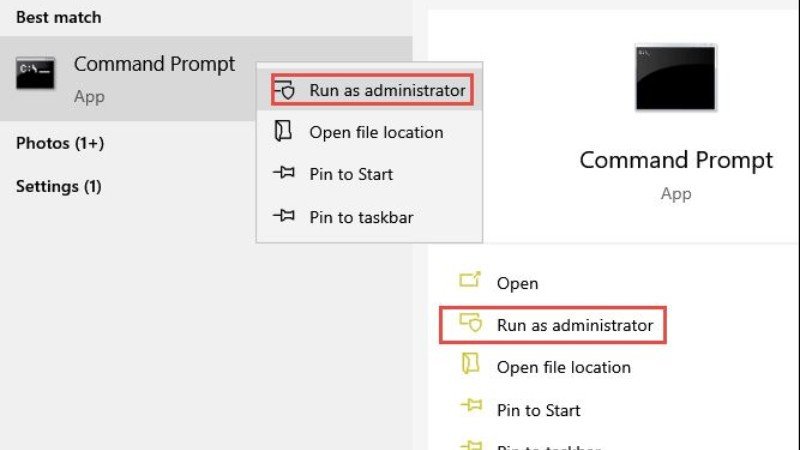 System File Checker 1
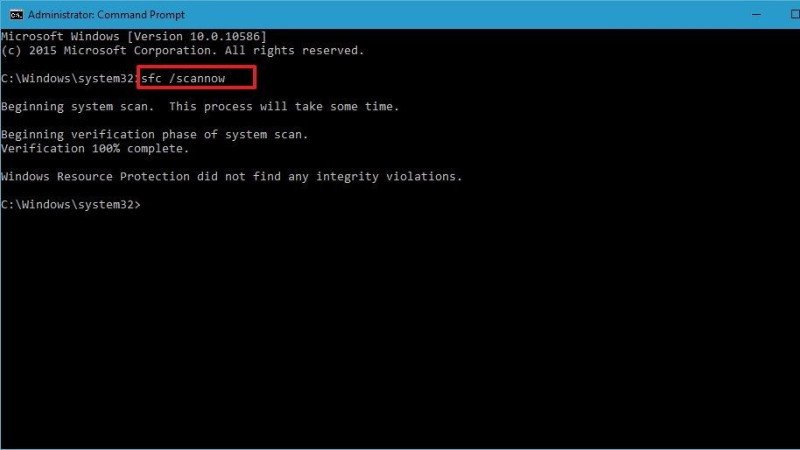 System File Checker 2
10. Hạn Chế Ứng Dụng Chạy Ngầm – “Giảm Tải” Cho Máy Tính
Tắt bớt các ứng dụng không cần thiết chạy ngầm để giải phóng tài nguyên cho hệ thống.
 Hạn chế ứng dụng
Kết Luận
Trên đây là những cách xử lý máy tính bị đơ hiệu quả nhất. Hy vọng bài viết này sẽ giúp bạn “giải cứu” chiếc máy tính của mình và làm việc, giải trí hiệu quả hơn. Nếu bạn có thêm bí quyết nào hay, hãy chia sẻ dưới phần bình luận nhé!