


Máy Tính
Máy Tính Báo Lỗi CMOS Checksum Bad? Đừng Lo, Khắc Phục Dễ Dàng!

Th4
Máy tính đang yên đang lành, bỗng dưng bật lên lại hiện thông báo lỗi “CMOS Checksum Bad”? Đừng vội lo lắng, bài viết này sẽ giúp bạn hiểu rõ nguyên nhân và cách khắc phục lỗi CMOS Checksum Bad một cách đơn giản và hiệu quả. Bạn sẽ biết cách “chữa bệnh” cho máy tính của mình ngay tại nhà mà không cần phải tốn tiền ra tiệm đấy!
CMOS Checksum Bad là lỗi gì? Tại sao lại xuất hiện?
Lỗi CMOS Checksum Bad, nói nôm na cho dễ hiểu, là lỗi liên quan đến bộ nhớ BIOS (Basic Input/Output System) – một con chip nhỏ trên bo mạch chủ, có nhiệm vụ lưu trữ các thiết lập cơ bản của máy tính như ngày giờ, thứ tự khởi động. Khi BIOS bị lỗi, máy tính sẽ không thể khởi động được bình thường và hiển thị thông báo lỗi này.
Vậy tại sao BIOS lại bị lỗi? Có rất nhiều nguyên nhân, phổ biến nhất là do pin CMOS hết điện. Pin CMOS nằm trên bo mạch chủ, có nhiệm vụ cung cấp năng lượng cho BIOS hoạt động khi máy tính tắt. Khi pin CMOS yếu hoặc hết, BIOS sẽ không thể lưu trữ đúng các thiết lập, dẫn đến lỗi CMOS Checksum Bad.
Pin CMOS trên bo mạch chủ
Ngoài ra, lỗi CMOS Checksum Bad còn có thể do:
- Cấu hình BIOS bị thay đổi sai: Nếu bạn “vọc vạch” BIOS mà không biết rõ cách làm, rất dễ dẫn đến lỗi.
- Cập nhật BIOS không thành công: Quá trình cập nhật BIOS bị gián đoạn cũng có thể làm hỏng dữ liệu BIOS.
- Bo mạch chủ bị lỗi: Hỏng hóc phần cứng trên bo mạch chủ cũng ảnh hưởng đến BIOS.
- Virus hoặc phần mềm độc hại: Một số loại virus có thể tấn công và làm hỏng BIOS.
- Mất điện đột ngột: Việc mất điện đột ngột khi máy tính đang hoạt động cũng có thể gây ra lỗi.
“Chữa bệnh” cho máy tính: Cách sửa lỗi CMOS Checksum Bad
Khi gặp lỗi CMOS Checksum Bad, bạn có thể thử các cách sau đây:
1. Khởi động lại máy tính
Đôi khi, lỗi CMOS Checksum Bad chỉ là lỗi tạm thời. Hãy thử khởi động lại máy tính xem sao. Biết đâu, “bệnh nhẹ” thì chỉ cần “uống” một liều restart là khỏi!
 Khởi động lại máy tính
2. Thay pin CMOS
Nếu khởi động lại máy tính mà vẫn không được, rất có thể pin CMOS đã hết. Việc thay pin CMOS khá đơn giản, bạn có thể tự làm tại nhà. Pin CMOS thường là loại CR2032, có bán ở hầu hết các cửa hàng bán linh kiện điện tử. Chỉ cần tháo pin cũ ra, lắp pin mới vào là xong. Nhớ tắt nguồn và rút điện trước khi thực hiện nhé!
3. Reset BIOS về mặc định (Load Default Settings)
Việc reset BIOS sẽ đưa các thiết lập về trạng thái ban đầu của nhà sản xuất. Để làm điều này, bạn cần vào BIOS bằng cách nhấn phím DEL, F2 hoặc F10 (tùy từng loại máy) khi máy tính khởi động. Trong BIOS, tìm đến mục “Load Default Settings” hoặc “Restore Defaults” và thực hiện theo hướng dẫn.
 Reset BIOS về mặc định
4. Kiểm tra và cập nhật BIOS
Nếu lỗi xảy ra sau khi bạn cập nhật BIOS, hãy thử hạ cấp BIOS về phiên bản cũ hơn. Ngược lại, nếu BIOS quá cũ, bạn có thể cập nhật lên phiên bản mới nhất từ trang web của nhà sản xuất bo mạch chủ. Tuy nhiên, việc cập nhật BIOS cần phải thực hiện cẩn thận, nếu không sẽ có nguy cơ làm hỏng bo mạch chủ.
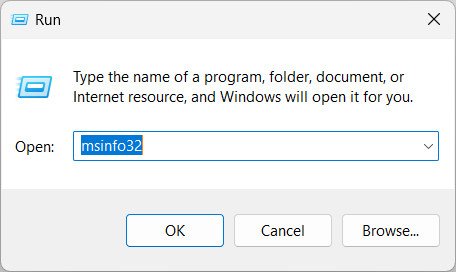 Cập nhật BIOS
5. Quét virus
Virus cũng có thể là nguyên nhân gây ra lỗi CMOS Checksum Bad. Hãy sử dụng phần mềm diệt virus để quét toàn bộ hệ thống.
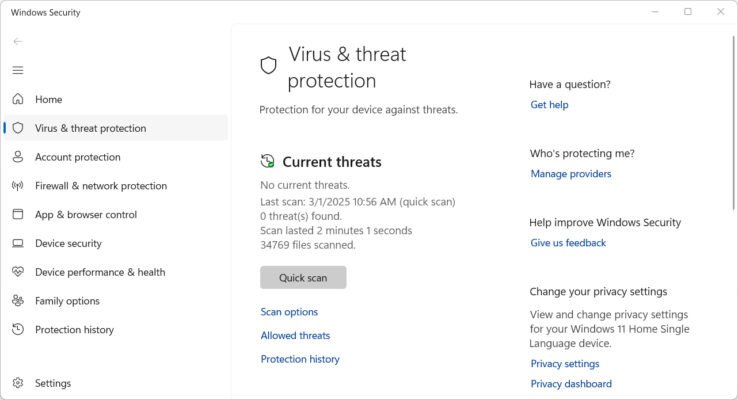 Quét Virus
6. Kiểm tra phần cứng
Nếu đã thử hết các cách trên mà vẫn không được, có thể bo mạch chủ hoặc các linh kiện khác đã bị hỏng. Trong trường hợp này, tốt nhất bạn nên mang máy tính đến trung tâm sửa chữa uy tín để được kiểm tra và sửa chữa.
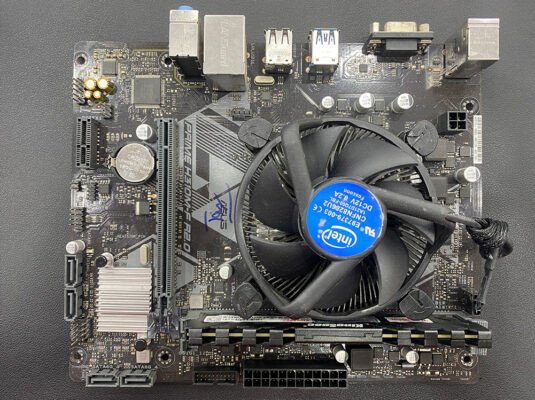 Kiểm tra bo mạch chủ
Phòng bệnh hơn chữa bệnh: Mẹo nhỏ phòng tránh lỗi CMOS Checksum Bad
Để tránh gặp phải lỗi CMOS Checksum Bad, bạn nên:
- Thay pin CMOS định kỳ (khoảng 2-3 năm/lần).
- Không tự ý thay đổi cấu hình BIOS nếu không hiểu rõ.
- Cẩn thận khi cập nhật BIOS.
- Sử dụng phần mềm diệt virus để bảo vệ máy tính.
- Sử dụng bộ lưu điện (UPS) để tránh mất điện đột ngột.
Hy vọng bài viết này sẽ giúp bạn xử lý lỗi CMOS Checksum Bad một cách nhanh chóng. Nếu bạn có bất kỳ thắc mắc nào, hãy để lại bình luận bên dưới nhé! Chúc bạn thành công!