


Máy Tính
Máy Tính Bị Đơ, Treo, Chạy Chậm Như Rùa? Mẹo Khắc Phục Hiệu Quả Tại Nhà!

Th9
Máy tính đang chạy ngon thì bỗng dưng đơ cứng, treo máy, chạy chậm như rùa bò? Tình trạng này không chỉ gây phiền toái mà còn ảnh hưởng đến công việc. Đừng lo lắng! Bài viết này trên Máy Tính Gia Phát sẽ hướng dẫn bạn những mẹo khắc phục hiệu quả ngay tại nhà, từ đơn giản đến nâng cao.
Nguyên Nhân Khiến Máy Tính Bị Đơ, Treo
Trước khi tìm hiểu cách sửa lỗi, chúng ta cần biết tại sao máy tính lại “dở chứng”. Có rất nhiều nguyên nhân, nhưng phổ biến nhất là:
- Virus, Malware: Giống như con người bị bệnh, máy tính nhiễm virus sẽ hoạt động ì ạch, thậm chí tê liệt.
- Quá Nhiệt: Máy tính hoạt động liên tục, các linh kiện nóng lên. Nếu hệ thống tản nhiệt kém, máy sẽ bị quá tải và đơ.
- RAM Yếu: RAM quá ít không đủ sức “gánh” các chương trình đang chạy, dẫn đến tình trạng lag, đơ.
- Lỗi Card Màn Hình: Card màn hình bị lỗi sẽ gây ra hiện tượng giật, lag, treo máy, đặc biệt khi chơi game hoặc sử dụng phần mềm đồ họa.
- Ổ Cứng Quá Tải: Ổ cứng đầy dữ liệu cũng làm giảm hiệu suất máy tính.
- Phần Mềm Xung Đột: Một số phần mềm không tương thích có thể gây xung đột, dẫn đến treo máy.
Máy tính bị quá tải
“Bí Kíp” Khắc Phục Máy Tính Bị Đơ
Dưới đây là những cách xử lý tình trạng máy tính bị đơ, từ dễ đến khó:
1. Tắt Nguồn Khẩn Cấp
Khi máy tính “đứng hình”, không phản hồi bất kỳ thao tác nào, bạn hãy nhấn giữ nút nguồn khoảng 5-10 giây để tắt máy. Tuy nhiên, cách này chỉ nên dùng khi bất đắc dĩ vì có thể gây hại cho ổ cứng.
2. “Giải Phóng” RAM
- Tắt Ứng Dụng Chạy Ngầm: Nhấn tổ hợp phím
Ctrl + Shift + Escđể mở Task Manager, xem ứng dụng nào “ngốn” nhiều RAM nhất và tắt đi. - Gỡ Bỏ Phần Mềm Không Cần Thiết: Xóa các phần mềm bạn ít dùng để giải phóng dung lượng ổ cứng và RAM.
 Task Manager
Xem Thêm Bài Viết:
- Hướng dẫn in tài liệu trên giấy A3
- Đánh giá chi tiết máy in màu Epson L365
- Review máy in gia đình: Chọn sao cho đúng nhu cầu?
- Cách Phát Bluetooth Trên Máy Tính Windows, MacBook
- Cách Tính Tiền Điện Máy Tính Chính Xác và Hiệu Quả
3. Khởi Động Lại Driver Card Đồ Họa
Nhấn tổ hợp phím Ctrl + Shift + Windows + B để reset driver card màn hình. Màn hình sẽ nhấp nháy hoặc đen vài giây rồi trở lại bình thường.
4. Nâng Cấp RAM, Thay Ổ Cứng SSD
Nếu máy tính của bạn đã cũ, RAM yếu, hãy cân nhắc nâng cấp RAM hoặc thay ổ cứng HDD bằng ổ cứng SSD. Việc này sẽ giúp máy tính chạy nhanh và mượt mà hơn đáng kể. Anh Tuấn, kỹ thuật viên với 10 năm kinh nghiệm tại Máy Tính Gia Phát, chia sẻ: “Nâng cấp RAM và SSD là giải pháp tối ưu cho máy tính chạy chậm.”
 Nâng cấp RAM
5. Quét Virus, Dọn Rác Thường Xuyên
- Quét Virus: Sử dụng phần mềm diệt virus uy tín để quét và loại bỏ virus, malware.
- Dọn Rác: Sử dụng Disk Cleanup (tìm kiếm trong Start Menu) để xóa các file tạm, file rác, giải phóng dung lượng ổ cứng.
 Dọn dẹp ổ cứng
6. Vệ Sinh Máy Tính Định Kỳ
Bụi bẩn bám vào linh kiện bên trong máy tính sẽ làm giảm hiệu quả tản nhiệt, gây quá nhiệt và đơ máy. Hãy vệ sinh máy tính định kỳ 6 tháng/lần hoặc khi thấy máy quá nóng.
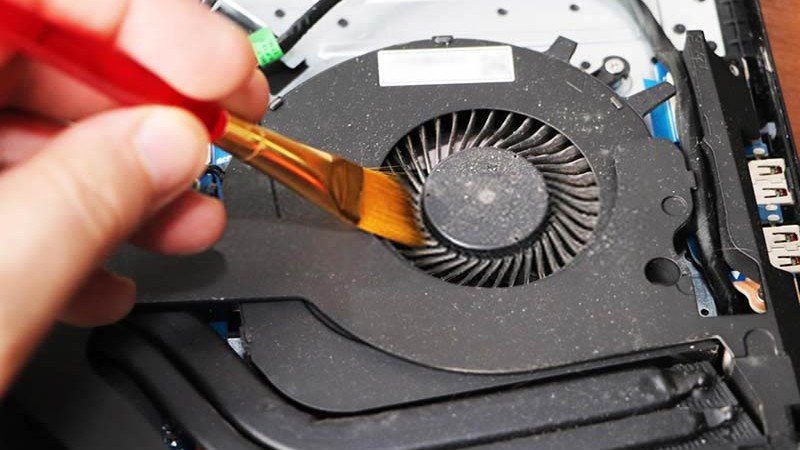 Vệ sinh máy tính
Kết Luận
Máy tính bị đơ, treo là vấn đề thường gặp, nhưng bạn hoàn toàn có thể tự khắc phục tại nhà với những mẹo đơn giản trên. Hãy thực hiện thường xuyên các biện pháp phòng ngừa như quét virus, dọn rác, vệ sinh máy để giữ cho máy tính luôn hoạt động ổn định. Nếu đã thử mọi cách mà vẫn không hiệu quả, hãy mang máy đến trung tâm sửa chữa uy tín như Máy Tính Gia Phát để được kiểm tra và xử lý.
FAQ – Những Câu Hỏi Thường Gặp
- Máy tính mới mua đã bị đơ thì sao? Có thể do lỗi phần mềm, xung đột driver, hoặc lỗi phần cứng. Hãy liên hệ với nhà cung cấp để được bảo hành.
- Làm sao biết máy tính bị quá nhiệt? Máy chạy chậm, quạt kêu to, vỏ máy nóng bất thường là dấu hiệu của quá nhiệt.
- Ổ cứng SSD có thực sự giúp máy chạy nhanh hơn? Đúng vậy, SSD có tốc độ đọc ghi nhanh hơn HDD rất nhiều, giúp máy khởi động và chạy ứng dụng nhanh hơn đáng kể.
- Nên dùng phần mềm diệt virus nào? Có nhiều phần mềm diệt virus tốt như Kaspersky, Avast, Bitdefender,… Bạn nên chọn phần mềm phù hợp với nhu cầu và ngân sách.