


Máy Tính
Zalo Mất Kết Nối? 9 Cách Khắc Phục Thần Tốc Cho Bạn!

Th9
Bạn đang bực mình vì Zalo cứ “dở chứng” mất kết nối liên tục? Đừng lo, bài viết này sẽ “bật mí” cho bạn 9 cách khắc phục đơn giản mà hiệu quả, giúp bạn “tạm biệt” lỗi khó chịu này ngay lập tức!
“Hôm trước mình cũng bị Zalo mất kết nối, loay hoay mãi mới tìm ra cách sửa. Giờ thì Zalo chạy ầm ầm rồi!”
Tại Sao Zalo Lại Mất Kết Nối?
Trước khi đến với giải pháp, chúng ta cùng tìm hiểu nguyên nhân khiến Zalo “trở chứng” nhé:
- Zalo đang “nghỉ ngơi”: Đôi khi Zalo sẽ bảo trì hệ thống để nâng cấp và sửa lỗi. Lúc này, việc mất kết nối là điều khó tránh khỏi.
- Mạng yếu “xìu”: Zalo cần kết nối internet ổn định để hoạt động. Nếu wifi nhà bạn “yếu như sên”, Zalo cũng “mệt mỏi” theo thôi.
- Zalo “lỗi thời”: Phiên bản Zalo cũ có thể không tương thích với hệ thống mới, dẫn đến lỗi kết nối.
- “Cãi nhau” với ứng dụng khác: Zalo có thể xung đột với một số ứng dụng khác trên điện thoại hoặc máy tính của bạn.
Điện thoại hiển thị thông báo lỗi không có internet
9 “Tuyệt Chiêu” Khắc Phục Zalo Mất Kết Nối
Giờ thì đến phần quan trọng nhất rồi đây! Hãy cùng khám phá 9 cách “hô biến” Zalo trở lại bình thường nhé:
1. Kiểm tra “sức khỏe” mạng:
- Điện thoại: Vào Cài đặt > Thẻ SIM và mạng di động > Chẩn đoán mạng di động để kiểm tra. Nếu thấy toàn màu đỏ thì mạng nhà bạn đang “ốm yếu” lắm rồi đấy!
- Máy tính: Thử mở trình duyệt web. Nếu không vào được trang nào thì chắc chắn mạng nhà bạn đang có vấn đề.
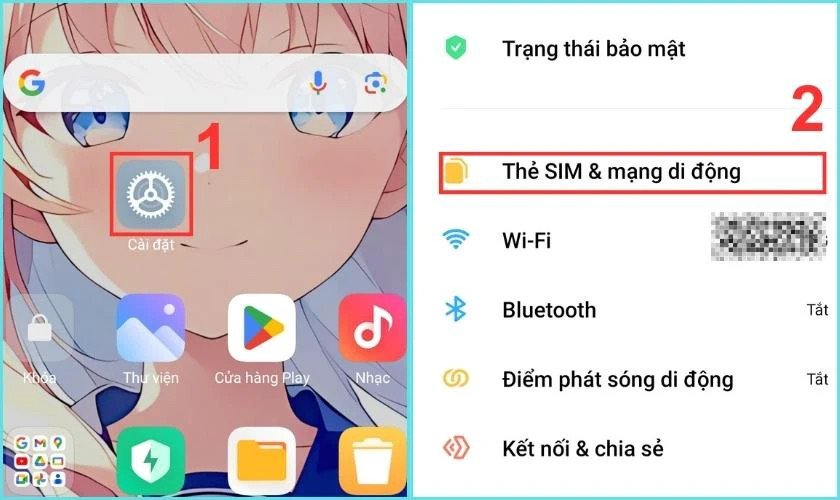 Kiểm tra kết nối mạng trên điện thoại
Xem Thêm Bài Viết:
- Cách Ghép Nhạc MP3 Trên Máy Tính Chi Tiết Cho Người Mới
- Máy in Epson PM G4500: Đánh giá chi tiết
- Đau Bụng Ngay Rốn: Dấu Hiệu Nào Cần Chú Ý và Khi Nào Cần Đi Khám Bác Sĩ?
- Cách Gửi Hình Trên Máy Tính Nhanh Chóng, Hiệu Quả Nhất
- Giá Máy In Epson 1390 Cập Nhật Mới Nhất
2. “Đổi gió” với mạng khác:
Thử kết nối với wifi khác hoặc dùng 4G xem sao. Biết đâu Zalo lại “khoái” mạng mới hơn thì sao?
3. “F5” Zalo lên phiên bản mới nhất:
Cập nhật Zalo lên phiên bản mới nhất để sửa lỗi và cải thiện hiệu suất. Vào Cài đặt Zalo > Giới thiệu > Thông tin phiên bản để kiểm tra và cập nhật nhé.
 Cập nhật phiên bản Zalo trên máy tính
4. Gỡ cài đặt và cài lại Zalo:
Đôi khi chỉ cần “làm mới” lại Zalo là mọi thứ sẽ ổn thôi. Nhớ sao lưu dữ liệu quan trọng trước khi gỡ nhé!
 Gỡ cài đặt ứng dụng Zalo trên điện thoại
5. “Lướt web” với Zalo Web:
Nếu Zalo trên máy tính “bất trị”, hãy thử dùng Zalo Web xem sao. Truy cập zaloweb.me và đăng nhập là xong!
 Giao diện đăng nhập Zalo Web
6. Chỉnh lại ngày giờ cho đúng:
Ngày giờ sai lệch cũng có thể khiến Zalo “mất phương hướng”. Hãy chắc chắn rằng ngày giờ trên thiết bị của bạn chính xác nhé.
 Cài đặt ngày giờ trên điện thoại
7. “Dọn dẹp” dữ liệu Zalo:
Xóa dữ liệu ứng dụng Zalo có thể giúp giải quyết một số lỗi. Vào Cài đặt > Ứng dụng > Quản lý ứng dụng > Zalo > Xóa dữ liệu.
 Xóa dữ liệu ứng dụng Zalo
8. “Kiên nhẫn” chờ Zalo bảo trì xong:
Nếu Zalo đang bảo trì, bạn chỉ cần chờ đợi thôi. “Chờ đợi là hạnh phúc” mà, đúng không?
9. Khởi động lại thiết bị:
“Đơn giản mà hiệu quả”, hãy thử khởi động lại điện thoại hoặc máy tính của bạn xem sao.
Kết Luận
Vậy là bạn đã có trong tay 9 “bí kíp” để xử lý lỗi Zalo mất kết nối rồi đấy! Hy vọng bài viết này sẽ giúp bạn “chinh phục” được Zalo “khó chiều” và trải nghiệm ứng dụng mượt mà hơn. Nếu bạn có thêm mẹo hay nào khác, hãy chia sẻ cho mọi người cùng biết nhé! “Chia sẻ là quan tâm” mà!