


Máy Tính
Máy Tính Chạy Chậm? Khắc Phục Ngay Với Cẩm Nang Kiểm Tra Linh Kiện Từ A-Z!

Th4
Máy tính ì ạch, đứng hình liên tục khiến bạn phát cáu? Đừng lo, bài viết này sẽ hướng dẫn bạn “bắt bệnh” cho máy tính của mình bằng cách kiểm tra từng linh kiện quan trọng, từ nguồn đến CPU. Không chỉ giúp bạn phát hiện lỗi kịp thời mà còn giúp “xế cưng” của bạn sống lâu hơn đấy!
Tại Sao Phải Kiểm Tra “Nội Tạng” Máy Tính?
Cũng giống như việc khám sức khỏe định kỳ, kiểm tra linh kiện máy tính bàn thường xuyên là vô cùng quan trọng. Việc này giúp đảm bảo máy tính luôn hoạt động “trơn tru”, bền bỉ và tránh được những lỗi phần cứng nghiêm trọng. Nếu dạo này máy tính của bạn chạy chậm, hay bị treo, khởi động “lề mề” hoặc có tiếng kêu lạ thì rất có thể một vài linh kiện đang “kêu cứu” đấy. Cùng bắt tay vào kiểm tra từng bộ phận nhé!
Tổng quan linh kiện máy tính
Kiểm Tra “Trái Tim” – Nguồn Máy Tính (PSU)
Nguồn (PSU) giống như trái tim của máy tính, cung cấp năng lượng cho toàn bộ hệ thống. Nếu “trái tim” này yếu hoặc gặp vấn đề, máy tính có thể bị sập nguồn đột ngột, khởi động khó khăn hoặc thậm chí làm hỏng các linh kiện khác.
Cách kiểm tra nguồn PSU:
- Dùng phần mềm “soi” điện áp: Các phần mềm như HWMonitor hay OCCT sẽ giúp bạn theo dõi điện áp của nguồn trên các đường +3.3V, +5V và +12V. Nếu điện áp lệch quá 5% so với chuẩn thì có thể nguồn đã gặp sự cố.
- Đo điện áp trực tiếp (nếu có thiết bị): Đồng hồ đo điện sẽ cho kết quả chính xác hơn về độ ổn định của nguồn.
- “Nghe ngóng” và quan sát: Nguồn có phát ra tiếng kêu lạ, mùi khét hay quạt nguồn quay bất thường không? Đây đều là những dấu hiệu cần chú ý.
Giải pháp: Nếu nguồn “có vấn đề”, hãy thay thế bằng một bộ nguồn mới có công suất thực, đến từ các thương hiệu uy tín như Corsair, Seasonic hay Cooler Master. Đừng ham rẻ mà mua nguồn kém chất lượng nhé!
 Nguồn máy tính
Bo Mạch Chủ (Mainboard) – “Hệ Thần Kinh Trung Ương”
Mainboard là “sợi dây” kết nối tất cả các linh kiện lại với nhau. Nếu mainboard gặp trục trặc, máy tính có thể không khởi động được hoặc hoạt động rất chập chờn.
Cách kiểm tra Mainboard:
- Kiểm tra đèn báo lỗi (nếu có): Nhiều mainboard hiện đại được trang bị đèn báo lỗi EZ Debug LED, giúp bạn dễ dàng xác định lỗi liên quan đến CPU, RAM, VGA hay ổ cứng.
- Sử dụng phần mềm chuyên dụng: HWInfo hoặc AIDA64 có thể theo dõi nhiệt độ chipset và hoạt động của các linh kiện kết nối với mainboard.
- “Khám” trực tiếp: Quan sát xem có tụ điện nào bị phồng, nứt, rò rỉ hay không. Kiểm tra các khe RAM, khe PCIe xem có dấu hiệu cháy chập không. Nếu có điều kiện, bạn có thể dùng đa năng kế để đo điện áp.
Giải pháp: Nếu mainboard có vấn đề, bạn có thể thử cập nhật BIOS, kiểm tra lại dây cáp kết nối hoặc thay thế bằng bo mạch chủ mới.
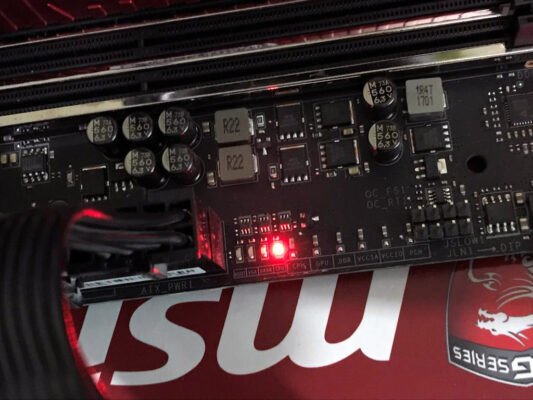 Bo mạch chủ
RAM – “Bộ Nhớ Tạm Thời” Có Vấn Đề?
RAM bị lỗi có thể dẫn đến màn hình xanh chết chóc (BSOD), máy tính treo cứng, khởi động lại liên tục hoặc không nhận đủ dung lượng RAM.
Cách kiểm tra RAM:
- Dùng “đồ nghề” có sẵn trong Windows: Công cụ Windows Memory Diagnostic (nhấn Windows + R, gõ mdsched.exe) sẽ giúp bạn kiểm tra lỗi RAM.
- Memtest86 – Chuyên gia săn lỗi RAM: Phần mềm này chạy nhiều bài kiểm tra chuyên sâu để phát hiện lỗi bộ nhớ.
- Kiểm tra thủ công: Thử rút từng thanh RAM ra rồi bật máy để xem thanh nào gây lỗi. Đừng quên vệ sinh khe cắm RAM bằng cồn hoặc tẩy bút chì nhé.
Giải pháp: RAM lỗi thì thay thôi! Nhớ chọn thanh RAM mới cùng bus và chuẩn DDR với mainboard của bạn.
 RAM máy tính
Ổ Cứng (HDD/SSD) – “Kho Lưu Trữ” Của Bạn
Ổ cứng bị lỗi có thể khiến máy tính chạy chậm như rùa, treo, không khởi động được hoặc phát ra tiếng kêu lạ.
Cách kiểm tra ổ cứng:
- Lệnh “thần thánh” chkdsk: Mở Command Prompt (với quyền Admin), gõ lệnh
chkdsk C: /f /r /xđể hệ thống quét và sửa lỗi ổ cứng. - CrystalDiskInfo – Bác sĩ cho ổ cứng: Phần mềm này sẽ hiển thị tình trạng ổ cứng thông qua các chỉ số S.M.A.R.T. Nếu thấy “Caution” hoặc “Bad” thì ổ cứng của bạn sắp “ra đi” rồi đấy.
- Lắng nghe “tiếng lòng” của ổ cứng: Ổ HDD kêu lạch cạch, rít mạnh thì có thể sắp hỏng phần cơ.
Giải pháp: Sao lưu dữ liệu ngay nếu ổ cứng báo lỗi. Nâng cấp lên SSD để tăng tốc máy tính nếu cần.
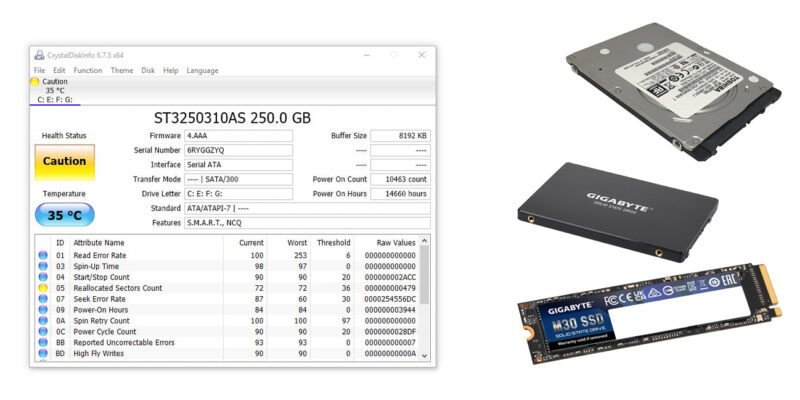 Ổ cứng
Card Màn Hình (GPU) – “Đôi Mắt” Của Máy Tính
Card màn hình lỗi sẽ khiến hình ảnh hiển thị bị sọc, giật lag, treo hoặc thậm chí máy tính không nhận VGA.
Cách kiểm tra GPU:
- Quan sát “bề ngoài”: Quạt tản nhiệt có quay không? Bo mạch có bị cháy, hỏng tụ không?
- “Tra tấn” với FurMark: Chạy bài kiểm tra Stress Test để xem GPU hoạt động ổn định và nhiệt độ có cao quá không.
- MSI Afterburner – Theo dõi sát sao: Phần mềm này giúp bạn theo dõi nhiệt độ, xung nhịp và mức tải của card đồ họa khi chơi game.
Giải pháp: GPU quá nóng thì thay keo tản nhiệt và vệ sinh quạt. Nếu máy tính không nhận card, thử cập nhật driver hoặc thay cáp kết nối.
 Card màn hình
CPU – “Bộ Não” Điều Khiển
CPU bị lỗi có thể khiến máy tính không lên nguồn, quá nhiệt hoặc chạy chậm như sên.
Cách kiểm tra CPU:
- Task Manager – Giám sát hoạt động: Nhấn Ctrl + Shift + Esc, vào tab Performance để theo dõi mức sử dụng CPU.
- “Ép xung” với AIDA64 hoặc Prime95: Chạy bài kiểm tra Stress Test để xem CPU có hoạt động ổn định dưới áp lực cao không.
- “Đo thân nhiệt”: Nhiệt độ CPU trên 90°C là dấu hiệu quá nhiệt nguy hiểm.
Giải pháp: Kiểm tra keo tản nhiệt, quạt CPU và hệ thống làm mát. Nếu CPU bị lỗi nặng, bạn cần thay thế CPU mới hoặc mainboard nếu socket không tương thích.
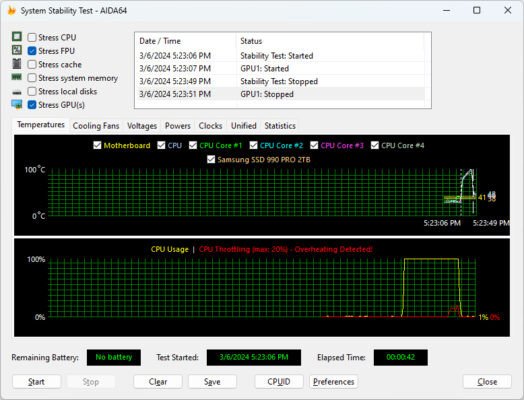 CPU máy tính
Kết Luận: Phòng Bệnh Hơn Chữa Bệnh
Việc kiểm tra linh kiện máy tính thường xuyên giúp bạn phát hiện sớm các vấn đề phần cứng và kéo dài tuổi thọ cho “người bạn đồng hành” của mình. Bằng cách sử dụng phần mềm, quan sát các dấu hiệu bất thường và bảo trì định kỳ, bạn có thể yên tâm sử dụng máy tính mà không lo gặp sự cố. Nếu gặp vấn đề khó xử lý, hãy mang máy đến trung tâm sửa chữa uy tín để được hỗ trợ nhé.