


Thủ thuật & Phần mềm
Loại Bỏ Lỗi “The Specified Module Could Not Be Found” Trên Máy Tính: Hướng Dẫn Chi Tiết Cho Người Việt

Th4
Bạn đang bực mình vì cái lỗi “The Specified Module Could Not Be Found” cứ hiện lên mỗi khi mở máy tính hay chạy ứng dụng? Đừng lo, bài viết này sẽ hướng dẫn bạn cách “trị” tận gốc lỗi khó chịu này một cách dễ hiểu nhất, kể cả khi bạn không rành về máy tính.
Lỗi này, nói nôm na, là do máy tính không tìm thấy một “mảnh ghép” quan trọng cần thiết để chạy chương trình. Nó giống như bạn muốn nấu món phở mà thiếu mất nước xương vậy. Nguyên nhân thì có thể do nhiều thứ, từ virus “quậy phá” đến tệp tin bị hư hỏng, cài đặt sai…
Mô tả lỗi The Specified Module Could Not Be Found trên máy tính
Tại Sao Lại Bị Lỗi “The Specified Module Could Not Be Found”?
Cùng điểm qua một số “thủ phạm” thường gặp gây ra lỗi này nhé:
- Tệp DLL “mất tích” hoặc “bị thương”: Mỗi chương trình đều cần những tệp DLL (Dynamic Link Library) như những “viên gạch” để hoạt động. Nếu thiếu hoặc bị hỏng thì chương trình “đứng hình” là chuyện đương nhiên.
- Virus, phần mềm độc hại: Lũ virus này rất thích “phá hoại”, xóa hoặc làm hỏng các tệp tin quan trọng của hệ thống, dẫn đến lỗi.
- Registry “lối nhịp”: Registry giống như “bộ não” của Windows, lưu trữ mọi cài đặt. Nếu nó bị lỗi thì nhiều thứ sẽ “loạn xị ngầu” lên, bao gồm cả lỗi này.
- Driver “cũ kỹ” hoặc “không hợp cạ”: Driver là “người phiên dịch” giúp phần cứng và phần mềm “nói chuyện” với nhau. Driver lỗi thời hoặc không tương thích có thể gây ra đủ thứ vấn đề, trong đó có lỗi chúng ta đang nói đến.
- Cài đặt phần mềm “sai sai”: Đôi khi, cài đặt phần mềm không đúng cách cũng có thể dẫn đến lỗi này.
- Windows Update “trục trặc”: Việc cập nhật Windows bị lỗi hoặc không hoàn tất cũng có thể là nguyên nhân.
“Tuyệt Chiêu” Giúp Bạn Xử Lý Lỗi “The Specified Module Could Not Be Found”
Đừng lo lắng, có nhiều cách để giải quyết vấn đề này. Hãy thử từng cách một nhé:
1. “Diệt Trừ” Virus và Phần Mềm Độc Hại
- Dùng Windows Defender (có sẵn trong Windows) hoặc phần mềm diệt virus “xịn sò” khác như Kaspersky, BKAV… để quét toàn bộ máy tính.
- Chạy quét “sâu” (Full Scan) để chắc chắn không só sót con virus nào.
 Quét virus trên máy tính bằng Windows Security
2. “Sửa Chữa” Tệp Hệ Thống Bị Hư Hỏng
Windows có sẵn công cụ “siêu phàm” là SFC và DISM để “vá” lại các tệp hệ thống bị lỗi:
- Mở Command Prompt với quyền Admin (gõ “cmd” vào ô tìm kiếm, click chuột phải và chọn “Run as administrator”).
- Gõ lần lượt các lệnh sau và nhấn Enter:
sfc /scannow DISM /Online /Cleanup-Image /CheckHealth DISM /Online /Cleanup-Image /ScanHealth DISM /Online /Cleanup-Image /RestoreHealth - Khởi động lại máy tính xem lỗi đã hết chưa.
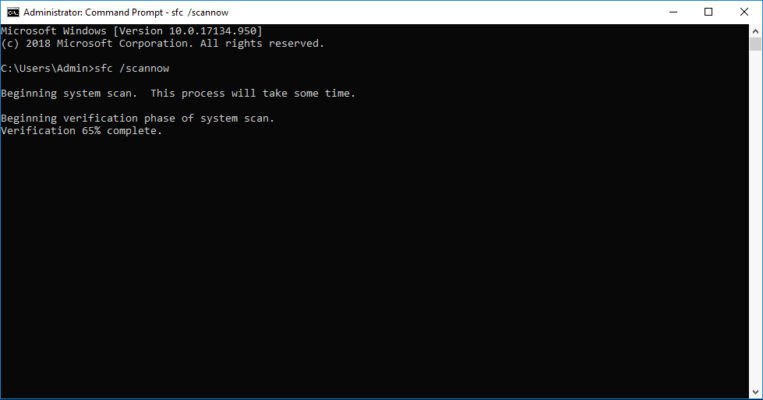 Sử dụng Command Prompt để sửa chữa file hệ thống
3. Gỡ Bỏ và Cài Lại Chương Trình “Gây Rối”
Nếu lỗi chỉ xuất hiện khi mở một chương trình cụ thể, hãy thử gỡ bỏ và cài lại chương trình đó xem sao. Nhiều khi chỉ cần làm vậy là “êm ru”.
 Gỡ cài đặt chương trình trên Windows
4. “Dọn Dẹp” Các Chương Trình Khởi Động “Ngầm”
Một số chương trình tự động khởi động cùng Windows có thể gây xung đột và dẫn đến lỗi. Hãy tắt bớt những chương trình không cần thiết trong Task Manager (nhấn Ctrl + Shift + Esc).
 Vô hiệu hóa chương trình khởi động cùng Windows trong Task Manager
5. Cập Nhật Driver và Windows
Driver và Windows “lỗi thời” cũng là nguyên nhân thường gặp. Hãy chắc chắn bạn đã cập nhật lên phiên bản mới nhất nhé. Có thể tự động cập nhật trong Windows Update hoặc tải driver từ website của nhà sản xuất.
 Cập nhật Driver trong Device Manager
6. “Cứu Hộ” Tệp DLL Bị Thiếu (Chỉ Cho Người Dùng Nâng Cao)
Nếu bạn biết tệp DLL nào bị thiếu, có thể tải về và cài đặt thủ công. Tuy nhiên, cách này hơi “khó chơi” và cần chút kiến thức về máy tính. Hãy cẩn thận khi tải tệp DLL từ internet, chỉ nên tải từ nguồn uy tín để tránh “rước thêm bệnh” vào máy.
 Cài đặt file DLL bị thiếu
7. “Quay Ngược Thời Gian” với System Restore
Nếu lỗi xuất hiện sau khi bạn cài đặt phần mềm mới hoặc cập nhật Windows, hãy thử dùng System Restore để khôi phục máy tính về trạng thái trước đó.
 Khôi phục hệ thống về trạng thái trước đó bằng System Restore
Kết Luận
Lỗi “The Specified Module Could Not Be Found” tuy “đáng ghét” nhưng không phải “vô phương cứu chữa”. Hy vọng với những “bí kíp” trên, bạn đã có thể tự mình giải quyết vấn đề. Nếu đã thử hết mọi cách mà vẫn không được, hãy nhờ đến sự trợ giúp của các chuyên gia kỹ thuật nhé! Chúc bạn thành công!