


Máy Tính
Máy Tính Không Khởi Động Được? Sửa Lỗi “An Operating System Wasn’t Found” Nhanh Chóng!

Th5
Máy tính đang yên đang lành bỗng dưng báo lỗi “An operating system wasn’t found”, không khởi động lên được làm bạn lo lắng? Yên tâm, bài viết này sẽ hướng dẫn bạn cách xử lý lỗi này một cách chi tiết và dễ hiểu, ngay cả khi bạn không rành về máy tính. Cùng Máy Tính Gia Phát tìm hiểu nguyên nhân và cách khắc phục lỗi khó chịu này nhé!
Tại Sao Lại Xuất Hiện Lỗi “An Operating System Wasn’t Found”?
Lỗi “An operating system wasn’t found” (Không tìm thấy hệ điều hành) xuất hiện khi máy tính không thể tìm và khởi động hệ điều hành (như Windows). Có rất nhiều nguyên nhân dẫn đến tình trạng này, từ phần cứng đến phần mềm:
- Ổ cứng “trục trặc”: Ổ cứng bị hỏng, dây cáp kết nối lỏng lẻo, hoặc ổ cứng không được máy tính nhận diện là thủ phạm thường gặp nhất. Giống như việc bạn muốn đọc sách nhưng lại không tìm thấy cuốn sách đâu vậy.
- Bootloader “mệt mỏi”: Bootloader là anh chàng dẫn đường cho hệ điều hành khởi động. Nếu bootloader bị lỗi hoặc “biến mất”, hệ điều hành sẽ không biết đường mà chạy.
- BIOS “lệch lạc”: BIOS, giống như bộ não cơ bản của máy tính, nếu bị chỉnh sai thứ tự khởi động, máy tính có thể sẽ tìm nhầm nơi để khởi động hệ điều hành.
- Phân vùng hệ điều hành “mất tích”: Đôi khi, phân vùng ổ cứng chứa hệ điều hành có thể bị xóa nhầm hoặc bị lỗi, khiến máy tính không tìm thấy hệ điều hành đâu.
- Virus “quậy phá”: Một số loại virus có thể tấn công và làm hỏng các tệp tin quan trọng của hệ điều hành, khiến máy tính không thể khởi động.
Nguyên nhân máy tính không khởi động được
Trước Khi “Đụng Tay” Sửa Lỗi, Hãy Nhớ…
- Sao lưu dữ liệu quan trọng: Nếu bạn vẫn có thể truy cập dữ liệu trên ổ cứng bằng cách nào đó (ví dụ: dùng một máy tính khác), hãy sao lưu dữ liệu quan trọng trước khi thực hiện bất kỳ thao tác sửa lỗi nào. Cẩn tắc vô áy náy mà!
- Đừng “mạnh tay” với phần cứng: Nếu bạn không chắc chắn về vấn đề phần cứng, tốt nhất nên nhờ sự trợ giúp của kỹ thuật viên chuyên nghiệp. Tránh tình trạng “tiền mất tật mang”.
- Chuẩn bị “đồ nghề”: Bạn sẽ cần một USB boot chứa bộ cài đặt Windows hoặc đĩa cài đặt Windows để thực hiện các bước sửa lỗi.
“Bắt Bệnh” và “Chữa Trị” Lỗi “An Operating System Wasn’t Found”
Dưới đây là một số cách sửa lỗi “An operating system wasn’t found” mà bạn có thể thử:
Kiểm Tra Thứ Tự Khởi Động Trong BIOS
- Bước 1: Khởi động lại máy tính và nhấn phím Del, F2, F10, F12, hoặc Esc (tùy từng loại máy) để vào BIOS.
- Bước 2: Tìm đến mục “Boot” hoặc “Boot Order”. Mỗi BIOS có giao diện khác nhau, nhưng thường sẽ có mục liên quan đến khởi động.
- Bước 3: Đảm bảo ổ cứng hoặc SSD chứa hệ điều hành của bạn được ưu tiên khởi động đầu tiên. Có thể dùng các phím mũi tên hoặc phím +/- để thay đổi thứ tự.
- Bước 4: Lưu thay đổi và khởi động lại máy tính (thường là phím F10).
 Kiểm tra thứ tự khởi động trong BIOS
Sử Dụng Command Prompt Để “Cứu Nguy” Bootloader
Nếu bootloader bị lỗi, bạn có thể dùng Command Prompt để sửa chữa:
- Bước 1: Khởi động máy tính từ USB boot hoặc đĩa cài đặt Windows.
- Bước 2: Chọn “Repair your computer” (Sửa chữa máy tính của bạn).
- Bước 3: Chọn “Troubleshoot” (Khắc phục sự cố) -> “Command Prompt” (Dấu nhắc lệnh).
- Bước 4: Gõ lần lượt các lệnh sau và nhấn Enter sau mỗi lệnh:
bootrec /fixmbrbootrec /fixbootbootrec /scanosbootrec /rebuildbcd
- Bước 5: Khởi động lại máy tính.
Kiểm Tra Sức Khỏe Ổ Cứng Với Disk Check
- Bước 1: Khởi động từ USB boot hoặc đĩa cài đặt Windows và vào Command Prompt như hướng dẫn ở trên.
- Bước 2: Gõ lệnh
chkdsk /r /f C:(thayC:bằng ký tự ổ đĩa chứa hệ điều hành của bạn) và nhấn Enter. Lệnh này sẽ kiểm tra và sửa lỗi trên ổ cứng. - Bước 3: Đợi quá trình kiểm tra hoàn tất và khởi động lại máy tính.
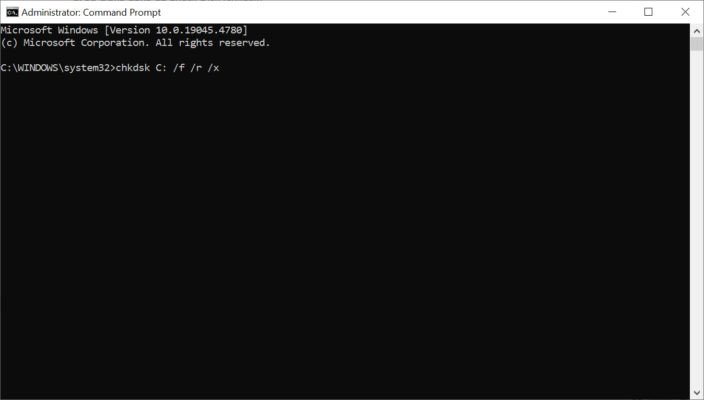 Kiểm tra ổ cứng bằng Check Disk
“Trở Về Quá Khứ” Với System Restore hoặc Cài Lại Windows
Nếu các cách trên không hiệu quả, bạn có thể thử:
- Khôi phục hệ thống (System Restore): Khởi động từ USB boot/đĩa cài đặt Windows, chọn “Repair your computer” -> “Troubleshoot” -> “System Restore”. Chọn một điểm khôi phục trước đó để đưa máy tính về trạng thái hoạt động bình thường.
- Cài lại Windows: Nếu không có điểm khôi phục hoặc System Restore không thành công, bạn có thể cài đặt lại Windows. Lưu ý, cách này sẽ xóa hết dữ liệu trên phân vùng cài đặt Windows, vì vậy hãy sao lưu dữ liệu trước khi thực hiện.
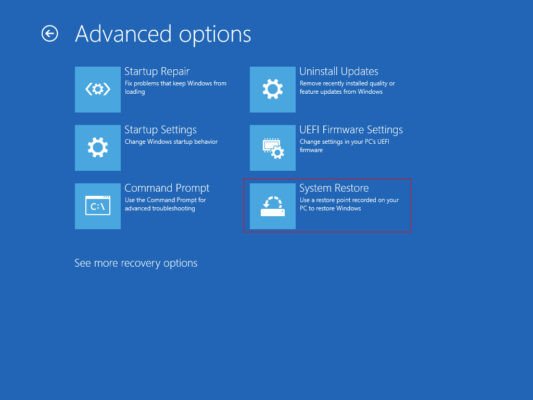 Khôi phục hệ thống bằng System Restore
Khi Nào Cần “Gọi Cấp Cứu” Cho Phần Cứng?
Nếu đã thử hết các cách trên mà vẫn không được, rất có thể ổ cứng hoặc phần cứng khác của bạn đã bị hỏng. Lúc này, hãy:
- Thử thay ổ cứng khác: Xem máy tính có khởi động được không.
- Kiểm tra dây cáp kết nối: Đảm bảo dây cáp kết nối ổ cứng với bo mạch chủ được cắm chắc chắn.
- Mang máy tính đến trung tâm sửa chữa uy tín: Để được kiểm tra và sửa chữa bởi kỹ thuật viên chuyên nghiệp.
 Kiểm tra phần cứng máy tính
Kết Luận
Lỗi “An operating system wasn’t found” tuy có vẻ “đáng sợ”, nhưng bạn hoàn toàn có thể tự xử lý nếu bình tĩnh và làm theo các bước hướng dẫn trên. Hy vọng bài viết này đã giúp bạn hiểu rõ hơn về nguyên nhân và cách khắc phục lỗi này. Nếu bạn có bất kỳ thắc mắc nào, hãy để lại bình luận bên dưới, Máy Tính Gia Phát sẽ hỗ trợ bạn hết mình! Chúc bạn thành công!