


Thủ thuật & Phần mềm
Tự Tay Tối Ưu Mạng Internet: Hướng Dẫn Đổi DNS và Fake IP Không Cần Phần Mềm

Th5
Bạn đang bực mình vì mạng internet ì ạch như rùa bò? Hay muốn truy cập những trang web bị chặn mà không biết làm sao? Đừng lo, bài viết này sẽ hướng dẫn bạn cách đổi DNS và Fake IP đơn giản, không cần cài đặt phần mềm rườm rà, giúp bạn “lướt web” vần vũ như gió!
Mô tả cách đổi DNS trên máy tính
DNS và Fake IP là gì mà “thần thánh” vậy?
Nói một cách dễ hiểu, DNS (Domain Name System) giống như một “cuốn danh bạ” của internet, nó chuyển đổi tên miền (ví dụ: maytinhgiaphat.com) thành địa chỉ IP (ví dụ: 192.168.1.1) để máy tính có thể hiểu và kết nối. Còn Fake IP thì sao? Nó giống như việc bạn “đội lốt” cho địa chỉ IP thật của mình, giúp bạn ẩn danh trên mạng và truy cập vào những website bị giới hạn.
Việc đổi DNS giúp bạn truy cập web nhanh hơn, ổn định hơn, thậm chí vào được một số trang web bị chặn ở Việt Nam. Còn Fake IP giúp bảo vệ thông tin cá nhân, tránh bị theo dõi khi lướt web. Nghe hấp dẫn chưa nào?
Đổi DNS “nhanh như chớp” trên máy tính và điện thoại
Đổi DNS không hề khó như bạn nghĩ đâu! Chỉ cần vài bước đơn giản sau đây:
Trên Windows:
- Nhấn tổ hợp phím Windows + R, gõ control và Enter để mở Control Panel.
- Vào Network and Sharing Center > Click vào mạng bạn đang dùng.
- Chọn Properties > Internet Protocol Version 4 (TCP/IPv4) > Properties.
- Tích vào Use the following DNS server addresses và nhập DNS của Google là 8.8.8.8 và 8.8.4.4 (hoặc DNS Cloudflare: 1.1.1.1 và 1.0.0.1 cho tốc độ cao hơn).
- Nhấn OK là xong!
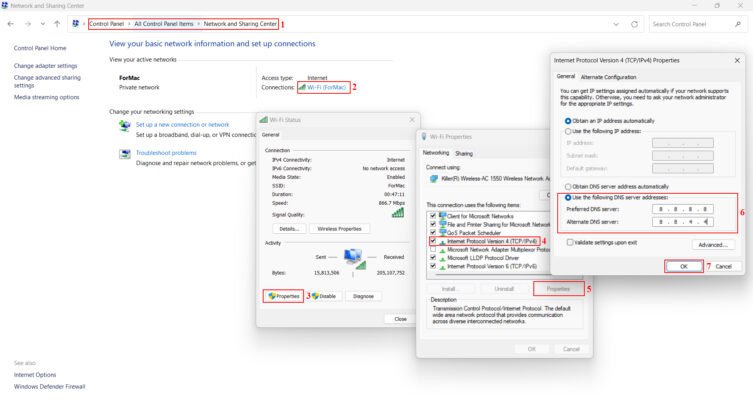 Hướng dẫn đổi DNS thủ công trên máy tính
Trên macOS:
- Mở System Preferences > Network.
- Chọn mạng đang dùng (Wi-Fi hoặc Ethernet) > Advanced > Tab DNS.
- Nhấn dấu “+” để thêm DNS mới (Google DNS hoặc Cloudflare DNS).
- OK để lưu lại.
Trên điện thoại (Android/iOS):
-
Android: Vào Cài đặt > Wi-Fi > Giữ tên mạng đang kết nối > Sửa đổi mạng > Chọn Hiển thị tùy chọn nâng cao > Cài đặt IP đổi thành Tĩnh > Nhập DNS vào ô DNS 1 và DNS 2.
-
iOS: Vào Cài đặt > Wi-Fi > Chọn “i” bên cạnh tên mạng > Configure DNS > Manual > Thêm DNS mới.
“Biến hình” địa chỉ IP mà không cần phần mềm
Fake IP bằng Proxy trên trình duyệt:
Cách này đơn giản nhất, chỉ áp dụng cho trình duyệt web thôi nhé! Bạn vào Cài đặt của trình duyệt (Chrome, Firefox…) > Tìm Proxy hoặc Network Settings > Chọn Manual Proxy Configuration và nhập thông tin Proxy (IP và cổng) tìm được từ các trang web uy tín. Nhớ chọn nguồn Proxy miễn phí đáng tin cậy để tránh “rước họa vào thân” nhé!
Fake IP bằng file “hosts” trên Windows:
File “hosts” cho phép bạn “đánh lừa” máy tính, chuyển hướng một website cụ thể sang một IP khác. Bạn mở file hosts tại đường dẫn: C:WindowsSystem32driversetchosts bằng Notepad (với quyền Administrator). Thêm dòng 192.168.1.1 www.vidu.com (thay IP và tên miền tương ứng) để chuyển hướng website www.vidu.com sang IP 192.168.1.1. Lưu file và khởi động lại trình duyệt.
Sử dụng VPN tích hợp (Windows/macOS):
Cả Windows và macOS đều có sẵn tính năng VPN, bạn không cần cài thêm phần mềm. Cài đặt VPN theo hướng dẫn của nhà cung cấp dịch vụ VPN. Anh Tuấn, kỹ thuật viên 10 năm kinh nghiệm tại Máy Tính Gia Phát, khuyên bạn nên chọn nhà cung cấp VPN uy tín để đảm bảo an toàn thông tin.
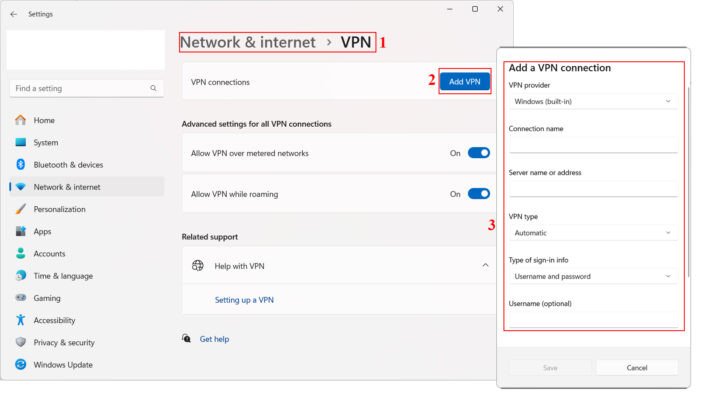 Hướng dẫn fake IP không cần phần mềm
Những điều cần lưu ý khi đổi DNS và Fake IP
- Chọn DNS uy tín: Nên dùng Google DNS, Cloudflare DNS hoặc OpenDNS để đảm bảo tốc độ và độ ổn định.
- Cẩn thận với Proxy miễn phí: Nhiều Proxy miễn phí không an toàn, có thể đánh cắp thông tin của bạn.
- Fake IP không phải là VPN: Fake IP chỉ che giấu địa chỉ IP, không mã hóa dữ liệu như VPN. Nếu cần bảo mật cao, hãy dùng VPN.
 Lưu ý khi đổi DNS và fake IP
Kết Luận
Vậy là bạn đã biết cách “hô biến” mạng internet của mình với vài thao tác đơn giản rồi đấy! Hãy thử áp dụng và chia sẻ trải nghiệm của bạn dưới đây nhé. Nếu gặp khó khăn, đừng ngại liên hệ với Máy Tính Gia Phát để được tư vấn tận tình. Chúc bạn lướt web “mượt mà” hơn!