


Máy Tính
Máy Tính Không Nhận Đủ RAM: Nguyên Nhân Và Giải Pháp Khắc Phục Toàn Diện
Th9
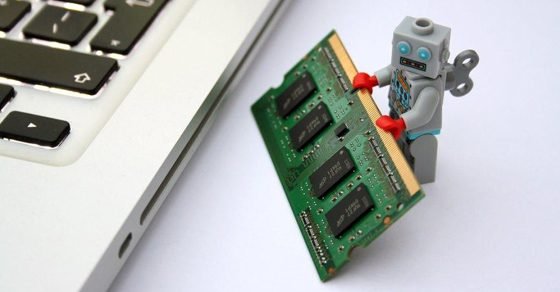
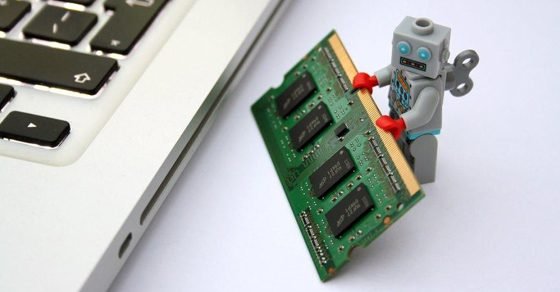
Bạn đang gặp phải tình trạng máy tính không nhận đủ RAM, dù đã nâng cấp hay kiểm tra kỹ lưỡng? Đây là một trong những lỗi phổ biến nhưng cũng khá phức tạp, ảnh hưởng đáng kể đến hiệu suất làm việc và trải nghiệm sử dụng máy tính. Bài viết này từ maytinhgiaphat.vn sẽ đi sâu phân tích các nguyên nhân tiềm ẩn và cung cấp các giải pháp khắc phục chi tiết, từ cơ bản đến nâng cao, giúp bạn hiểu rõ vấn đề và tự tin giải quyết, đảm bảo chiếc máy tính của bạn hoạt động với hiệu suất tối ưu nhất.
Tìm Hiểu Sâu Về RAM Và Tầm Quan Trọng Của Nó
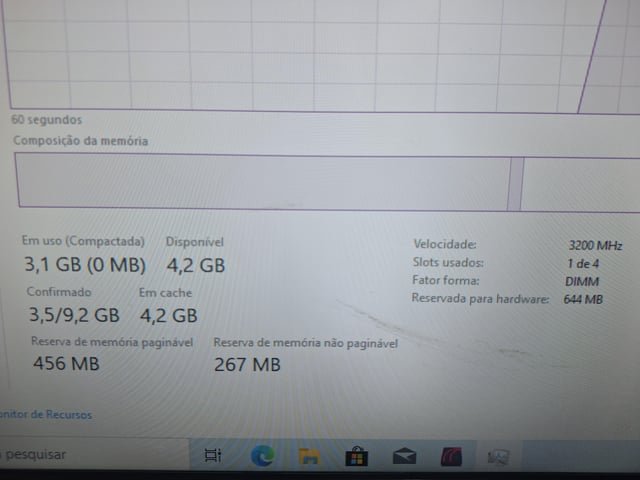
RAM (Random Access Memory) là bộ nhớ truy cập ngẫu nhiên, đóng vai trò như một không gian làm việc tạm thời cho CPU. Khi bạn mở một ứng dụng, duyệt web, hoặc thực hiện bất kỳ tác vụ nào, dữ liệu cần thiết sẽ được tải từ ổ cứng lên RAM để CPU có thể truy cập và xử lý nhanh chóng. Dung lượng RAM càng lớn, máy tính càng có khả năng xử lý nhiều tác vụ cùng lúc và chạy các ứng dụng nặng mượt mà hơn. Vì vậy, việc máy tính không nhận đủ RAM không chỉ gây lãng phí tài nguyên mà còn làm giảm hiệu suất tổng thể của hệ thống một cách đáng kể.
Việc RAM không được nhận đủ trên hệ điều hành, đặc biệt là Windows 10, có thể xuất phát từ nhiều nguyên nhân khác nhau, từ những lỗi cấu hình đơn giản đến các vấn đề phức tạp hơn về phần cứng hay phần mềm. Hiểu rõ từng nguyên nhân sẽ giúp chúng ta có cách tiếp cận và khắc phục hiệu quả, tránh lãng phí thời gian và công sức. Chúng ta sẽ cùng nhau khám phá các nguyên nhân này và từng bước giải quyết chúng.
Xem Thêm Bài Viết:
- Cách Ghi Âm Trên Máy Tính Windows 10 Không Cần Cài Đặt
- Máy in Canon 2900 cũ: Lựa chọn bền bỉ và tiết kiệm chi phí
- Hướng dẫn cài máy in Canon 6300 chi tiết
- Côn Đảo Ở Đâu? Khám Phá Vị Trí & Thiên Đường Biển Đảo 2026
- Đặc Tính và Vai Trò Của Máy Tính Điện Tử Hiện Đại
Nguyên Nhân 1: Hệ Điều Hành 32-bit Không Hỗ Trợ Đủ RAM
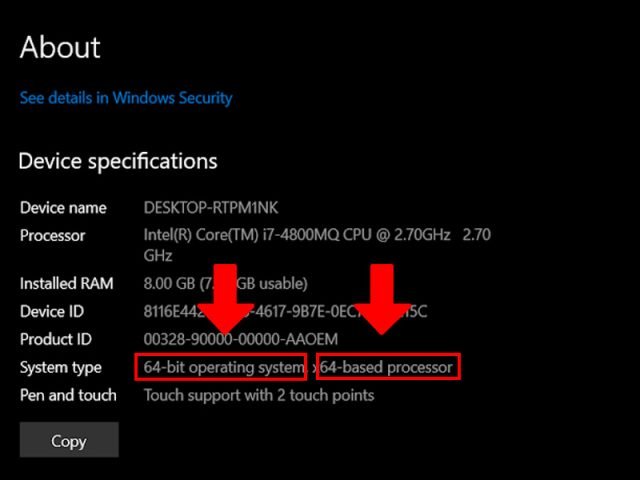
Một trong những lý do phổ biến nhất khiến máy tính không nhận đủ RAM là do bạn đang sử dụng phiên bản hệ điều hành 32-bit. Các hệ điều hành 32-bit có giới hạn về khả năng quản lý bộ nhớ vật lý. Cụ thể, chúng chỉ có thể nhận diện và sử dụng tối đa khoảng 3.4GB đến 3.5GB RAM, bất kể bạn đã lắp đặt bao nhiêu GB RAM đi chăng nữa. Điều này là do kiến trúc địa chỉ bộ nhớ của hệ thống 32-bit chỉ có thể truy cập một phạm vi địa chỉ giới hạn. Ngược lại, phiên bản Windows 64-bit có khả năng quản lý một lượng RAM khổng lồ, lên đến hàng tỷ GB, đáp ứng tốt cho các nhu cầu sử dụng máy tính hiện đại.
Để xác định phiên bản Windows mà máy tính của bạn đang chạy, hãy thực hiện các bước kiểm tra sau:
- Bước 1: Nhấn nút Start ở góc trái màn hình hoặc phím Windows trên bàn phím.
- Bước 2: Gõ từ khóa “this pc” vào ô tìm kiếm, sau đó nhấn chuột phải vào biểu tượng This PC khi nó xuất hiện trong kết quả.
- Bước 3: Chọn tùy chọn Properties từ menu ngữ cảnh.
-800×600.jpg)
alt: Tìm kiếm This PC để kiểm tra máy tính không nhận đủ RAM title: Hướng dẫn tìm kiếm This PC trên Windows
Trong cửa sổ System, bạn hãy chú ý đến dòng System type. Tại đây, bạn sẽ thấy thông tin về phiên bản Windows đang được cài đặt, ví dụ: “64-bit Operating System, x64-based processor” hoặc “32-bit Operating System, x86-based processor”.
-800×600.jpg)
alt: Cách xem phiên bản Windows để khắc phục lỗi máy tính không nhận đủ RAM title: Kiểm tra phiên bản Windows 32-bit hay 64-bit
Nếu phát hiện máy tính của bạn đang chạy phiên bản Windows 32-bit, giải pháp duy nhất và hiệu quả nhất để khắc phục tình trạng máy tính không nhận đủ RAM là cài đặt lại Windows sang phiên bản 64-bit. Tuy nhiên, điều kiện tiên quyết là bộ vi xử lý (CPU) của máy tính cũng phải hỗ trợ kiến trúc 64-bit. Hầu hết các CPU hiện đại đều hỗ trợ 64-bit, nhưng nếu bạn đang sử dụng một hệ thống rất cũ, bạn cần kiểm tra thông số kỹ thuật của CPU trước khi tiến hành cài đặt lại. Quá trình chuyển đổi từ 32-bit sang 64-bit thường yêu cầu cài đặt lại hệ điều hành sạch (clean install), nghĩa là bạn sẽ mất tất cả dữ liệu trên ổ đĩa cài đặt hệ thống. Do đó, hãy sao lưu dữ liệu quan trọng trước khi thực hiện.
Nguyên Nhân 2: RAM Không Được Cắm Chặt Vào Bo Mạch Chủ
Nguyên nhân thứ hai có thể khiến máy tính không nhận đủ RAM lại đơn giản hơn rất nhiều, thường gặp ở những người dùng tự lắp đặt hoặc nâng cấp RAM, hoặc đôi khi do khe cắm trên Mainboard đã cũ và lỏng lẻo sau thời gian dài sử dụng. Nếu thanh RAM không được cắm chắc chắn vào khe tương ứng trên bo mạch chủ, hệ thống sẽ không thể nhận diện hoặc chỉ nhận diện một phần dung lượng của nó.
Trước khi tiến hành kiểm tra hoặc thao tác với linh kiện bên trong máy tính, điều tối quan trọng là bạn phải rút toàn bộ nguồn điện để đảm bảo an toàn, tránh gây hỏng hóc cho các linh kiện điện tử và bảo vệ bản thân khỏi nguy cơ điện giật. Sau khi đã ngắt nguồn, bạn có thể mở vỏ case máy tính (đối với PC) hoặc nắp lưng (đối với laptop) để tiếp cận khu vực RAM.
Kiểm tra từng thanh RAM xem chúng đã được cắm thẳng và khớp hoàn toàn vào các khe DIMM trên Mainboard hay chưa. Đảm bảo rằng các lẫy khóa ở hai đầu khe RAM đã được đẩy lên và khóa chặt thanh RAM lại. Khi RAM được lắp đúng cách, bạn thường sẽ nghe thấy một tiếng “click” nhẹ từ hai lẫy khóa, báo hiệu rằng thanh RAM đã được cố định an toàn. Nếu các lẫy chưa khóa, hãy nhẹ nhàng ấn đều hai đầu thanh RAM xuống cho đến khi nghe thấy tiếng “click”.
.jpg)
alt: Kiểm tra và đảm bảo thanh RAM đã cắm chặt trên Mainboard để máy tính nhận đủ RAM title: Hướng dẫn cắm RAM đúng cách trên bo mạch chủ
Trong trường hợp thanh RAM có vẻ lỏng lẻo hoặc bạn nghi ngờ có bụi bẩn bám vào chân tiếp xúc, hãy tháo thanh RAM ra một cách cẩn thận. Sử dụng một cục tẩy mềm (như tẩy chì) hoặc vải mềm khô, không xơ để lau nhẹ nhàng các chân tiếp xúc mạ vàng trên thanh RAM. Tránh dùng tay không chạm trực tiếp vào các chân này để hạn chế dầu và mồ hôi từ da gây ăn mòn hoặc cản trở tiếp xúc. Sau đó, làm sạch khe RAM trên Mainboard bằng bình xịt khí nén hoặc cọ mềm để loại bỏ bụi bẩn. Cuối cùng, cắm lại thanh RAM vào khe một cách chắc chắn và khởi động lại máy để kiểm tra.
Nguyên Nhân 3: RAM Bị Hỏng Hoặc Lỗi Thời
Thanh RAM bị hỏng hoặc lỗi có thể là một nguyên nhân nghiêm trọng khiến máy tính không nhận đủ RAM hoặc thậm chí gây ra các vấn đề nghiêm trọng khác cho hệ thống. Một thanh RAM lỗi không chỉ khiến dung lượng bị thiếu hụt mà còn có thể dẫn đến hiện tượng máy tính hiển thị màn hình xanh chết chóc (BSOD), treo máy, tự động khởi động lại liên tục, hoặc các lỗi phần mềm không thể giải thích. Đây là những dấu hiệu rõ ràng cho thấy bộ nhớ đang gặp trục trặc.
Để kiểm tra xem thanh RAM có bị hỏng hay không, đặc biệt khi máy tính của bạn có nhiều thanh RAM được lắp đặt, bạn có thể áp dụng phương pháp loại trừ từng bước:
- Bước 1: Ngắt nguồn điện hoàn toàn cho máy tính.
- Bước 2: Mở vỏ máy và tháo tất cả các thanh RAM ra khỏi Mainboard.
- Bước 3: Lắp lại chỉ duy nhất một thanh RAM vào khe đầu tiên (hoặc khe khuyến nghị trong sách hướng dẫn Mainboard).
- Bước 4: Khởi động máy tính và kiểm tra xem hệ thống có hoạt động ổn định và nhận đủ dung lượng của thanh RAM đó hay không.
- Bước 5: Nếu máy tính hoạt động bình thường, hãy tắt máy và thay thế bằng một thanh RAM khác, lặp lại quá trình kiểm tra.
- Bước 6: Tiếp tục quy trình này cho đến khi bạn phát hiện ra thanh RAM nào gây ra lỗi hoặc không được nhận diện đúng.
.jpg)
alt: Kiểm tra RAM bị hỏng để khắc phục lỗi máy tính không nhận đủ RAM title: Hướng dẫn kiểm tra RAM bị lỗi bằng phương pháp loại trừ
Ngoài phương pháp kiểm tra thủ công, bạn cũng có thể sử dụng các công cụ chẩn đoán bộ nhớ chuyên dụng:
- Windows Memory Diagnostic Tool: Đây là công cụ có sẵn trong Windows. Bạn có thể tìm kiếm “Windows Memory Diagnostic” trong menu Start, sau đó chọn để chạy công cụ. Hệ thống sẽ yêu cầu khởi động lại máy để thực hiện kiểm tra bộ nhớ. Công cụ này sẽ quét và báo cáo bất kỳ lỗi nào được tìm thấy.
- MemTest86: Đây là một công cụ miễn phí, mạnh mẽ hơn và được sử dụng rộng rãi bởi các kỹ thuật viên. Bạn cần tải về file ISO của MemTest86, tạo một USB bootable, sau đó khởi động máy tính từ USB này để chạy kiểm tra. MemTest86 sẽ chạy nhiều vòng kiểm tra chuyên sâu, giúp phát hiện cả những lỗi nhỏ nhất trên RAM. Việc chạy MemTest86 trong vài giờ hoặc qua đêm sẽ cho kết quả đáng tin cậy nhất.
Nếu phát hiện một thanh RAM bị hỏng, giải pháp duy nhất là thay thế nó bằng một thanh RAM mới, tương thích. Việc này không chỉ giúp khắc phục tình trạng máy tính không nhận đủ RAM mà còn đảm bảo sự ổn định và hiệu suất tổng thể của hệ thống.
Nguyên Nhân 4: Lắp Đặt RAM Sai Thứ Tự Hoặc Không Đúng Khe Cắm
Trên một số dòng Mainboard, đặc biệt là những Mainboard hiện đại hỗ trợ công nghệ Dual Channel (kênh đôi) hoặc Quad Channel (kênh bốn) để tăng băng thông bộ nhớ, thứ tự và vị trí lắp đặt các thanh RAM đóng vai trò cực kỳ quan trọng. Việc cắm sai thứ tự ưu tiên hoặc không đúng cặp khe cắm có thể dẫn đến tình trạng máy tính không nhận đủ RAM, hoạt động ở chế độ kênh đơn (single channel) kém hiệu quả hơn, hoặc thậm chí không khởi động được.
Mỗi bo mạch chủ sẽ có các khe RAM được đánh dấu bằng các màu sắc khác nhau hoặc số thứ tự (ví dụ: DIMM_A1, DIMM_A2, DIMM_B1, DIMM_B2) để chỉ dẫn về cách lắp đặt tối ưu. Để đảm bảo hệ thống hoạt động ở chế độ kênh đôi hoặc kênh bốn, bạn cần cắm các thanh RAM vào các cặp khe được chỉ định. Ví dụ, với hai thanh RAM, bạn có thể cần cắm vào khe A2 và B2 thay vì A1 và A2.
.jpg)
alt: Sắp xếp thứ tự các thanh RAM đúng cách trên Mainboard để máy tính nhận đủ RAM title: Hướng dẫn sắp xếp RAM theo kênh đôi/kênh bốn
Cách tốt nhất để xác định thứ tự lắp đặt RAM chính xác là tham khảo sách hướng dẫn sử dụng (User Manual) đi kèm với Mainboard của bạn. Trong sách hướng dẫn, nhà sản xuất sẽ cung cấp sơ đồ bố trí các khe RAM và chỉ dẫn chi tiết về cách cắm RAM để đạt được hiệu suất tốt nhất, bao gồm cả việc kích hoạt chế độ Dual Channel. Nếu không tìm thấy sách hướng dẫn, bạn có thể tìm kiếm trên Internet bằng cách nhập tên và model của Mainboard cùng với từ khóa “manual” hoặc “RAM installation guide”.
Nếu bạn đã cắm đúng thứ tự và kiểm tra lại độ chắc chắn của từng thanh RAM mà vẫn gặp lỗi máy tính không nhận đủ RAM, hãy thử đổi vị trí các thanh RAM giữa các khe cắm. Đôi khi, một khe cắm RAM có thể bị lỗi hoặc bám bụi, gây ra sự cố nhận diện. Việc thử nghiệm từng khe cắm với một thanh RAM đã biết là hoạt động tốt sẽ giúp bạn xác định liệu vấn đề nằm ở thanh RAM hay khe cắm trên Mainboard.
Nguyên Nhân 5: Giới Hạn RAM Bị Thiết Lập Trong Msconfig
Một nguyên nhân khác khiến máy tính không nhận đủ RAM trên Windows 10 có thể là do bạn đã vô tình hoặc ai đó đã thiết lập giới hạn dung lượng RAM sử dụng trong phần BOOT Advanced Options của tiện ích System Configuration (msconfig). Cài đặt này thường được sử dụng cho mục đích gỡ lỗi hoặc kiểm tra tương thích, nhưng nếu không được vô hiệu hóa sau khi sử dụng, nó có thể gây ra hiện tượng hệ thống chỉ nhận diện một phần dung lượng RAM vật lý.
Để kiểm tra và điều chỉnh cài đặt này, bạn hãy thực hiện các bước sau:
- Bước 1: Mở hộp thoại Run bằng cách nhấn tổ hợp phím Windows + R.
- Bước 2: Trong hộp thoại Run, nhập “msconfig” và nhấn OK để mở cửa sổ System Configuration.
-800×600.jpg)
alt: Mở hộp thoại Run để truy cập msconfig khi máy tính không nhận đủ RAM title: Hướng dẫn mở Msconfig trên Windows
- Bước 3: Trong cửa sổ System Configuration, chuyển sang tab Boot, sau đó nhấn chọn Advanced options… để truy cập các tùy chọn khởi động nâng cao.
-800×600.jpg)
alt: Truy cập Advanced options trong System Configuration để khắc phục máy tính không nhận đủ RAM title: Cửa sổ System Configuration với tùy chọn Boot
- Bước 4: Tại cửa sổ BOOT Advanced Options, hãy tìm mục Maximum memory. Nếu ô này đang được tích chọn và có một giá trị được nhập vào, điều đó có nghĩa là bạn đang giới hạn lượng RAM mà hệ thống có thể sử dụng.
- Nếu bạn muốn hệ thống sử dụng toàn bộ RAM: Bỏ tích chọn ô Maximum memory. Đây là cách làm phổ biến nhất và được khuyến nghị để Windows tự động quản lý RAM.
- Nếu bạn muốn thiết lập một giới hạn cụ thể (không khuyến nghị trừ khi bạn biết rõ mình đang làm gì): Nhập lượng RAM tối đa mà bạn muốn hệ thống nhận vào ô này, với đơn vị là MB. Ví dụ: 1GB RAM tương ứng với 1024MB. Nếu bạn có 8GB RAM, bạn sẽ nhập 8192MB (8 1024). Sau khi nhập xong, nhấn OK.
-800×600.jpg)
alt: Điều chỉnh Maximum memory trong BOOT Advanced Options để máy tính nhận đủ RAM title: Cửa sổ BOOT Advanced Options và cài đặt Maximum memory
- Bước 5: Nhấn OK trên cửa sổ System Configuration và sau đó chọn Restart để khởi động lại máy tính, áp dụng các thay đổi.
Lưu ý quan trọng: Sau khi máy tính đã khởi động lại, hãy truy cập lại vào BOOT Advanced Options như trên để xác nhận rằng cài đặt đã được áp dụng đúng. Nếu ô Maximum memory vẫn được tích và hiển thị một con số nào đó, hãy đảm bảo bạn đã bỏ tích chọn ô này và nhấn OK, sau đó khởi động lại máy một lần nữa. Hành động này sẽ cho phép Windows tự do sử dụng toàn bộ dung lượng RAM vật lý có sẵn, giúp khắc phục tình trạng máy tính không nhận đủ RAM.
Nguyên Nhân 6: Tính Năng Ảo Hóa RAM (Paging File) Bị Cấu Hình Sai
Tính năng ảo hóa RAM, hay còn gọi là Paging File (tệp bộ nhớ ảo), là một thành phần quan trọng của hệ điều hành Windows. Nó cho phép máy tính sử dụng một phần dung lượng ổ cứng như bộ nhớ RAM tạm thời khi bộ nhớ vật lý (RAM) đã đầy. Điều này giúp hệ thống hoạt động ổn định hơn trong các tác vụ nặng hoặc khi chạy nhiều ứng dụng cùng lúc. Tuy nhiên, nếu cài đặt Paging File bị cấu hình sai, hoặc bị vô hiệu hóa, nó có thể ảnh hưởng đến cách Windows nhận diện và quản lý bộ nhớ, đôi khi dẫn đến tình trạng máy tính không nhận đủ RAM thực tế.
Thông thường, Windows sẽ tự động quản lý kích thước của tệp bộ nhớ ảo. Tuy nhiên, nếu bạn hoặc một phần mềm nào đó đã thay đổi cài đặt này theo cách thủ công và không tối ưu, có thể gây ra vấn đề. Để kiểm tra và điều chỉnh lại cài đặt Paging File, bạn hãy thực hiện các bước sau:
- Bước 1: Nhấn nút Windows trên bàn phím.
- Bước 2: Gõ “View advanced system settings” vào ô tìm kiếm và nhấn Enter.
-800×600.jpg)
alt: Tìm kiếm View advanced system settings để kiểm tra RAM ảo hóa khi máy tính không nhận đủ RAM title: Hướng dẫn tìm kiếm View advanced system settings
- Bước 3: Trong cửa sổ System Properties vừa mở, chọn tab Advanced, sau đó nhấn vào nút Settings… trong phần “Performance”.
-800×600.jpg)
alt: Truy cập Performance Options từ System Properties để khắc phục máy tính không nhận đủ RAM title: Cửa sổ System Properties và tab Advanced
- Bước 4: Tại cửa sổ Performance Options, chọn tab Advanced một lần nữa, sau đó nhấn vào nút Change… trong phần “Virtual memory”.
-800×600.jpg)
alt: Mở Virtual Memory settings từ Performance Options để điều chỉnh RAM ảo title: Cửa sổ Performance Options với tùy chọn Virtual memory
- Bước 5: Trong cửa sổ Virtual Memory:
- Để Windows tự động quản lý (khuyến nghị): Hãy đảm bảo ô Automatically manage paging file size for all drives được tích chọn. Đây là cài đặt mặc định và tối ưu nhất cho hầu hết người dùng.
- Nếu bạn muốn kiểm tra/thay đổi thủ công: Bỏ tích chọn ô Automatically manage paging file size for all drives. Sau đó, chọn từng ổ đĩa trong danh sách và đảm bảo rằng chúng không được đặt thành No paging file (không có tệp bộ nhớ ảo), trừ khi bạn biết rõ mình đang làm gì. Đặt nó về System managed size hoặc thiết lập Custom size (Initial size và Maximum size) dựa trên khuyến nghị (thường là 1.5 đến 2 lần dung lượng RAM vật lý của bạn cho Initial size, và 2 đến 3 lần cho Maximum size).
-800×600.jpg)
alt: Cửa sổ Virtual Memory để cấu hình Paging file khi máy tính không nhận đủ RAM title: Cài đặt Virtual Memory và quản lý Paging file
- Bước 6: Nhấn OK để lưu các thay đổi và khởi động lại máy tính.
Sau khi khởi động lại, hãy kiểm tra lại xem máy tính đã nhận đủ RAM hay chưa. Nếu vấn đề vẫn tiếp diễn, bạn có thể quay lại cửa sổ Virtual Memory và đảm bảo rằng tùy chọn Automatically manage paging file size for all drives đã được tích chọn. Điều này loại trừ khả năng lỗi từ cài đặt Paging File và giúp bạn chuyển sang các phương pháp khắc phục khác. Việc để Windows tự động quản lý thường là lựa chọn an toàn và hiệu quả nhất cho tính năng này.
-800×600.jpg)
alt: Tích chọn Automatically manage paging file size for all drives để Windows quản lý RAM ảo title: Đặt lại tùy chọn quản lý Paging file tự động
Nguyên Nhân 7: RAM Không Tương Thích Với Bo Mạch Chủ
Một vấn đề khá phổ biến khác khiến máy tính không nhận đủ RAM, hoặc nhận nhưng hoạt động không ổn định, là do thanh RAM không tương thích hoàn toàn với bo mạch chủ (Mainboard) của bạn. Sự không tương thích này có thể xuất phát từ nhiều yếu tố như loại RAM (DDR3, DDR4, DDR5), tốc độ bus (MHz), dung lượng tối đa mà Mainboard hỗ trợ cho mỗi khe hoặc tổng thể, điện áp hoạt động, hoặc thậm chí là cấu trúc chip (Single-Rank/Dual-Rank).
Mỗi Mainboard được thiết kế để hoạt động với một số loại và cấu hình RAM cụ thể. Nếu bạn lắp một thanh RAM không nằm trong danh sách hỗ trợ, Mainboard có thể không nhận diện được nó, nhận diện sai dung lượng, hoặc gây ra lỗi khởi động hệ thống. Đặc biệt, khi nâng cấp RAM, nhiều người dùng thường chỉ quan tâm đến loại RAM (ví dụ: DDR4) mà bỏ qua các thông số quan trọng khác như tốc độ bus tối đa mà Mainboard và CPU có thể xử lý, hoặc tổng dung lượng RAM tối đa mà hệ thống cho phép.
.jpg)
alt: Đảm bảo RAM tương thích với Mainboard là giải pháp cho máy tính không nhận đủ RAM title: Kiểm tra tương thích RAM và Mainboard
Để đảm bảo RAM tương thích, bạn cần kiểm tra các thông tin sau:
- Loại RAM (DDR Generation): Đảm bảo bạn đang sử dụng đúng thế hệ RAM (DDR3, DDR4, DDR5) mà Mainboard hỗ trợ. Các thế hệ RAM không tương thích vật lý và không thể cắm vào khe cắm sai loại.
- Tốc độ Bus (MHz): Mainboard và CPU của bạn có một tốc độ bus RAM tối đa mà chúng có thể hỗ trợ. Nếu bạn lắp RAM có tốc độ bus cao hơn khả năng của Mainboard, nó sẽ chạy ở tốc độ thấp hơn, hoặc đôi khi không tương thích hoàn toàn.
- Dung lượng RAM tối đa: Mỗi Mainboard có giới hạn về tổng dung lượng RAM tối đa mà nó có thể nhận diện. Đồng thời, mỗi khe cắm RAM cũng có giới hạn dung lượng tối đa cho một thanh RAM đơn lẻ. Ví dụ, một Mainboard có thể hỗ trợ tổng cộng 32GB RAM, nhưng mỗi khe chỉ hỗ trợ tối đa 8GB, nghĩa là bạn cần 4 thanh 8GB thay vì 2 thanh 16GB.
- Điện áp (Voltage): Hầu hết RAM hiện đại sử dụng điện áp tiêu chuẩn (ví dụ: 1.2V cho DDR4), nhưng một số dòng RAM chuyên biệt hoặc RAM cũ có thể yêu cầu điện áp khác. Sự không khớp điện áp có thể gây ra lỗi.
- QVL (Qualified Vendor List): Nhiều nhà sản xuất Mainboard cung cấp danh sách QVL, liệt kê các model RAM cụ thể đã được kiểm tra và xác nhận tương thích. Tham khảo QVL là cách đáng tin cậy nhất để chọn RAM phù hợp.
Để tìm thông tin chi tiết này, bạn nên tham khảo sách hướng dẫn sử dụng Mainboard, tìm kiếm thông tin trên trang web chính thức của nhà sản xuất Mainboard bằng cách nhập model cụ thể của Mainboard. Nếu bạn đã mua RAM tại một cửa hàng uy tín như maytinhgiaphat.vn, hãy liên hệ với họ để được tư vấn về khả năng tương thích hoặc hỗ trợ đổi trả nếu cần.
Trong trường hợp Mainboard của bạn không thể nhận diện thanh RAM hiện tại do không tương thích, giải pháp duy nhất là thay thế thanh RAM đó bằng một thanh RAM khác có thông số kỹ thuật phù hợp và nằm trong danh sách QVL được nhà sản xuất khuyến nghị.
Nguyên Nhân 8: Lỗi Cấu Hình Trong Registry Editor
Registry Editor là một cơ sở dữ liệu phân cấp lưu trữ các cài đặt cấu hình và tùy chọn cho hệ điều hành Microsoft Windows. Việc thay đổi các khóa trong Registry có thể ảnh hưởng sâu rộng đến hoạt động của hệ thống. Đôi khi, một cài đặt không đúng trong Registry có thể gây ra hiện tượng máy tính không nhận đủ RAM. Một trường hợp cụ thể có thể liên quan đến việc quản lý bộ nhớ ảo của hệ thống.
Lưu ý quan trọng: Việc chỉnh sửa Registry tiềm ẩn rủi ro rất cao. Nếu thực hiện sai cách, nó có thể gây ra lỗi hệ thống nghiêm trọng, thậm chí khiến máy tính không thể khởi động. Luôn tạo điểm khôi phục hệ thống (System Restore Point) hoặc sao lưu Registry trước khi thực hiện bất kỳ thay đổi nào.
Để kiểm tra và điều chỉnh một khóa Registry có thể ảnh hưởng đến việc nhận diện RAM, bạn có thể thực hiện các bước sau:
- Bước 1: Mở hộp thoại Run bằng cách nhấn tổ hợp phím Windows + R.
- Bước 2: Nhập “regedit” vào hộp thoại Run và nhấn Enter để mở Registry Editor. Hệ thống có thể yêu cầu quyền quản trị viên, hãy chấp nhận.
-800×600.jpg)
alt: Mở Registry Editor để kiểm tra lỗi cấu hình khi máy tính không nhận đủ RAM title: Hướng dẫn mở Registry Editor trên Windows
- Bước 3: Trong cửa sổ Registry Editor, bạn hãy dán đường dẫn sau vào thanh địa chỉ ở phía trên và nhấn Enter:
HKEY_LOCAL_MACHINESYSTEMCurrentControlSetControlSession ManagerMemory Management
alt: Điều hướng đến Memory Management trong Registry Editor để sửa lỗi máy tính không nhận đủ RAM title: Đường dẫn HKEY_LOCAL_MACHINESYSTEMCurrentControlSetControlSession ManagerMemory Management
- Bước 4: Tại mục Memory Management ở khung bên trái, tìm kiếm một khóa có tên ClearPageFileAtShutdown ở khung bên phải. Nháy đúp chuột vào khóa này để mở cửa sổ chỉnh sửa.
alt: Tìm khóa ClearPageFileAtShutdown trong Memory Management của Registry để khắc phục máy tính không nhận đủ RAM title: Vị trí khóa ClearPageFileAtShutdown trong Registry
- Bước 5: Trong cửa sổ Edit DWORD (32-bit) Value (hoặc QWORD cho hệ thống 64-bit), tại ô Value data, nhập giá trị “1” và nhấn OK. Giá trị “1” có nghĩa là tệp bộ nhớ ảo (Paging File) sẽ được xóa khi hệ thống tắt máy, điều này có thể giúp giải phóng tài nguyên và đôi khi khắc phục các lỗi liên quan đến quản lý bộ nhớ.
alt: Chỉnh sửa giá trị ClearPageFileAtShutdown thành 1 để giải quyết máy tính không nhận đủ RAM title: Cài đặt giá trị cho khóa ClearPageFileAtShutdown
- Bước 6: Đóng Registry Editor, lưu các thay đổi và tiến hành khởi động lại máy tính.
Sau khi khởi động lại, hãy kiểm tra lại xem dung lượng RAM đã được nhận diện đầy đủ hay chưa. Nếu cách này không mang lại hiệu quả, bạn có thể cân nhắc hoàn tác lại thay đổi bằng cách đặt giá trị ClearPageFileAtShutdown về “0” và khởi động lại máy tính.
Nguyên Nhân 9: Cấu Hình BIOS Sai Về Bộ Nhớ
BIOS (Basic Input/Output System) là một phần mềm cơ bản được tích hợp trên Mainboard, có vai trò khởi tạo các thành phần phần cứng quan trọng của máy tính khi khởi động, bao gồm cả RAM. Những thiết lập sai trong BIOS có thể ảnh hưởng trực tiếp đến cách hệ thống nhận diện và sử dụng bộ nhớ, dẫn đến tình trạng máy tính không nhận đủ RAM.
Vì mỗi nhà sản xuất Mainboard (ví dụ: ASUS, Gigabyte, MSI, ASRock) có giao diện và cách truy cập BIOS khác nhau, bạn cần tham khảo sách hướng dẫn Mainboard hoặc tìm kiếm trực tuyến để biết chính xác phím tắt vào BIOS của mình (thường là Delete, F2, F10, F12 ngay khi khởi động máy).
Sau khi đã vào được giao diện BIOS, bạn cần chú ý đến các cài đặt liên quan đến bộ nhớ. Các mục cài đặt này có thể nằm trong phần “Advanced”, “Overclocking”, “Memory Settings” hoặc tương tự. Dưới đây là một số thiết lập bạn nên kiểm tra và điều chỉnh:
- Virtualization (Ảo hóa): Đảm bảo tính năng này được BẬT (ON/Enabled). Mặc dù không trực tiếp liên quan đến dung lượng RAM vật lý, ảo hóa có thể ảnh hưởng đến cách hệ thống phân bổ tài nguyên, đặc biệt khi chạy máy ảo hoặc các ứng dụng yêu cầu VT-x/AMD-V.
- iGPU (Integrated Graphics Processing Unit): Nếu bạn đang sử dụng card đồ họa rời, hãy thử TẮT (OFF/Disabled) iGPU trong BIOS. Card đồ họa tích hợp (iGPU) thường chia sẻ một phần RAM hệ thống (Shared Memory) để hoạt động. Việc tắt iGPU sẽ giải phóng lượng RAM này và trả lại cho hệ thống.
- Render Stability: Đặt thành Enabled. Tùy chọn này có thể ảnh hưởng đến sự ổn định của việc render đồ họa, đôi khi liên quan đến cách bộ nhớ được quản lý.
- iGPU memory (hoặc Shared Memory): Nếu bạn vẫn cần iGPU nhưng muốn tối ưu RAM, hãy tìm tùy chọn này và đặt thành Auto hoặc một giá trị thấp nhất có thể. Điều này giới hạn lượng RAM mà iGPU sử dụng.
- Multimonitor: Nếu không sử dụng nhiều màn hình hoặc đang gặp lỗi máy tính không nhận đủ RAM, hãy thử TẮT (Disabled) tùy chọn này.
.jpg)
alt: Tùy chỉnh các cài đặt BIOS để máy tính nhận đủ RAM và khắc phục lỗi title: Giao diện BIOS và các tùy chọn cấu hình
Một tính năng cực kỳ quan trọng khác là Memory Remap. Tính năng này cho phép hệ điều hành 64-bit truy cập toàn bộ bộ nhớ vật lý vượt quá giới hạn 4GB. Nếu tùy chọn này bị tắt, hệ thống 64-bit của bạn vẫn sẽ chỉ nhận diện được khoảng 3.x GB RAM. Để kích hoạt tính năng này:
- Tìm đến đường dẫn trong BIOS (có thể khác nhau tùy Mainboard): Advanced > System Agent Configuration > Memory Remap Feature (hoặc một tên tương tự như “Memory Remapping”).
- Chuyển cài đặt này thành Enabled.
Sau khi thực hiện các thay đổi, hãy nhớ lưu lại cài đặt BIOS (thường là nhấn F10 và chọn Yes) và khởi động lại máy tính để kiểm tra xem máy tính không nhận đủ RAM đã được khắc phục hay chưa. Nếu bạn không chắc chắn về bất kỳ cài đặt nào, hãy tìm tùy chọn “Load Optimized Defaults” hoặc “Load Default Settings” trong BIOS để khôi phục tất cả cài đặt về trạng thái mặc định của nhà sản xuất, đôi khi đây cũng là một giải pháp hiệu quả.
Nguyên Nhân 10: BIOS Lỗi Thời Hoặc Không Chính Thức
BIOS lỗi thời hoặc sử dụng các phiên bản BIOS không chính thức, đã bị chỉnh sửa, có thể là nguyên nhân gây ra nhiều vấn đề về phần cứng, bao gồm cả việc máy tính không nhận đủ RAM. Các nhà sản xuất thường xuyên phát hành các bản cập nhật BIOS để cải thiện khả năng tương thích với phần cứng mới (như RAM tốc độ cao hơn, CPU mới), sửa lỗi (bug fixes), tăng cường hiệu suất và vá các lỗ hổng bảo mật.
Một BIOS cũ có thể không chứa microcode cần thiết để nhận diện đúng các thanh RAM dung lượng lớn hoặc tốc độ cao. Tương tự, một phiên bản BIOS không chính thức hoặc được mod có thể không ổn định, chứa lỗi, hoặc thậm chí là mã độc, làm suy giảm khả năng hoạt động của hệ thống và gây ra các vấn đề về nhận diện RAM.
.jpg)
alt: Cập nhật BIOS để khắc phục lỗi máy tính không nhận đủ RAM title: Quá trình cập nhật BIOS
Cập nhật BIOS:
Việc cập nhật BIOS có thể mang lại nhiều lợi ích, nhưng cũng tiềm ẩn rủi ro đáng kể. Nếu quá trình cập nhật bị gián đoạn (ví dụ: mất điện) hoặc bạn sử dụng sai file firmware, Mainboard của bạn có thể bị “brick” (trở thành vô dụng) và không thể khởi động. Do đó, việc cập nhật BIOS cần được thực hiện hết sức cẩn thận.
- Bước 1: Xác định phiên bản BIOS hiện tại: Bạn có thể kiểm tra trong tiện ích System Information (gõ
msinfo32vào Run) hoặc trực tiếp trong BIOS. - Bước 2: Truy cập trang web nhà sản xuất Mainboard: Tìm kiếm model Mainboard của bạn và truy cập mục “Support” hoặc “Downloads”.
- Bước 3: Tải xuống phiên bản BIOS mới nhất: Đảm bảo bạn tải đúng phiên bản BIOS cho model Mainboard và revision (phiên bản) cụ thể của mình.
- Bước 4: Thực hiện cập nhật: Mỗi nhà sản xuất có công cụ và phương pháp cập nhật BIOS riêng (thường qua USB flash drive hoặc phần mềm trong Windows). Hãy đọc kỹ hướng dẫn chi tiết từ nhà sản xuất.
- Bước 5: Đảm bảo nguồn điện ổn định: Sử dụng bộ lưu điện (UPS) nếu có thể để tránh mất điện giữa chừng.
Sử dụng bản BIOS chính thức:
Nếu bạn nghi ngờ mình đang sử dụng một bản BIOS không chính thức hoặc đã bị chỉnh sửa, giải pháp tốt nhất là loại bỏ nó và cài đặt lại phiên bản BIOS chính thức từ trang web của nhà sản xuất. Các bản BIOS không chính thức không đảm bảo tính ổn định, có thể gây ra các lỗ hổng bảo mật và là nguyên nhân chính gây ra lỗi máy tính không nhận đủ RAM.
.jpg)
alt: Đảm bảo sử dụng BIOS chính thức để tránh lỗi máy tính không nhận đủ RAM title: Giao diện BIOS chính thức
Trong một số trường hợp, sau khi cập nhật BIOS, bạn có thể cần phải vào lại BIOS để kiểm tra và thiết lập lại các tùy chọn như XMP/DOCP (để RAM chạy đúng tốc độ định danh) hoặc các cài đặt Memory Remap đã đề cập ở trên.
Nguyên Nhân 11: Card Đồ Họa Tích Hợp (iGPU) Đang Chia Sẻ RAM Hệ Thống
Nếu máy tính không nhận đủ RAM theo như dung lượng vật lý bạn đã lắp, một lý do rất phổ biến là do card đồ họa tích hợp (iGPU) trên Mainboard hoặc CPU đang sử dụng một phần RAM hệ thống. iGPU được tích hợp sẵn thường không có bộ nhớ riêng (VRAM) như card đồ họa rời, mà thay vào đó sẽ “mượn” một phần RAM của hệ thống để làm bộ nhớ đồ họa tạm thời. Lượng RAM được chia sẻ này sẽ không hiển thị là RAM trống cho hệ điều hành, gây ra ảo giác về việc thiếu hụt RAM.
Ví dụ, nếu bạn có 8GB RAM và iGPU được cấu hình để sử dụng 1GB VRAM, thì hệ điều hành sẽ chỉ báo cáo là có 7GB RAM khả dụng, mặc dù vật lý bạn đã lắp 8GB. Điều này là hoàn toàn bình thường và không phải là lỗi, mà là cách iGPU hoạt động. Tuy nhiên, nó có thể gây hiểu lầm cho người dùng khi kiểm tra dung lượng RAM.
Để kiểm tra xem bo mạch chủ của bạn có card đồ họa tích hợp hay không, và bao nhiêu RAM đang được chia sẻ:
- Kiểm tra vật lý: Nếu bạn thấy các cổng xuất hình ảnh (VGA, DVI, HDMI, DisplayPort) được bố trí gần các cổng USB hoặc các cổng I/O khác trên Mainboard (không phải trên một card riêng), thì rất có thể Mainboard của bạn có iGPU.
- Kiểm tra trong BIOS: Truy cập BIOS và tìm các mục liên quan đến “Graphics Settings”, “iGPU Memory”, “Shared Memory”, hoặc “UMA Frame Buffer Size”. Tại đây, bạn có thể thấy thông tin về lượng RAM đang được cấp phát cho iGPU.
- Kiểm tra trong Task Manager (Windows 10/11): Mở Task Manager (Ctrl + Shift + Esc), chuyển sang tab “Performance”, chọn “GPU”. Bạn sẽ thấy mục “Dedicated GPU memory” (bộ nhớ dành riêng cho card đồ họa rời, nếu có) và “Shared GPU memory” (bộ nhớ chia sẻ từ RAM hệ thống).
.jpg)
alt: Kiểm tra iGPU trên Mainboard để xác định nguyên nhân máy tính không nhận đủ RAM title: Bo mạch chủ với card đồ họa tích hợp (iGPU)
Biện pháp khắc phục:
- Nếu bạn có Card đồ họa rời:
- Lắp đặt card đồ họa rời vào khe PCIe.
- Truy cập BIOS và tìm tùy chọn “Onboard Graphics”, “iGPU” hoặc “Primary Graphics Adapter”. Chuyển cài đặt này thành “PCIe” hoặc “Dedicated GPU” và TẮT (Disabled) iGPU. Điều này sẽ buộc hệ thống sử dụng card đồ họa rời và giải phóng hoàn toàn lượng RAM mà iGPU đã chiếm dụng.
- Nếu bạn chỉ sử dụng iGPU:
- Bạn không thể tắt iGPU, nhưng có thể điều chỉnh lượng RAM được chia sẻ. Truy cập BIOS và tìm các tùy chọn như “UMA Frame Buffer Size” hoặc “iGPU Memory”. Bạn có thể giảm lượng RAM chia sẻ xuống mức thấp nhất mà vẫn đáp ứng nhu cầu sử dụng của mình (ví dụ: 128MB, 256MB hoặc 512MB) để tối ưu hóa RAM cho hệ thống.
- Cân nhắc nâng cấp tổng dung lượng RAM vật lý nếu bạn thường xuyên chạy các ứng dụng đồ họa nhẹ hoặc chơi game bằng iGPU, để đảm bảo cả hệ thống và đồ họa đều có đủ bộ nhớ.
Hiểu rõ cách iGPU hoạt động và quản lý bộ nhớ sẽ giúp bạn không còn băn khoăn về việc máy tính không nhận đủ RAM trong trường hợp này, vì đây là một tính năng thiết kế chứ không phải lỗi.
Nguyên Nhân 12: Mainboard Đạt Giới Hạn Hỗ Trợ RAM
Mỗi bo mạch chủ (Mainboard) và thậm chí là bộ vi xử lý (CPU) đều có một giới hạn về dung lượng RAM tối đa mà chúng có thể hỗ trợ. Nếu bạn đã lắp đặt tổng dung lượng RAM vượt quá khả năng hỗ trợ của Mainboard hoặc CPU, hệ thống sẽ chỉ nhận diện một phần dung lượng, gây ra tình trạng máy tính không nhận đủ RAM. Điều này đặc biệt phổ biến ở các dòng laptop hoặc Mainboard cũ hơn, nơi giới hạn RAM thường thấp hơn đáng kể so với các hệ thống PC để bàn hiện đại.
Để xác định giới hạn RAM tối đa mà máy tính của bạn có thể hỗ trợ, bạn có thể sử dụng công cụ Command Prompt (CMD) trong Windows.
- Bước 1: Mở hộp thoại Run bằng cách nhấn tổ hợp phím Windows + R.
- Bước 2: Nhập “cmd” vào hộp thoại và nhấn Enter để mở cửa sổ Command Prompt.
-800×600.jpg)
alt: Mở Command Prompt để kiểm tra giới hạn RAM khi máy tính không nhận đủ RAM title: Hướng dẫn mở Command Prompt trên Windows
- Bước 3: Trong cửa sổ Command Prompt, nhập dòng lệnh sau và nhấn Enter:
wmic memphysical get MaxCapacity, MemoryDevices
alt: Sử dụng lệnh wmic để kiểm tra MaxCapacity và MemoryDevices của RAM khi máy tính không nhận đủ RAM title: Kết quả lệnh wmic memphysical trên CMD
- Bạn sẽ nhận được hai thông số:
- MaxCapacity: Đây là tổng dung lượng RAM tối đa mà Mainboard có thể hỗ trợ, được hiển thị bằng kilobyte (KB).
- MemoryDevices: Số lượng khe cắm RAM vật lý trên Mainboard.
Để chuyển đổi MaxCapacity từ KB sang GB, bạn sẽ lấy giá trị MaxCapacity chia cho (1024 1024). Ví dụ, nếu MaxCapacity là 33554432 (KB):
`33554432 KB / (1024 KB/MB 1024 MB/GB) = 32 GB`
Kết quả là 32GB, nghĩa là máy tính của bạn có thể hỗ trợ tối đa 32GB RAM.
Nếu máy tính có 2 khe RAM (MemoryDevices = 2) và MaxCapacity là 32GB, điều đó có nghĩa là mỗi khe RAM sẽ hỗ trợ tối đa thanh RAM có dung lượng 16GB (32GB / 2 khe). Việc bạn lắp một thanh RAM 32GB vào một khe cắm trong trường hợp này sẽ khiến hệ thống chỉ nhận một phần dung lượng hoặc không nhận diện được.
Biện pháp khắc phục:
- Kiểm tra lại thông số Mainboard: Luôn tham khảo sách hướng dẫn Mainboard hoặc trang web của nhà sản xuất để biết giới hạn RAM tối đa và dung lượng tối đa cho mỗi khe cắm.
- Thay thế RAM phù hợp: Nếu bạn đã lắp RAM vượt quá giới hạn, giải pháp là thay thế bằng các thanh RAM có dung lượng phù hợp với khả năng hỗ trợ của Mainboard và CPU.
Hiểu rõ giới hạn phần cứng của mình là điều cần thiết để tránh lãng phí khi mua RAM và đảm bảo hệ thống luôn hoạt động tối ưu mà không gặp phải tình trạng máy tính không nhận đủ RAM.
Tổng Kết Và Lời Khuyên Hữu Ích
Hy vọng qua bài viết chi tiết này, bạn đã có thể nắm rõ các nguyên nhân phổ biến và các bước khắc phục hiệu quả khi máy tính không nhận đủ RAM. Từ việc kiểm tra phiên bản hệ điều hành, đảm bảo RAM được cắm chặt, kiểm tra lỗi phần cứng, đến điều chỉnh các cài đặt trong Msconfig, Registry, hay BIOS, mỗi bước đều đóng vai trò quan trọng trong việc chẩn đoán và giải quyết vấn đề.
Việc tự mình thực hiện các bước kiểm tra và sửa lỗi này không chỉ giúp bạn tiết kiệm thời gian và chi phí mà còn trang bị thêm kiến thức quý báu về hệ thống máy tính của mình. Tuy nhiên, nếu bạn đã thử tất cả các phương pháp trên mà tình trạng máy tính không nhận đủ RAM vẫn tiếp diễn, hoặc bạn không tự tin thao tác với phần cứng/phần mềm hệ thống, đừng ngần ngại tìm đến sự hỗ trợ từ các chuyên gia kỹ thuật.
Để đảm bảo hiệu suất tối ưu và tránh những lỗi không đáng có, hãy luôn sử dụng linh kiện chính hãng, tương thích và cập nhật phần mềm/firmware thường xuyên. Nếu bạn đang tìm kiếm các linh kiện máy tính chất lượng cao hoặc cần tư vấn chuyên sâu về các vấn đề kỹ thuật, hãy truy cập website maytinhgiaphat.vn ngay hôm nay. Chúng tôi luôn sẵn lòng hỗ trợ bạn xây dựng và duy trì một hệ thống máy tính hoạt động ổn định và hiệu quả nhất.