


Máy Tính
Mẹo Hay Cho Dân Văn Phòng: Xoay Vòng Giữa Các Desktop Trên macOS Có Thật Sự Hiệu Quả?
Th5
Bạn có đang dùng macOS và cảm thấy việc chuyển đổi qua lại giữa các desktop hơi rườm rà? Chắc hẳn bạn đã từng nghe đến mẹo dùng lệnh Terminal để bật chế độ xoay vòng desktop, giúp việc chuyển đổi mượt mà hơn. Hôm nay, Máy Tính Gia Phát sẽ cùng bạn tìm hiểu thực hư về mẹo này và khám phá những giải pháp thay thế hiệu quả hơn nhé!
Xoay Vòng Desktop trên macOS: Sự Thật Bất Ngờ
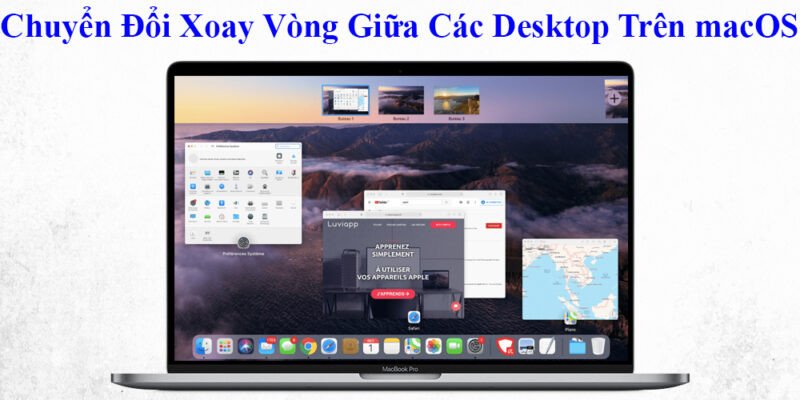
Nhiều người dùng macOS truyền tai nhau cách sử dụng lệnh Terminal defaults write com.apple.dock workspaces-edge-wrap -bool true; killall Dock để kích hoạt tính năng xoay vòng giữa các desktop. Ý tưởng là khi bạn đang ở desktop cuối cùng và nhấn Control + phím mũi tên phải, bạn sẽ được đưa về desktop đầu tiên, và ngược lại. Nghe thật tiện lợi phải không nào?
Minh họa xoay vòng desktop trên macOS
Tuy nhiên, sự thật là mẹo này chỉ hoạt động trên các phiên bản macOS cũ như Catalina (10.15) và Big Sur (11.x). Thậm chí, trên một số bản macOS Mojave (10.14) hoặc Sierra (10.12), tính năng này cũng hoạt động không ổn định.
 Lệnh Terminal cho xoay vòng desktop
Từ macOS Monterey Trở Đi: Lệnh Terminal Không Còn Hiệu Quả
Đến các phiên bản macOS Monterey (12.x), Ventura (13.x), Sonoma (14.x) và các phiên bản mới hơn, Apple đã chính thức “khai tử” tùy chọn workspaces-edge-wrap. Vậy nên, dù bạn có nhập lệnh Terminal kia thì cũng “bó tay” thôi. Lý do Apple đưa ra là để tối ưu giao diện và trải nghiệm người dùng. Nhưng thực tế sử dụng thì sao? Có cách nào để xoay vòng desktop trên các macOS mới này không?
 Các phiên bản macOS hỗ trợ xoay vòng
Giải Pháp Thay Thế Cho Việc Xoay Vòng Desktop trên macOS Mới
Đừng lo lắng, Máy Tính Gia Phát sẽ mách bạn vài giải pháp thay thế cực kỳ hiệu quả:
1. Sử dụng BetterTouchTool:
BetterTouchTool là một công cụ mạnh mẽ cho phép bạn tùy chỉnh rất nhiều thao tác trên macOS, bao gồm cả việc tạo ra logic xoay vòng giữa các desktop. Bạn có thể thiết lập các cử chỉ chuột hoặc phím tắt riêng để chuyển đổi giữa các desktop theo ý muốn. Tuy nhiên, công cụ này có tính phí.
2. Kết Hợp AppleScript và Automator:
Nếu bạn “rành” về lập trình, hãy thử kết hợp AppleScript và Automator để tự động hóa thao tác chuyển đổi desktop. Cách này đòi hỏi chút kiến thức kỹ thuật nhưng lại rất linh hoạt, cho phép bạn tùy chỉnh theo nhu cầu cá nhân.
3. Phím Tắt Control + Số:
Đây là cách đơn giản và nhanh chóng nhất. Bạn chỉ cần nhấn giữ phím Control và gõ số tương ứng với desktop bạn muốn chuyển đến. Ví dụ, Control + 1 sẽ đưa bạn đến desktop 1, Control + 2 sẽ đưa bạn đến desktop 2, v.v… Tuy không phải là xoay vòng, nhưng cách này vẫn rất hiệu quả để điều hướng nhanh giữa các desktop. Anh Tuấn, kỹ thuật viên với 10 năm kinh nghiệm tại Máy Tính Gia Phát, chia sẻ: “Phím tắt Control + Số là cách mình hay dùng nhất, vừa nhanh vừa dễ nhớ.”
 Lệnh Terminal để tắt chế độ xoay vòng
Kết Luận
Vậy là bạn đã biết sự thật về mẹo xoay vòng desktop trên macOS bằng lệnh Terminal rồi đấy. Mẹo này chỉ hiệu quả trên các phiên bản macOS cũ và không còn hoạt động trên các phiên bản mới. Tuy nhiên, với những giải pháp thay thế mà Máy Tính Gia Phát đã chia sẻ, bạn vẫn có thể dễ dàng chuyển đổi giữa các desktop một cách nhanh chóng và hiệu quả. Hãy chọn cho mình phương pháp phù hợp nhất và trải nghiệm sự mượt mà khi làm việc trên macOS nhé! Bạn đã thử cách nào trong số này chưa? Chia sẻ kinh nghiệm của bạn ở phần bình luận bên dưới nha!