


Máy Tính
Mẹo Sử Dụng Bàn Phím Ảo Trên Windows: Từ Cơ Bản Đến Nâng Cao
Th9
Bạn đang loay hoay vì bàn phím laptop hỏng ngay deadline? Hay đơn giản là muốn trải nghiệm gõ phím trên màn hình cảm ứng cho tiện? Bàn phím ảo (On-Screen Keyboard) trên Windows chính là giải pháp cứu cánh! Bài viết này sẽ hướng dẫn bạn cách sử dụng bàn phím ảo từ A đến Z, cùng những mẹo hay ho mà dân công nghệ lâu năm tại Máy Tính Gia Phát chia sẻ, đảm bảo bạn sẽ bất ngờ với những tính năng “ẩn” của nó đấy!
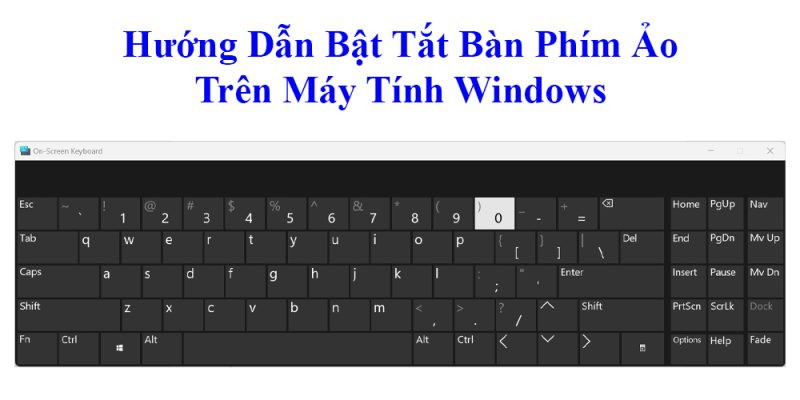
Hướng Dẫn Bật Tắt Bàn Phím Ảo Trên Máy Tính Windows
Bàn Phím Ảo – “Cứu Tinh” Khi Bàn Phím Vật Lý “Trở Chứng”
Bàn phím ảo, nghe tên thì có vẻ “ảo” nhưng lại cực kỳ hữu ích. Nó là một bàn phím hiển thị ngay trên màn hình máy tính Windows của bạn, cho phép gõ chữ, số và các ký tự đặc biệt y như bàn phím thật. Thử tưởng tượng xem, khi bàn phím “cứng đầu” không chịu hợp tác, hay bạn đang dùng máy tính bảng mà lười kết nối bàn phím rời, thì bàn phím ảo sẽ “ra trận” giúp bạn hoàn thành công việc một cách “ngon ơ”.
Không chỉ là giải pháp thay thế tạm thời, bàn phím ảo còn hỗ trợ người dùng gặp khó khăn trong việc sử dụng bàn phím vật lý. Đặc biệt, với màn hình cảm ứng, việc gõ phím trên bàn phím ảo còn mang lại trải nghiệm thú vị và tiện lợi hơn rất nhiều.
 Bàn Phím Ảo
“Hô Biến” Bàn Phím Ảo Xuất Hiện Trên Windows 7, 8, 10 và 11
Mỗi phiên bản Windows lại có cách “triệu hồi” bàn phím ảo khác nhau đôi chút. Đừng lo, Máy Tính Gia Phát sẽ hướng dẫn bạn chi tiết từng bước, từ Windows “cổ điển” như 7 đến “hiện đại” như 11.
Xem Thêm Bài Viết:
- Màn hình máy tính HDMI cũ: Lựa chọn tối ưu và đáng giá
- Cách Lọc Bạn Bè Trên Facebook Hiệu Quả Nhất
- Cập nhật Trình duyệt: Nâng Cao Trải Nghiệm và Bảo Mật
- Cách Đăng Nhập Zoom Trên Máy Tính Nhanh Chóng, Dễ Dàng
- Cách In Mail Merge Trong Excel Ra Giấy Hàng Loạt
Windows 7:
- Click vào Start Menu -> Control Panel -> Ease of Access -> Ease of Access Center.
- Tìm và click vào Start On-Screen Keyboard.
- Hoặc nhanh hơn, nhấn tổ hợp phím Windows + U. “Phù”, bàn phím ảo xuất hiện rồi!
Windows 8:
- Di chuột vào góc phải màn hình để mở Charm Bar.
- Chọn Settings -> Change PC settings -> Ease of Access.
- Bật tùy chọn On-Screen Keyboard. Ngoài ra, bạn có thể gõ “On-Screen Keyboard” vào ô tìm kiếm của Start Menu cho nhanh.
Windows 10:
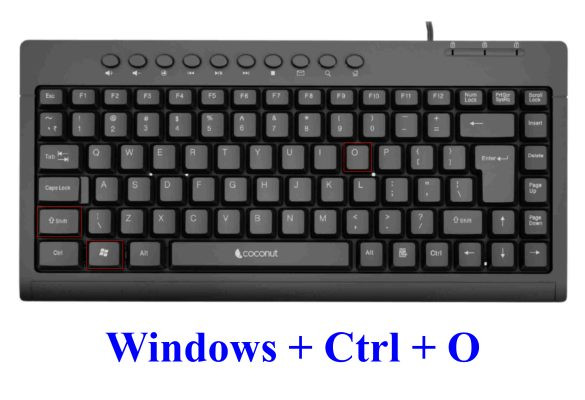
Cực kỳ đơn giản! Chỉ cần gõ “On-Screen Keyboard” hoặc “osk” vào ô tìm kiếm trên Start Menu, rồi click vào kết quả là xong. “Mẹo nhỏ”: nhấn Windows + Ctrl + O để mở bàn phím ảo “thần tốc”.
Windows 11:
- Click chuột phải vào Taskbar -> Taskbar settings -> Touch keyboard -> Bật công tắc On.
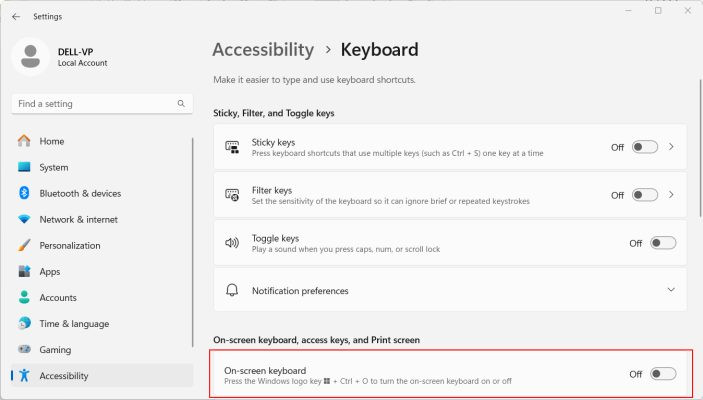
- Lúc này, biểu tượng bàn phím sẽ xuất hiện trên Taskbar, click vào là mở được ngay. Bạn cũng có thể vào Settings -> Accessibility -> Keyboard -> bật On-screen keyboard.
“Tạm Biệt” Bàn Phím Ảo – Dễ Như Ăn Kẹo!
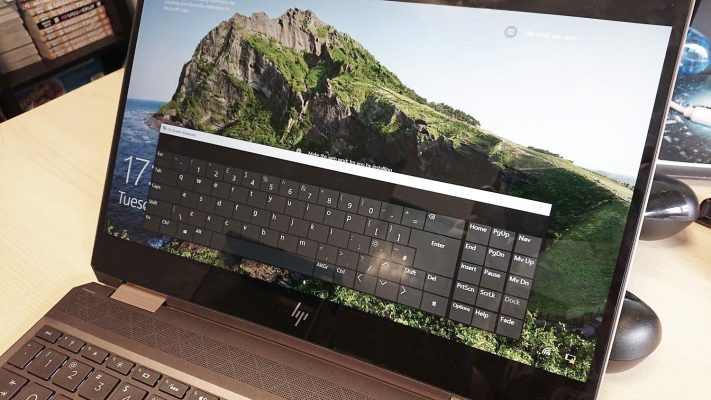
Tắt bàn phím ảo cũng đơn giản không kém. Bạn chỉ cần click vào dấu “X” trên cửa sổ bàn phím ảo, hoặc vào lại phần cài đặt như hướng dẫn ở trên và tắt tùy chọn “On-Screen Keyboard” là được.
 On-Screen Keyboard
Mẹo Hay Ho Khi Sử Dụng Bàn Phím Ảo
Anh Tuấn, kỹ thuật viên với 10 năm kinh nghiệm tại Máy Tính Gia Phát, chia sẻ: “Bàn phím ảo tuy tiện nhưng tốc độ gõ có thể chậm hơn bàn phím vật lý, nhất là với những bạn chưa quen. Hãy kiên nhẫn luyện tập, bạn sẽ thấy nó hữu ích không ngờ đấy!”
Ngoài ra, bàn phím ảo trên màn hình cảm ứng sẽ cho trải nghiệm tốt hơn. Nếu dùng chuột, bạn có thể điều chỉnh kích thước bàn phím cho phù hợp với màn hình. Đừng quên khám phá các tùy chọn cài đặt để cá nhân hóa bàn phím ảo theo ý thích của mình nhé!
 Cách Tắt Bàn Phím Ảo Trên Windows
Những Câu Hỏi Thường Gặp Về Bàn Phím Ảo
1. Bàn phím ảo có tốn pin hơn không? – Tốn hơn một chút, nhưng không đáng kể.
2. Làm sao để gõ tiếng Việt trên bàn phím ảo? – Giống như bàn phím vật lý, bạn cần cài đặt và chọn bộ gõ tiếng Việt.
3. Bàn phím ảo có dùng được cho game không? – Được, nhưng trải nghiệm có thể không “mềm mượt” bằng bàn phím vật lý, đặc biệt với game cần thao tác nhanh.
4. Tôi có thể thay đổi giao diện bàn phím ảo không? – Một số phiên bản Windows cho phép bạn tùy chỉnh màu sắc và kích thước bàn phím.
5. Bàn phím ảo bị lỗi phải làm sao? – Khởi động lại máy tính hoặc thử cập nhật Windows xem sao nhé! Nếu vẫn không được, hãy liên hệ với chuyên gia để được hỗ trợ.
Vậy là bạn đã nắm trong tay bí kíp sử dụng bàn phím ảo trên Windows rồi đấy. Hy vọng bài viết này giúp bạn tự tin “chinh phục” mọi tình huống khi bàn phím vật lý “làm mình làm mẩy”. Đừng quên chia sẻ bài viết cho bạn bè cùng biết nhé! Bạn có mẹo hay ho nào khác về bàn phím ảo không? Comment chia sẻ với Máy Tính Gia Phát ngay nào!