


Máy Tính
Khắc Phục Lỗi “Invalid Partition Table” – Máy Tính Không Khởi Động Được?

Th9
Bạn đang loay hoay vì máy tính bật lên nhưng chỉ hiện màn hình đen với dòng chữ đáng sợ “Invalid Partition Table”? Đừng lo, bài viết này trên Máy Tính Gia Phát sẽ giúp bạn hiểu rõ nguyên nhân và cách xử lý lỗi này một cách đơn giản, hiệu quả.
Màn hình lỗi Invalid Partition Table
Lỗi “Invalid Partition Table” (Bảng Phân vùng Không Hợp Lệ) xảy ra khi máy tính không thể tìm thấy hoặc đọc được bảng phân vùng trên ổ cứng, nơi chứa thông tin về vị trí của hệ điều hành. Điều này đồng nghĩa với việc máy tính không biết phải khởi động từ đâu, dẫn đến tình trạng “đứng hình”.
Nguyên Nhân Khiến Máy Tính Báo Lỗi “Invalid Partition Table”
Có nhiều nguyên nhân dẫn đến lỗi này, phổ biến nhất là:
- Ổ cứng “có vấn đề”: Ổ cứng bị bad sector, lỗi vật lý, hoặc dây cáp kết nối lỏng lẻo đều có thể gây ra lỗi. Giống như việc đường sá bị hư hỏng thì xe không thể di chuyển được, ổ cứng gặp sự cố thì máy tính cũng “bó tay”.
- BIOS “lạc đường”: Thứ tự khởi động (Boot Order) trong BIOS có thể bị thay đổi, khiến máy tính tìm nhầm phân vùng để khởi động. Hãy tưởng tượng bạn muốn đến Hà Nội nhưng lại lên tàu đi Sài Gòn, chắc chắn là không đến được đích rồi.
- Lỗi sau khi cài Win: Việc cài đặt hoặc cập nhật hệ điều hành mới, nếu không cẩn thận, có thể làm hỏng Master Boot Record (MBR) hoặc GUID Partition Table (GPT) – những thành phần quan trọng trong bảng phân vùng.
- Virus “quậy phá”: Một số loại virus có thể tấn công và phá hỏng bảng phân vùng, gây ra lỗi “Invalid Partition Table”.
“Bí Kíp” Xử Lý Lỗi “Invalid Partition Table”
Dưới đây là một số cách khắc phục lỗi mà bạn có thể tự thực hiện tại nhà:
1. Kiểm Tra BIOS – “Định Vị” Đúng Hệ Điều Hành
Đầu tiên, hãy kiểm tra xem BIOS có đang “chỉ đường” đúng cho máy tính hay không:
Xem Thêm Bài Viết:
- Màn Hình Máy Tính Bị Xanh Lá Cây: Nguyên Nhân Và Cách Khắc Phục Toàn Diện
- Hình Nền Máy Tính Tự Thay Đổi: Hướng Dẫn Chi Tiết Cho Windows
- Cách sử dụng In Addition và In Addition To chuẩn nhất
- Màn hình máy tính 49 inch: Lựa chọn tối ưu cho trải nghiệm đỉnh cao
- Cài đặt máy in Xprinter: Hướng dẫn chi tiết, dễ hiểu nhất
- Bước 1: Khởi động lại máy tính và nhấn phím Del, F2, F10, F12 hoặc Esc (tùy dòng máy) để vào BIOS Setup. Mỗi máy tính có thể sử dụng phím khác nhau, bạn có thể tìm thấy thông tin này trong sách hướng dẫn sử dụng hoặc trên trang web của nhà sản xuất.
- Bước 2: Tìm đến mục Boot (hoặc Boot Order, Boot Sequence) và kiểm tra xem ổ cứng chứa hệ điều hành có được ưu tiên khởi động đầu tiên hay không. Nếu không, hãy điều chỉnh lại thứ tự cho đúng.
- Bước 3: Lưu lại thay đổi (thường là phím F10) và khởi động lại máy tính.
 Cấu hình Boot Sequence trong BIOS
2. “Hô Biến” Với Windows Installation Media
Nếu cách trên không hiệu quả, hãy thử sử dụng USB hoặc đĩa cài đặt Windows:
- Bước 1: Cắm USB hoặc cho đĩa cài đặt Windows vào máy tính và khởi động lại. Đảm bảo rằng máy tính được thiết lập để khởi động từ USB/DVD trước.
- Bước 2: Chọn ngôn ngữ và sau đó chọn “Repair your computer” (Sửa chữa máy tính của bạn).
- Bước 3: Chọn “Troubleshoot” (Khắc phục sự cố) -> “Advanced options” (Tùy chọn nâng cao) -> “Command Prompt” (Dấu nhắc lệnh).
- Bước 4: Gõ lần lượt các lệnh sau và nhấn Enter sau mỗi lệnh:
bootrec /fixmbrbootrec /fixbootbootrec /rebuildbcd
- Bước 5: Khởi động lại máy tính.
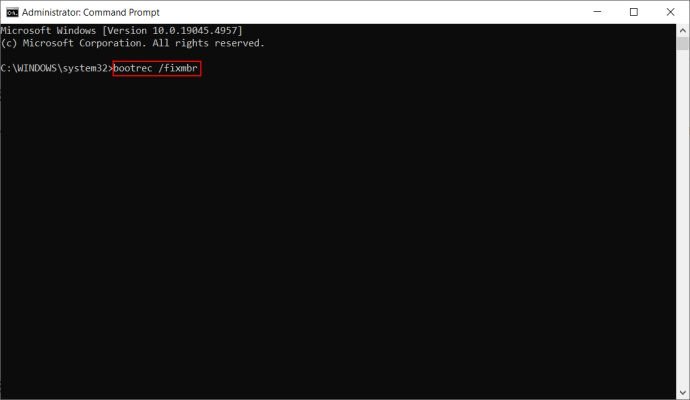 Sử dụng lệnh bootrec trong Command Prompt
3. “Trổ Tài” Với Diskpart
Diskpart là một công cụ mạnh mẽ có sẵn trong Windows, giúp quản lý phân vùng ổ cứng:
- Bước 1: Mở Command Prompt như hướng dẫn ở bước 2 của phần trên.
- Bước 2: Gõ
diskpartvà nhấn Enter. - Bước 3: Gõ
list diskđể xem danh sách các ổ cứng. - Bước 4: Gõ
select disk X(thay X bằng số thứ tự của ổ cứng bị lỗi) và nhấn Enter. - Bước 5: Gõ
list partitionđể xem danh sách phân vùng trên ổ cứng đó và kiểm tra xem phân vùng khởi động có bị lỗi hay không. (Bạn có thể cần sử dụng các lệnh khác của Diskpart để sửa chữa phân vùng, nhưng cần phải cẩn thận vì thao tác sai có thể dẫn đến mất dữ liệu).
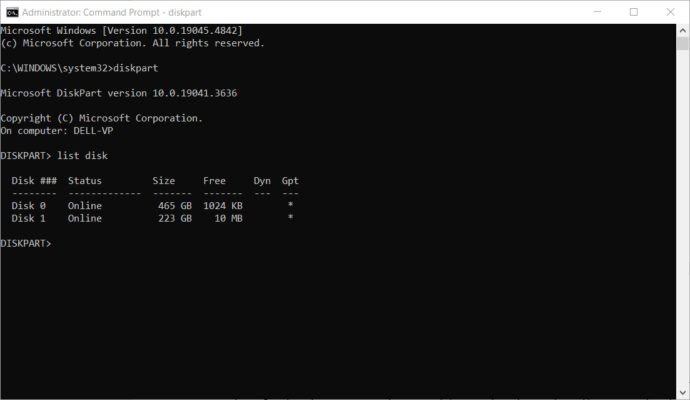 Sử dụng Diskpart trong Command Prompt
4. “Cầu Cứu” Phần Mềm Chuyên Dụng
Nếu bạn không quen thuộc với Command Prompt, có thể sử dụng các phần mềm chuyên dụng như MiniTool Partition Wizard hoặc EaseUS Partition Master. Chúng có giao diện thân thiện hơn, dễ sử dụng cho người dùng phổ thông.
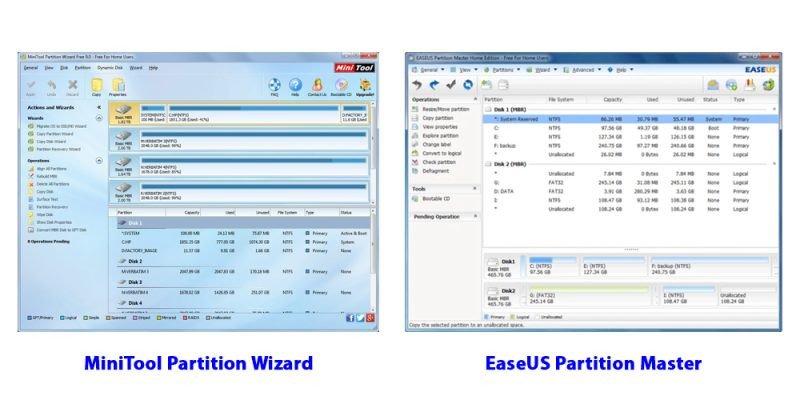 Phần mềm sửa lỗi phân vùng
Khi Nào Cần Đến “Viện Trợ” Của Chuyên Gia?
Nếu đã thử hết các cách trên mà vẫn không được, hoặc bạn không tự tin vào khả năng “sửa chữa” của mình, hãy liên hệ với các kỹ thuật viên chuyên nghiệp tại Máy Tính Gia Phát. Chúng tôi sẽ giúp bạn “chẩn đoán” và khắc phục sự cố một cách nhanh chóng, an toàn, tránh mất mát dữ liệu quan trọng. Đừng quên sao lưu dữ liệu thường xuyên để phòng tránh những trường hợp bất trắc nhé!
Lời khuyên nhỏ: Trước khi thực hiện bất kỳ thao tác nào, hãy sao lưu dữ liệu quan trọng của bạn để tránh mất mát đáng tiếc. “Cẩn tắc vô áy náy” mà!