


Máy Tính
Mở File Explorer Trên Máy Tính: Hướng Dẫn Chi Tiết

Th8
File Explorer trên máy tính là một công cụ quản lý tệp tin và thư mục thiết yếu trong hệ điều hành Windows, giúp người dùng tương tác với dữ liệu một cách hiệu quả. Cho dù bạn là người dùng cơ bản hay đã có kinh nghiệm, việc nắm vững các cách để nhanh chóng truy cập và sử dụng File Explorer sẽ nâng cao đáng kể năng suất làm việc của bạn. Bài viết này từ maytinhgiaphat.vn sẽ cung cấp cho bạn cái nhìn toàn diện về File Explorer và hướng dẫn chi tiết 6 phương pháp phổ biến nhất để mở File Explorer trên máy tính Windows của bạn một cách dễ dàng.
Hiểu Rõ Về File Explorer Trên Máy Tính (Windows Explorer Là Gì?)
Windows Explorer, hay còn được biết đến với tên gọi hiện đại hơn là File Explorer, là chương trình quản lý tệp tin và thư mục cốt lõi của hệ điều hành Microsoft Windows. Ra đời từ phiên bản Windows 95, công cụ này đã trở thành cầu nối trực quan giữa người dùng và toàn bộ dữ liệu trên máy tính, từ các ổ đĩa vật lý, thư mục cá nhân đến các kết nối mạng và thiết bị ngoại vi. Chức năng chính của File Explorer là cung cấp một giao diện đồ họa thân thiện, cho phép bạn duyệt, tổ chức và thao tác với các tệp tin cũng như thư mục một cách dễ dàng.
Theo thời gian, File Explorer đã trải qua nhiều lần nâng cấp đáng kể để đáp ứng nhu cầu ngày càng cao của người dùng. Từ việc bổ sung thanh tìm kiếm mạnh mẽ, cải thiện giao diện hiển thị cho đến tích hợp sâu hơn với các dịch vụ đám mây, mỗi phiên bản Windows mới đều mang đến những cải tiến giúp trải nghiệm quản lý tệp trở nên mượt mà và tiện lợi hơn. Việc hiểu rõ về File Explorer trên máy tính không chỉ giúp bạn sử dụng hiệu quả mà còn là nền tảng để khai thác tối đa tiềm năng của hệ điều hành Windows.
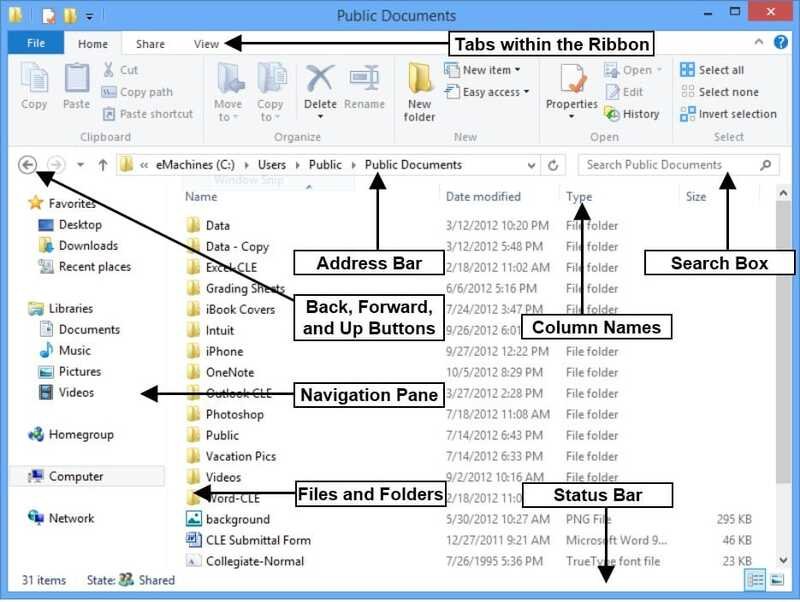
Ảnh chung của bài viết File Explorer
Các Chức Năng Chính Của File Explorer Giúp Quản Lý Dữ Liệu Hiệu Quả
File Explorer trên máy tính không chỉ đơn thuần là một cửa sổ để xem tệp tin mà còn là trung tâm điều khiển cho mọi hoạt động liên quan đến dữ liệu của bạn. Công cụ này tích hợp nhiều tính năng mạnh mẽ giúp bạn quản lý mọi thứ một cách có tổ chức và hiệu quả.
Truy cập và Quản lý Tệp tin, Thư mục
Chức năng cơ bản nhất của File Explorer là cho phép bạn truy cập vào các ổ đĩa, thư mục và tệp tin trên hệ thống. Bạn có thể dễ dàng nhấp đúp (double click) vào biểu tượng tệp để mở chúng bằng ứng dụng liên quan hoặc nhấp vào biểu tượng thư mục để khám phá nội dung bên trong. Điều này giúp người dùng xem, xem trước và mở mọi loại tài liệu, hình ảnh, video hoặc chạy các ứng dụng được cài đặt trên máy.
Sao chép, Di chuyển và Xóa Dữ liệu
Khi bạn cần sắp xếp lại các tệp hoặc giải phóng dung lượng, File Explorer cung cấp các tùy chọn tiện lợi để sao chép (Copy), cắt (Cut) và dán (Paste) dữ liệu giữa các vị trí khác nhau. Bạn chỉ cần chọn tệp hoặc thư mục mong muốn, nhấp chuột phải để chọn thao tác hoặc sử dụng các phím tắt quen thuộc (Ctrl+C, Ctrl+X, Ctrl+V). Tương tự, việc xóa các tệp không còn cần thiết cũng rất đơn giản, giúp bạn duy trì một hệ thống gọn gàng.
Tìm kiếm Nhanh chóng Tệp tin & Dữ liệu
Trong trường hợp bạn lưu trữ một lượng lớn dữ liệu và không nhớ chính xác vị trí của một tệp cụ thể, tính năng tìm kiếm tích hợp của File Explorer sẽ là cứu cánh. Chỉ cần gõ tên tệp hoặc một phần tên vào thanh tìm kiếm ở góc trên cùng bên phải cửa sổ, File Explorer sẽ nhanh chóng quét qua các thư mục được chọn và hiển thị kết quả liên quan. Điều này giúp bạn tiết kiệm đáng kể thời gian trong việc truy xuất thông tin.
Ảnh giao diện Explorer với thanh search
Tùy chỉnh Giao diện Hiển thị Tệp và Thư mục
File Explorer trên máy tính cũng cho phép bạn cá nhân hóa cách hiển thị các tệp và thư mục để phù hợp với sở thích và nhu cầu công việc. Bạn có thể thay đổi chế độ xem từ các biểu tượng lớn, danh sách chi tiết đến chế độ xem nội dung, giúp dễ dàng nhận diện loại tệp hoặc đọc thông tin quan trọng. Ngoài ra, bạn còn có thể tùy chỉnh các cột hiển thị thông tin như kích thước, ngày sửa đổi, loại tệp, v.v., mang lại sự linh hoạt tối đa trong quản lý dữ liệu.
Ảnh giao diện Explorer với các thư mục

6 Cách Mở File Explorer Trên Máy Tính Windows Nhanh Chóng và Hiệu Quả
Việc mở File Explorer trên máy tính là thao tác cơ bản và thường xuyên nhất. Dưới đây là 6 cách phổ biến và hiệu quả để bạn có thể truy cập công cụ quản lý tệp này trên hệ điều hành Windows.
1. Mở File Explorer từ Biểu Tượng Thanh Taskbar hoặc Menu Start
Đây là cách đơn giản và trực quan nhất để truy cập File Explorer.
- Từ Taskbar: Trên thanh tác vụ (Taskbar) của Windows, bạn sẽ thấy biểu tượng File Explorer (thường là một thư mục màu vàng). Chỉ cần nhấp vào biểu tượng này một lần, cửa sổ File Explorer sẽ ngay lập tức xuất hiện.
- Từ Menu Start: Nhấp vào nút Start (biểu tượng Windows) ở góc dưới bên trái màn hình. Sau đó, bạn có thể tìm biểu tượng File Explorer trong danh sách ứng dụng hoặc nhấp chuột phải vào nút Start và chọn “File Explorer” từ menu ngữ cảnh.
Ảnh menu Start có biểu tượng Explorer
2. Sử Dụng Phím Tắt Windows + E Để Mở Nhanh File Explorer
Đối với những người dùng thường xuyên và muốn tiết kiệm thời gian, tổ hợp phím tắt Windows + E là lựa chọn hoàn hảo.
- Chỉ cần nhấn giữ phím Windows (biểu tượng lá cờ) và đồng thời nhấn phím E trên bàn phím.
- Ngay lập tức, cửa sổ File Explorer sẽ được mở ra, thường là tại thư mục “Quick Access” hoặc “This PC” tùy thuộc vào cài đặt của bạn. Đây là một trong những cách nhanh nhất để mở File Explorer trên máy tính.
Ảnh bàn phím với phím Windows + E
3. Tìm Kiếm “File Explorer” Qua Hộp Search Bar
Khi bạn không thấy biểu tượng hoặc muốn tìm kiếm nhanh, thanh Search Bar (thanh tìm kiếm) của Windows là một công cụ hữu ích.
- Nhấp vào biểu tượng tìm kiếm (kính lúp) trên Taskbar hoặc nhấn phím Windows + S.
- Gõ “File Explorer” vào ô tìm kiếm.
- Kết quả tìm kiếm sẽ hiển thị “File Explorer” ở đầu danh sách. Nhấp vào đó để mở.
Ảnh tìm kiếm Explorer trong Start menu
4. Khởi Động File Explorer Bằng Lệnh trong Command Prompt (CMD)
Đối với những người dùng có kinh nghiệm hoặc khi gặp sự cố với giao diện đồ họa, Command Prompt (CMD) có thể là một giải pháp mạnh mẽ.
- Mở Command Prompt bằng cách gõ “cmd” vào thanh tìm kiếm Windows và chọn “Run as administrator” (chạy với quyền quản trị).
- Trong cửa sổ CMD, gõ lệnh
explorervà nhấn Enter. - Lệnh này sẽ khởi chạy File Explorer ngay lập tức. Bạn cũng có thể gõ
explorer C:để mở trực tiếp ổ C hoặc một đường dẫn cụ thể.
Ảnh cửa sổ Command Prompt
5. Mở File Explorer Từ Hộp Thoại Run
Hộp thoại Run là một công cụ tiện lợi để chạy nhanh các chương trình và lệnh.
- Nhấn tổ hợp phím Windows + R để mở hộp thoại Run.
- Trong ô “Open:”, gõ
explorervà nhấn Enter hoặc nhấp OK. - File Explorer sẽ được mở ra. Tương tự như CMD, bạn cũng có thể gõ
explorerkèm theo đường dẫn cụ thể.
Ảnh cửa sổ Run
6. Sử Dụng Task Manager Để Khởi Chạy File Explorer
Task Manager không chỉ dùng để quản lý các tiến trình đang chạy mà còn có thể dùng để khởi động các ứng dụng mới.
- Nhấn tổ hợp phím Ctrl + Shift + Esc để mở Task Manager, hoặc nhấp chuột phải vào Taskbar và chọn “Task Manager”.
- Trong cửa sổ Task Manager, nhấp vào “File” ở góc trên bên trái, sau đó chọn “Run new task”.
- Trong hộp thoại “Create new task”, gõ
explorervà nhấn Enter hoặc nhấp OK. - Thao tác này sẽ giúp bạn mở File Explorer trên máy tính một cách dễ dàng, đặc biệt hữu ích khi gặp sự cố với giao diện Start Menu hoặc Taskbar.
Ảnh cửa sổ Task Manager
Giải Đáp Một Số Câu Hỏi Thường Gặp Về File Explorer
Để giúp bạn sử dụng File Explorer hiệu quả hơn, dưới đây là một số câu hỏi thường gặp và giải đáp chi tiết.
Hỏi: Tại sao File Explorer của tôi bị lỗi hoặc không phản hồi?
Đáp: Khi File Explorer trên máy tính bị treo hoặc không phản hồi, nguyên nhân có thể do lỗi phần mềm tạm thời hoặc một tiến trình bị kẹt. Để khắc phục, bạn có thể khởi động lại tiến trình File Explorer thông qua Task Manager. Mở Task Manager (Ctrl + Shift + Esc), tìm đến “Windows Explorer” trong tab “Processes”, nhấp chuột phải và chọn “Restart”. Thao tác này sẽ đóng và khởi động lại File Explorer mà không cần khởi động lại toàn bộ hệ thống.
Hỏi: Làm thế nào để File Explorer luôn mở ở thư mục mong muốn thay vì Quick Access?
Đáp: Mặc định, File Explorer thường mở ở “Quick Access” hoặc “This PC”. Bạn có thể tùy chỉnh điểm khởi đầu này. Mở File Explorer trên máy tính, sau đó vào “File” > “Change folder and search options” (hoặc “Options” trên Windows 11). Trong cửa sổ “Folder Options”, tại tab “General”, bạn sẽ thấy mục “Open File Explorer to:”. Chọn “This PC” nếu bạn muốn nó mở ở giao diện hiển thị các ổ đĩa và thiết bị, hoặc chọn một thư mục cụ thể để luôn truy cập nhanh vào đó khi mở File Explorer.
Việc nắm vững các phương pháp để mở File Explorer trên máy tính không chỉ giúp bạn làm việc nhanh hơn mà còn thể hiện sự làm chủ công cụ cơ bản này của Windows. Từ những cách đơn giản như nhấp vào biểu tượng hay sử dụng phím tắt, đến các phương pháp nâng cao qua Command Prompt hay Task Manager, mỗi tùy chọn đều mang lại sự linh hoạt cho người dùng. Hy vọng những hướng dẫn chi tiết từ bài viết này sẽ giúp bạn tối ưu hóa trải nghiệm sử dụng máy tính của mình.