


Máy Tính
Ổ Cứng Bị Hỏng: Dấu Hiệu Nhận Biết và Giải Pháp Khắc Phục

Th9
Laptop hay máy tính để bàn bỗng dưng “dở chứng”, chạy chậm như rùa bò, hay tệ hơn là “đột tử” giữa chừng? Rất có thể ổ cứng của bạn đang gặp vấn đề! Đừng lo, bài viết này trên Máy Tính Gia Phát sẽ giúp bạn nhận diện dấu hiệu ổ cứng bị hỏng và mách bạn cách xử lý hiệu quả.
Máy Tính Chạy Chậm, Ổ Cứng Có Vấn Đề?
Ổ cứng – nơi lưu trữ mọi dữ liệu quý giá của bạn – cũng như bao linh kiện khác, có tuổi thọ nhất định. Và khi “ốm yếu”, nó sẽ phát ra những tín hiệu “cầu cứu”. Một trong những dấu hiệu rõ ràng nhất là máy tính chạy chậm bất thường. Mở ứng dụng ì ạch, load web “đỏ mắt” chờ đợi, khởi động máy tính mất cả “nửa ngày”… Đó có thể là do ổ cứng đang “kêu cứu” đấy!
Máy tính chạy chậm
Lưu ý: Máy chạy chậm cũng có thể do mạng yếu, RAM đầy, hoặc quá nhiều ứng dụng chạy ngầm. Hãy kiểm tra kỹ các yếu tố này trước khi “kết tội” ổ cứng nhé!
“Nghe Ngóng” Tiếng Kêu Lạ Từ Ổ Cứng
Bên cạnh việc máy tính chạy chậm, ổ cứng bị hỏng còn có thể phát ra những âm thanh lạ, chẳng hạn như tiếng lạch cạch, tiếng kêu rít, hoặc tiếng “click” liên tục. Nếu bạn nghe thấy những âm thanh bất thường này, hãy cảnh giác! Đó là dấu hiệu cho thấy ổ cứng đang gặp trục trặc nghiêm trọng, cần được kiểm tra và xử lý kịp thời.
Thông Báo Lỗi – “Lá Thư Cảnh Báo” Từ Hệ Thống
Hệ điều hành cũng rất “tinh ý” trong việc phát hiện các vấn đề về ổ cứng. Nó sẽ gửi đến bạn những thông báo lỗi như:
- Màn hình xanh chết chóc (BSOD): “Nỗi ám ảnh” của người dùng Windows. Màn hình xanh đột ngột xuất hiện, kèm theo dòng chữ khó hiểu, báo hiệu lỗi nghiêm trọng, có thể liên quan đến ổ cứng.
- Lỗi Bad Sector: Ổ cứng xuất hiện những vùng không thể đọc hoặc ghi dữ liệu. Dữ liệu của bạn có nguy cơ “mất tích” nếu không được xử lý kịp thời.
- Lỗi “Corrupted”: Tệp tin bị hỏng, không thể mở hoặc sử dụng. Đây có thể là dấu hiệu của lỗi ổ cứng, hoặc do tệp tin bị lỗi trong quá trình lưu trữ.
 Thông báo lỗi ổ cứng
Dữ Liệu S.M.A.R.T – “Bác Sĩ” Chẩn Đoán Sức Khỏe Ổ Cứng
Hầu hết ổ cứng hiện đại đều được trang bị công nghệ S.M.A.R.T (Self-Monitoring, Analysis and Reporting Technology). Công nghệ này giúp theo dõi “sức khỏe” của ổ cứng và đưa ra cảnh báo sớm khi có vấn đề. Nếu dữ liệu S.M.A.R.T cho thấy các thông số bất thường, hãy nhanh chóng sao lưu dữ liệu và kiểm tra ổ cứng kỹ hơn.
 Dữ liệu SMART
Mất Dữ Liệu – “Thảm Họa” Không Ai Mong Muốn
Mất dữ liệu là dấu hiệu nghiêm trọng nhất của ổ cứng bị hỏng. Tệp tin “bốc hơi” không dấu vết, thư mục trống rỗng… Nếu gặp phải tình huống này, hãy bình tĩnh và tìm đến các chuyên gia để được hỗ trợ khôi phục dữ liệu. Đừng cố gắng tự sửa chữa, vì có thể làm tình hình tồi tệ hơn.
Nguyên Nhân Khiến Ổ Cứng “Gục Ngã”
Ổ cứng có thể bị hỏng do nhiều nguyên nhân, bao gồm:
- Va đập mạnh: Rơi rớt, va chạm có thể gây tổn thương vật lý cho ổ cứng.
- Nhiệt độ cao: Ổ cứng hoạt động trong môi trường quá nóng sẽ nhanh chóng bị “xuống cấp”.
- Nguồn điện không ổn định: Cúp điện đột ngột, điện áp không ổn định có thể làm hỏng mạch điện tử bên trong ổ cứng.
- Virus, malware: Phần mềm độc hại có thể tấn công và phá hủy dữ liệu trên ổ cứng.
 Nhiệt độ cao ảnh hưởng đến ổ cứng
“Bắt Bệnh” Cho Ổ Cứng: Tự Kiểm Tra Tại Nhà
Bạn có thể tự kiểm tra “sức khỏe” ổ cứng bằng một số cách đơn giản:
- Quan sát bên ngoài: Kiểm tra xem ổ cứng có bị móp méo, biến dạng hay không.
- Sử dụng công cụ kiểm tra ổ cứng có sẵn trong Windows: CHKDSK, WMIC.
- Sử dụng phần mềm chuyên dụng: CrystalDiskInfo.
 Kiểm tra ổ cứng bằng phần mềm
“Cứu Chữa” Ổ Cứng: Những Giải Pháp Hiệu Quả
Tùy vào mức độ hư hỏng, có thể áp dụng một số biện pháp khắc phục như:
- Khởi động lại máy tính: Đôi khi, chỉ cần khởi động lại máy là có thể giải quyết được một số lỗi nhỏ.
- Vệ sinh ổ cứng: Loại bỏ bụi bẩn giúp ổ cứng tản nhiệt tốt hơn.
- Chạy CHKDSK để sửa lỗi: Công cụ này có thể sửa chữa một số lỗi hệ thống tệp tin.
- Thay thế ổ cứng mới: Nếu ổ cứng bị hư hỏng nặng, việc thay thế là giải pháp tối ưu.
Lưu ý: Không nên tự ý tháo lắp ổ cứng nếu không có kinh nghiệm, tránh làm hỏng các linh kiện khác.
 Đưa máy đến trung tâm sửa chữa
SSD hay HDD: Lựa Chọn Nào Phù Hợp?
Khi thay ổ cứng, bạn sẽ phải lựa chọn giữa ổ cứng HDD truyền thống và ổ cứng SSD hiện đại.
- Ổ cứng SSD: Tốc độ đọc/ghi nhanh, hoạt động êm ái, ít tiêu thụ điện năng. Tuy nhiên, giá thành cao hơn HDD.
- Ổ cứng HDD: Giá thành rẻ, dung lượng lưu trữ lớn. Nhưng tốc độ chậm hơn SSD, hoạt động ồn hơn.
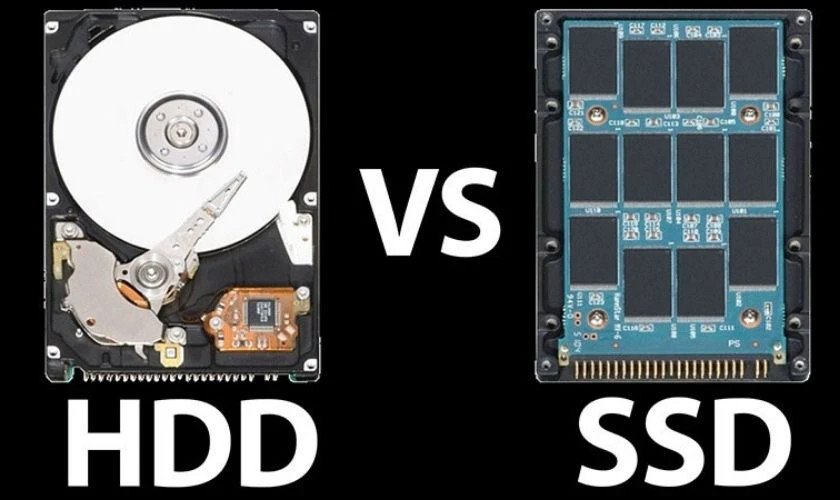 SSD hay HDD
Kết Luận
Dấu hiệu ổ cứng bị hỏng rất đa dạng, từ máy tính chạy chậm, phát ra tiếng kêu lạ, đến mất dữ liệu. Hiểu rõ những dấu hiệu này sẽ giúp bạn kịp thời xử lý, tránh mất mát dữ liệu quan trọng. Nếu bạn cần tư vấn thêm về các vấn đề liên quan đến ổ cứng, hãy liên hệ với Máy Tính Gia Phát để được hỗ trợ. Chúng tôi luôn sẵn sàng đồng hành cùng bạn trên con đường chinh phục công nghệ! Tham khảo thêm các bài viết hữu ích khác về sửa chữa máy tính và chọn mua laptop tại Máy Tính Gia Phát.