


Máy Tính
Phần mềm tính công suất máy tính hiệu quả, đáng tin cậy nhất

Th9
Trong thế giới công nghệ hiện đại, việc quản lý và tối ưu hiệu suất máy tính không chỉ dừng lại ở tốc độ xử lý hay dung lượng lưu trữ. Một trong những yếu tố then chốt, thường bị bỏ qua nhưng lại ảnh hưởng trực tiếp đến tuổi thọ linh kiện, hóa đơn tiền điện và thậm chí là trải nghiệm sử dụng, chính là công suất tiêu thụ. Bài viết này sẽ đi sâu vào việc giới thiệu và phân tích các phần mềm tính công suất máy tính hàng đầu, giúp bạn dễ dàng theo dõi, đánh giá và tối ưu điện năng tiêu thụ, đảm bảo hệ thống hoạt động ổn định và bền bỉ hơn.
Tại sao cần tính toán công suất tiêu thụ của máy tính?
Việc theo dõi và tính toán công suất tiêu thụ của máy tính mang lại nhiều lợi ích thiết thực, từ việc bảo vệ linh kiện đến tối ưu chi phí và hiệu suất. Đầu tiên, một máy tính tiêu thụ quá nhiều điện năng so với mức thiết kế có thể gây quá tải cho bộ nguồn (PSU), dẫn đến nguy cơ hỏng hóc hoặc giảm tuổi thọ của các linh kiện quý giá. Đồng thời, việc hiểu rõ mức tiêu thụ của từng thành phần giúp người dùng lựa chọn bộ nguồn có công suất phù hợp, tránh lãng phí hoặc thiếu hụt năng lượng.
Thứ hai, tối ưu hóa công suất tiêu thụ trực tiếp góp phần giảm hóa đơn tiền điện hàng tháng, đặc biệt đối với những người sử dụng máy tính thường xuyên hoặc vận hành nhiều máy. Việc này không chỉ mang lại lợi ích kinh tế mà còn thể hiện trách nhiệm với môi trường thông qua việc giảm lượng khí thải carbon. Cuối cùng, theo dõi công suất còn giúp phát hiện sớm các vấn đề về phần cứng, chẳng hạn như linh kiện hoạt động không hiệu quả hoặc bị lỗi, vì chúng có thể tiêu thụ điện năng bất thường. Để đảm bảo máy tính của bạn luôn hoạt động tối ưu và bền bỉ, việc trang bị kiến thức và các phần mềm tính công suất máy tính là điều không thể thiếu. Tại maytinhgiaphat.vn, chúng tôi luôn sẵn sàng cung cấp những thông tin hữu ích và các linh kiện chất lượng cao để hỗ trợ bạn.
Các yếu tố ảnh hưởng đến công suất tiêu thụ máy tính
Công suất tiêu thụ của một hệ thống máy tính là tổng hợp của nhiều thành phần phần cứng khác nhau. Mỗi linh kiện đều đóng góp một phần vào tổng lượng điện năng mà máy tính cần để hoạt động. Việc hiểu rõ những yếu tố này sẽ giúp chúng ta có cái nhìn toàn diện hơn về cách tối ưu hóa hiệu quả sử dụng năng lượng.
Bộ xử lý trung tâm (CPU) là “bộ não” của máy tính và thường là một trong những linh kiện tiêu thụ nhiều điện nhất, đặc biệt khi hoạt động ở mức tải cao. Các CPU hiệu năng cao, với nhiều nhân và xung nhịp lớn, sẽ cần lượng điện năng đáng kể. Tương tự, card đồ họa (GPU), đặc biệt là các card chuyên dụng cho game hoặc xử lý đồ họa nặng, có thể tiêu thụ lượng điện lớn hơn cả CPU khi hoạt động hết công suất. Đây là lý do tại sao các hệ thống gaming hoặc workstation thường yêu cầu bộ nguồn công suất cao.
Bộ nhớ RAM và ổ cứng (HDD/SSD) cũng đóng góp vào mức tiêu thụ điện, mặc dù thường ở mức thấp hơn nhiều so với CPU và GPU. Các ổ cứng HDD cơ học tiêu thụ nhiều hơn SSD, đặc biệt khi quay. Nguồn máy tính (PSU) không trực tiếp tiêu thụ điện năng cho hoạt động tính toán, nhưng hiệu suất của nó ảnh hưởng đến lượng điện bị thất thoát dưới dạng nhiệt. Một PSU kém hiệu quả sẽ lãng phí nhiều điện hơn. Ngoài ra, các thiết bị ngoại vi như màn hình, bàn phím, chuột, loa và các cổng kết nối USB cũng góp phần vào tổng công suất tiêu thụ. Ngay cả hệ thống tản nhiệt (quạt, bơm làm mát nước) cũng cần điện để hoạt động. Tất cả những yếu tố này kết hợp lại tạo nên bức tranh tổng thể về nhu cầu năng lượng của máy tính.
Xem Thêm Bài Viết:
- Cách in ngang trong Word 2003: Hướng dẫn chi tiết
- In màu A2 giá rẻ TPHCM
- Linh Kiện Máy Tính Quảng Ngãi: Hướng Dẫn Mua Sắm Hiệu Quả
- Cách Chuyển Chữ Thường Thành Chữ In Hoa Trong Word Nhanh Chóng
- Bán Máy In Chuyển Nhiệt Cũ: Kinh Nghiệm Chọn Mua Và Địa Chỉ Uy Tín
Tiêu chí lựa chọn phần mềm tính công suất máy tính tốt nhất
Để lựa chọn một phần mềm tính công suất máy tính phù hợp, người dùng cần xem xét một số tiêu chí quan trọng nhằm đảm bảo công cụ đó không chỉ cung cấp thông tin chính xác mà còn hữu ích và dễ sử dụng. Một trong những yếu tố hàng đầu là độ chính xác của dữ liệu. Phần mềm phải có khả năng đọc và hiển thị các thông số về điện năng tiêu thụ một cách đáng tin cậy, tránh những ước tính sai lệch có thể dẫn đến quyết định không chính xác về phần cứng hoặc tối ưu hóa.
Thứ hai, tính năng mở rộng là một điểm cộng lớn. Ngoài việc đo công suất, các phần mềm tốt thường tích hợp khả năng theo dõi nhiệt độ CPU, GPU, tốc độ quạt, điện áp hệ thống và các thông số sức khỏe phần cứng khác. Điều này giúp người dùng có cái nhìn toàn diện về tình trạng hoạt động của máy tính, không chỉ riêng về điện năng. Một giao diện người dùng trực quan, dễ hiểu cũng rất quan trọng, đặc biệt đối với những người dùng không chuyên. Phần mềm nên trình bày dữ liệu một cách rõ ràng, có biểu đồ hoặc bảng biểu dễ đọc để người dùng có thể nhanh chóng nắm bắt thông tin.
Bên cạnh đó, khả năng hỗ trợ nền tảng rộng rãi (Windows, MacOS) sẽ giúp nhiều người tiếp cận hơn. Cuối cùng, việc có thể xuất các dữ liệu theo dõi ra file (ví dụ: CSV, TXT) để phân tích chi tiết hoặc lưu trữ lịch sử cũng là một tính năng hữu ích. Dựa trên những tiêu chí này, chúng ta sẽ cùng khám phá các phần mềm được đánh giá cao trong phần tiếp theo.
Khám phá TOP 7 phần mềm tính công suất máy tính hàng đầu hiện nay
Trong bối cảnh công nghệ phát triển không ngừng, việc kiểm soát và tối ưu hóa hiệu năng máy tính, bao gồm cả mức tiêu thụ điện năng, trở nên ngày càng quan trọng. Các phần mềm tính công suất máy tính đóng vai trò thiết yếu trong việc cung cấp cái nhìn sâu sắc về cách hệ thống của bạn vận hành. Dưới đây là danh sách 7 phần mềm hàng đầu, mỗi công cụ đều có những ưu điểm riêng biệt, đáp ứng các nhu cầu khác nhau của người dùng.
CPU-Z: Công cụ toàn diện cho thông tin hệ thống
CPU-Z không chỉ là một trong những phần mềm tính công suất máy tính được ưa chuộng mà còn là một công cụ chẩn đoán phần cứng hàng đầu được giới công nghệ tin dùng. Công cụ này cung cấp một cái nhìn chi tiết và toàn diện về các thông số kỹ thuật của bộ xử lý (CPU), bo mạch chủ (mainboard), bộ nhớ RAM và card đồ họa (GPU). Đối với việc theo dõi công suất, CPU-Z hiển thị chỉ số TDP (Thermal Design Power) của CPU, mặc dù đây là giá trị công suất nhiệt thiết kế chứ không phải công suất điện tiêu thụ thực tế, nó vẫn cung cấp một ước tính hữu ích về mức năng lượng tối đa mà CPU có thể tiêu thụ dưới tải nặng.
Người dùng có thể dễ dàng kiểm tra tên bộ xử lý, tên mã, kiến trúc, quy trình sản xuất, tốc độ xung nhịp, điện áp lõi (Core Voltage), và nhiều thông tin quan trọng khác. Các chỉ số này là nền tảng để đánh giá công suất tiêu thụ tiềm năng. Chẳng hạn, một CPU với điện áp lõi cao hơn hoặc TDP lớn hơn sẽ có xu hướng tiêu thụ nhiều điện hơn. Ngoài ra, CPU-Z còn hiển thị thông tin chi tiết về bộ nhớ cache, loại bộ nhớ (DDR3, DDR4, DDR5), tốc độ bus và độ trễ, cùng với thông số kỹ thuật của mainboard và chipset. Việc nắm rõ những dữ liệu này giúp người dùng không chỉ hiểu rõ hơn về cấu hình máy tính của mình mà còn có cơ sở để lựa chọn bộ nguồn phù hợp và tối ưu hóa các thiết lập để cân bằng giữa hiệu suất và mức tiêu thụ năng lượng. CPU-Z là một công cụ không thể thiếu cho bất kỳ ai muốn nắm bắt sâu sắc về phần cứng máy tính của mình.
 CPU-Z đo công suất máy tính và thông tin phần cứng
Overclockulator: Chuyên gia ước tính năng lượng cho ép xung
Overclockulator là một phần mềm tính công suất máy tính đặc biệt được thiết kế để hỗ trợ những người dùng có nhu cầu ép xung (overclocking) cho CPU. Ép xung là quá trình đẩy tốc độ hoạt động của CPU hoặc GPU lên cao hơn mức mặc định của nhà sản xuất nhằm đạt được hiệu suất tối đa. Tuy nhiên, việc này đi kèm với rủi ro tăng nhiệt độ và mức tiêu thụ điện năng đáng kể. Overclockulator ra đời để giải quyết vấn đề này bằng cách cung cấp khả năng ước tính mức tiêu thụ điện năng dự kiến của hệ thống sau khi áp dụng các thay đổi về tần số và điện áp.
Phần mềm này giúp người dùng tính toán và xác định xem bộ nguồn hiện tại có đủ khả năng cấp điện cho hệ thống đã ép xung hay không, tránh tình trạng thiếu hụt năng lượng dẫn đến mất ổn định hoặc hỏng hóc linh kiện. Nó cũng hỗ trợ theo dõi nhiệt độ và hiệu suất tản nhiệt, những yếu tố cực kỳ quan trọng khi ép xung. Bằng cách phân tích các thông số phần cứng và cài đặt ép xung, Overclockulator đưa ra các dự đoán về điện năng, giúp người dùng đưa ra quyết định thông minh hơn về việc nâng cấp bộ nguồn hoặc hệ thống tản nhiệt. Đây là một công cụ không thể thiếu cho những người đam mê công nghệ muốn khai thác tối đa sức mạnh của máy tính mà vẫn đảm bảo an toàn cho hệ thống.
LocalCooling: Giải pháp tiết kiệm năng lượng thông minh
LocalCooling nổi bật như một phần mềm tính công suất máy tính và quản lý năng lượng hiệu quả, được thiết kế để giúp người dùng giảm đáng kể mức tiêu thụ điện của máy tính. Trong bối cảnh chi phí năng lượng ngày càng tăng và nhận thức về môi trường được nâng cao, LocalCooling mang đến một giải pháp thiết thực để tối ưu hóa việc sử dụng điện năng mà không cần can thiệp phức tạp vào phần cứng.
Phần mềm này cung cấp ba chế độ tiết kiệm điện năng chính: Low, Medium và High, cho phép người dùng lựa chọn mức độ tối ưu hóa phù hợp với nhu cầu sử dụng của mình. Mỗi chế độ sẽ điều chỉnh các thiết lập hệ thống như độ sáng màn hình, tốc độ quay của ổ cứng, thời gian chờ trước khi màn hình tắt hoặc máy tính chuyển sang chế độ ngủ. Ví dụ, chế độ High có thể giảm lưu lượng điện truyền đến màn hình, hạ tốc độ quay của đĩa cứng và tự động tắt máy tính sau một khoảng thời gian không hoạt động, từ đó giảm thiểu tối đa lượng điện tiêu thụ. LocalCooling không chỉ đơn thuần là một công cụ kiểm tra mà còn là một bộ công cụ hành động, hiển thị chi tiết lượng điện năng tiêu hao cho từng phần cứng và cung cấp các khuyến nghị để giảm thiểu chúng. Bằng cách sử dụng LocalCooling, người dùng có thể dễ dàng kiểm soát hóa đơn tiền điện, góp phần bảo vệ môi trường và kéo dài tuổi thọ của các linh kiện máy tính.
 LocalCooling giúp tiết kiệm điện năng tiêu thụ máy tính
Unigine Suite: Đánh giá hiệu năng và theo dõi công suất GPU
Unigine Suite không chỉ là một phần mềm tính công suất máy tính thông thường mà còn là một bộ công cụ đánh giá hiệu năng (benchmark) đồ họa mạnh mẽ, được các game thủ và chuyên gia đồ họa tin dùng. Nó cung cấp các bài kiểm tra chuyên sâu cho card đồ họa (GPU) và bộ xử lý (CPU) trong các môi trường 3D phức tạp, từ đó đưa ra cái nhìn chính xác về khả năng hoạt động của hệ thống dưới tải nặng. Trong quá trình chạy benchmark, Unigine Suite đồng thời theo dõi các thống kê quan trọng về việc sử dụng CPU, GPU, nhiệt độ, tốc độ quạt và đặc biệt là công suất tiêu thụ.
Khả năng này cực kỳ hữu ích để đánh giá mức tiêu thụ điện năng thực tế khi GPU và CPU hoạt động ở đỉnh điểm, chẳng hạn khi chơi game đồ họa cao hoặc thực hiện các tác vụ render nặng. Thông tin này giúp người dùng xác định xem bộ nguồn có đủ công suất hay không, đồng thời cung cấp dữ liệu để điều chỉnh cài đặt đồ họa nhằm tối ưu hóa hiệu suất và hiệu quả năng lượng. Ngoài ra, Unigine Suite còn hỗ trợ tính năng ép xung cho card đồ họa, cho phép người dùng đẩy giới hạn hiệu năng của GPU. Khi ép xung, việc theo dõi công suất trở nên cực kỳ quan trọng để đảm bảo ổn định và tránh quá nhiệt. Với khả năng xuất các dữ liệu theo dõi thống kê sử dụng một cách nhanh chóng, Unigine Suite là một công cụ toàn diện cho những ai muốn đánh giá sâu rộng hiệu năng và mức tiêu thụ năng lượng của hệ thống, đặc biệt là trong môi trường đồ họa chuyên sâu.
 Unigine Suite phần mềm tính công suất máy tính cho GPU
Joulemeter: Theo dõi năng lượng tiêu thụ chi tiết từng phần mềm
Joulemeter là một phần mềm tính công suất máy tính độc đáo của Microsoft Research, nổi bật với khả năng ước tính mức tiêu thụ năng lượng của từng phần mềm và linh kiện phần cứng một cách chi tiết. Với giao diện đơn giản và dễ sử dụng, Joulemeter cung cấp cho người dùng cái nhìn sâu sắc về những gì đang “ngốn điện” trong hệ thống của họ. Thay vì chỉ đưa ra tổng công suất tiêu thụ, công cụ này đi sâu vào phân tích mức sử dụng năng lượng của từng ứng dụng đang chạy, từng thành phần như CPU, GPU, màn hình, ổ cứng và Wi-Fi.
Điểm mạnh của Joulemeter là khả năng đưa ra các con số ước tính mà không cần đến thiết bị đo lường phần cứng chuyên dụng, dựa trên các mô hình năng lượng được xây dựng sẵn. Điều này giúp người dùng dễ dàng phát hiện các ứng dụng tiêu thụ quá nhiều tài nguyên, từ đó đưa ra quyết định tối ưu hóa như đóng bớt ứng dụng không cần thiết hoặc tìm kiếm các giải pháp thay thế tiết kiệm điện hơn. Phần mềm cũng hỗ trợ theo dõi mức tiêu thụ năng lượng trong thời gian thực và có khả năng xuất dữ liệu thống kê ra file để phân tích chi tiết. Joulemeter đặc biệt hữu ích cho những người dùng muốn quản lý hiệu quả pin laptop hoặc giảm chi phí điện năng cho máy tính để bàn bằng cách xác định và kiểm soát các tác nhân tiêu thụ điện năng lớn nhất trong hệ thống.
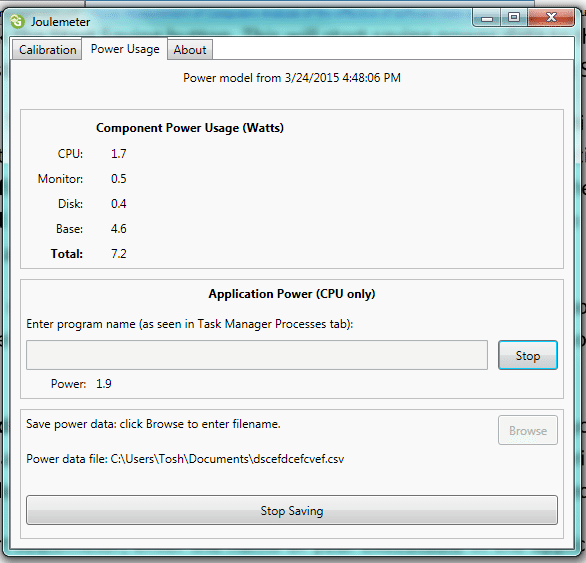 Joulemeter theo dõi điện năng tiêu thụ từng phần mềm
CUPID HWMonitor: Giám sát toàn diện sức khỏe phần cứng
CUPID HWMonitor là một phần mềm tính công suất máy tính và giám sát phần cứng mạnh mẽ, cung cấp cái nhìn tổng quan về các thông số sức khỏe quan trọng của hệ thống máy tính. Được phát triển bởi cùng nhà sản xuất CPU-Z, HWMonitor tập trung vào việc đọc các cảm biến chính của PC như điện áp, nhiệt độ, và tốc độ quạt, từ đó gián tiếp cung cấp thông tin liên quan đến mức độ hoạt động và tiêu thụ năng lượng của các linh kiện.
Phần mềm này có khả năng đọc các cảm biến nhiệt độ từ CPU, GPU, bo mạch chủ và thậm chí là ổ cứng thông qua công nghệ S.M.A.R.T (Self-Monitoring, Analysis and Reporting Technology). Các thông số về điện áp lõi (core voltage) và mức tiêu thụ điện của CPU (Package Power) cũng được hiển thị, giúp người dùng theo dõi trực tiếp mức năng lượng mà CPU đang sử dụng. Điều này đặc biệt hữu ích khi ép xung hoặc chạy các tác vụ nặng, cho phép người dùng kiểm soát được nhiệt độ và công suất để tránh quá tải. Với giao diện đơn giản và trực quan, HWMonitor dễ dàng sử dụng cho cả người dùng phổ thông lẫn chuyên nghiệp. Khả năng giám sát các cảm biến của PC thông qua kết nối TCP hoặc IP cũng là một điểm cộng, cho phép theo dõi từ xa. HWMonitor là công cụ không thể thiếu để duy trì sự ổn định, hiệu quả và tuổi thọ cho hệ thống máy tính của bạn.
 CUPID HWMonitor giám sát các thông số sức khỏe phần cứng máy tính
Open Hardware Monitor: Giải pháp mã nguồn mở linh hoạt
Open Hardware Monitor là một phần mềm tính công suất máy tính và giám sát phần cứng miễn phí, mã nguồn mở, nổi bật với sự linh hoạt và khả năng tương thích cao. Phần mềm này cho phép người dùng theo dõi một loạt các thông số quan trọng của máy tính, bao gồm nhiệt độ cảm biến, tốc độ quạt, điện áp, tải của CPU và GPU, cũng như tốc độ xung nhịp. Điều đặc biệt là nó hỗ trợ nhiều loại phần cứng khác nhau, từ CPU của Intel và AMD, GPU của Nvidia và ATI, đến các cảm biến trên bo mạch chủ.
Là một dự án mã nguồn mở, Open Hardware Monitor liên tục được cộng đồng phát triển và cải tiến, đảm bảo khả năng tương thích với các phần cứng mới nhất. Người dùng có thể dễ dàng kiểm tra tình trạng hoạt động của các linh kiện, từ đó phát hiện sớm các vấn đề tiềm ẩn như quá nhiệt hoặc điện áp không ổn định, những yếu tố có thể ảnh hưởng trực tiếp đến công suất tiêu thụ và tuổi thọ của máy tính. Ngoài việc cung cấp thông tin chi tiết, phần mềm này còn cho phép điều chỉnh tốc độ quạt (đối với một số phần cứng hỗ trợ), giúp cải thiện hiệu quả tản nhiệt và giảm tiếng ồn. Các số liệu thống kê có thể được lưu dưới định dạng TXT, phục vụ cho việc phân tích lâu dài. Với giao diện đơn giản, trực quan và không đòi hỏi cài đặt phức tạp, Open Hardware Monitor là lựa chọn lý tưởng cho những ai tìm kiếm một công cụ giám sát hiệu quả mà không tốn phí, đồng thời có thể can thiệp sâu vào các cài đặt phần cứng để tối ưu hiệu suất và mức tiêu thụ điện năng.
 Open Hardware Monitor kiểm tra trạng thái phần cứng và tính công suất máy tính
Hướng dẫn sử dụng cơ bản các phần mềm tính công suất
Việc sử dụng các phần mềm tính công suất máy tính không quá phức tạp, nhưng để khai thác tối đa giá trị của chúng, người dùng cần biết cách đọc và hiểu các thông số hiển thị. Hầu hết các phần mềm như CPU-Z và HWMonitor đều có giao diện trực quan, hiển thị các thông tin theo từng tab hoặc danh sách rõ ràng.
Khi mở các phần mềm này, bạn sẽ thấy các mục chính như CPU, Mainboard, Memory, Graphics. Trong phần CPU, hãy chú ý đến các thông số như “Core Voltage” (điện áp lõi) và “Package Power” (công suất tiêu thụ của toàn bộ gói CPU). Điện áp lõi càng cao, công suất tiêu thụ càng lớn. Package Power cho biết lượng điện năng CPU đang thực sự sử dụng tại thời điểm đó. Ngoài ra, chỉ số TDP (Thermal Design Power) cũng là một con số quan trọng, thể hiện công suất nhiệt tối đa mà hệ thống tản nhiệt cần xử lý, gián tiếp liên quan đến công suất điện. Đối với GPU, các phần mềm thường hiển thị “GPU Power” hoặc “Board Power”, đây là công suất mà card đồ họa đang tiêu thụ. Việc theo dõi những chỉ số này trong các tình huống sử dụng khác nhau (ví dụ: khi không tải, khi lướt web, khi chơi game nặng) sẽ giúp bạn có cái nhìn toàn diện về bức tranh tiêu thụ điện của hệ thống. Nếu bạn thấy các giá trị điện áp hoặc công suất tăng đột biến mà không tương xứng với tác vụ đang thực hiện, đó có thể là dấu hiệu của một vấn đề cần được kiểm tra.
Lời khuyên tối ưu hóa công suất và hiệu năng máy tính
Để máy tính hoạt động không chỉ mạnh mẽ mà còn tiết kiệm năng lượng, việc tối ưu hóa công suất là một quá trình liên tục và cần sự chú ý đến nhiều khía cạnh khác nhau. Đầu tiên, hãy đảm bảo rằng bạn đã chọn một bộ nguồn (PSU) có công suất phù hợp với tổng nhu cầu của hệ thống. Một PSU quá yếu có thể gây mất ổn định, trong khi một PSU quá mạnh so với nhu cầu lại lãng phí điện năng do hoạt động kém hiệu quả ở tải thấp.
Thứ hai, quản lý các ứng dụng chạy nền là vô cùng quan trọng. Nhiều chương trình khởi động cùng Windows và chạy ẩn, tiêu tốn tài nguyên CPU, RAM và GPU, dẫn đến tăng công suất tiêu thụ không cần thiết. Hãy thường xuyên kiểm tra Task Manager (Quản lý tác vụ) và tắt bỏ những ứng dụng không cần thiết. Cập nhật driver cho CPU, GPU và các linh kiện khác cũng giúp tối ưu hóa hiệu suất và hiệu quả năng lượng, vì các bản driver mới thường chứa các cải tiến về quản lý năng lượng.
Vệ sinh máy tính định kỳ, bao gồm cả việc làm sạch quạt tản nhiệt và thay keo tản nhiệt cho CPU/GPU, sẽ giúp hệ thống hoạt động mát mẻ hơn. Nhiệt độ cao buộc các linh kiện phải tiêu thụ nhiều điện hơn để duy trì hiệu suất. Cuối cùng, hãy tận dụng các chế độ tiết kiệm năng lượng có sẵn trong hệ điều hành của bạn. Chế độ “Power Saver” trên Windows hoặc các tùy chọn tương tự trên macOS sẽ tự động giảm hiệu suất khi không cần thiết, giúp tiết kiệm đáng kể điện năng. Bằng cách áp dụng những lời khuyên này và kết hợp với việc sử dụng các phần mềm tính công suất máy tính, bạn có thể kéo dài tuổi thọ của thiết bị, giảm chi phí và góp phần bảo vệ môi trường.
Việc hiểu rõ và kiểm soát công suất tiêu thụ của máy tính là một bước quan trọng để đảm bảo hiệu suất ổn định, tăng tuổi thọ linh kiện và tiết kiệm chi phí. Các phần mềm tính công suất máy tính như CPU-Z, HWMonitor hay Joulemeter cung cấp những công cụ đắc lực để bạn có cái nhìn sâu sắc về hệ thống của mình. Bằng cách sử dụng chúng một cách thông minh và áp dụng các lời khuyên tối ưu hóa, bạn sẽ có thể vận hành máy tính hiệu quả hơn. Hãy ghé thăm maytinhgiaphat.vn để tìm hiểu thêm các kiến thức chuyên sâu và lựa chọn những linh kiện máy tính chất lượng, giúp tối ưu hóa hiệu năng và năng lượng cho hệ thống của bạn ngay hôm nay!