


Máy Tính
Sửa Chữa Bảo Trì Máy Tính: Hướng Dẫn Toàn Diện
Trong thời đại công nghệ số hiện nay, máy tính đã trở thành công cụ không thể thiếu cho công việc, học tập và giải trí của mỗi cá nhân cũng như hoạt động của doanh nghiệp. Tuy nhiên, bất kỳ thiết bị điện tử nào cũng có thể gặp sự cố sau một thời gian sử dụng. Việc hiểu rõ về dịch vụ sửa chữa bảo trì máy tính không chỉ giúp bạn khắc phục nhanh chóng các lỗi hỏng mà còn kéo dài tuổi thọ thiết bị, tối ưu hóa hiệu suất và bảo vệ dữ liệu quan trọng. Bài viết này sẽ cung cấp một cái nhìn toàn diện về tầm quan trọng, các vấn đề thường gặp, quy trình và tiêu chí lựa chọn dịch vụ sửa chữa bảo trì máy tính uy tín, giúp người dùng maytinhgiaphat.vn có đủ thông tin để đưa ra quyết định tốt nhất cho chiếc máy tính của mình.
Tại Sao Việc Sửa Chữa Bảo Trì Máy Tính Lại Quan Trọng?
Máy tính là một hệ thống phức tạp bao gồm nhiều thành phần phần cứng và phần mềm hoạt động đồng bộ. Sau một thời gian dài hoạt động, các linh kiện có thể bị hao mòn, tích tụ bụi bẩn, hoặc phần mềm có thể gặp lỗi, nhiễm virus, dẫn đến hiệu suất giảm sút và nguy cơ hỏng hóc. Việc chủ động sửa chữa bảo trì máy tính định kỳ mang lại nhiều lợi ích thiết thực, không chỉ giúp duy trì hoạt động ổn định mà còn bảo vệ tài sản số của người dùng.
Tối Ưu Hóa Hiệu Suất và Kéo Dài Tuổi Thọ Thiết Bị
Bụi bẩn tích tụ bên trong máy tính là nguyên nhân hàng đầu gây ra tình trạng quá nhiệt, ảnh hưởng trực tiếp đến hiệu suất hoạt động của bộ vi xử lý (CPU) và card đồ họa (GPU). Khi máy quá nóng, hệ thống sẽ tự động giảm tốc độ để tránh hư hỏng, dẫn đến tình trạng máy chậm, giật lag. Việc vệ sinh định kỳ, thay keo tản nhiệt và kiểm tra hệ thống làm mát giúp máy tính luôn hoạt động ở nhiệt độ lý tưởng, duy trì hiệu suất ổn định và kéo dài đáng kể tuổi thọ của các linh kiện quý giá.
Đồng thời, việc cập nhật phần mềm, hệ điều hành và driver thường xuyên cũng đóng vai trò quan trọng. Các bản cập nhật này không chỉ vá lỗi bảo mật mà còn tối ưu hóa tương thích phần cứng, cải thiện hiệu suất chung. Một chiếc máy tính được bảo trì phần mềm tốt sẽ phản hồi nhanh hơn, chạy mượt mà hơn và ít gặp lỗi vặt hơn.
Bảo Vệ Dữ Liệu Cá Nhân và Doanh Nghiệp An Toàn
Dữ liệu cá nhân như hình ảnh, tài liệu làm việc, thông tin ngân hàng hay dữ liệu kinh doanh của doanh nghiệp là vô cùng quý giá và thường không thể thay thế. Một lỗi phần cứng đột ngột hoặc tấn công từ phần mềm độc hại có thể khiến toàn bộ dữ liệu này bị mất vĩnh viễn. Dịch vụ sửa chữa bảo trì máy tính bao gồm kiểm tra và cài đặt các giải pháp bảo mật, như phần mềm diệt virus và tường lửa, giúp ngăn chặn các mối đe dọa từ bên ngoài.
Hơn nữa, việc kiểm tra tình trạng ổ cứng và các thiết bị lưu trữ khác trong quá trình bảo trì giúp phát hiện sớm các dấu hiệu hỏng hóc, cho phép người dùng sao lưu dữ liệu kịp thời trước khi quá muộn. Các chuyên gia cũng có thể tư vấn các giải pháp sao lưu tự động hoặc lưu trữ đám mây để đảm bảo an toàn dữ liệu ở mức cao nhất.
Xem Thêm Bài Viết:
- Cấu hình máy tính đồ họa 2D: Hướng dẫn chọn linh kiện tối ưu
- Máy tính đồng bộ Dell giá rẻ: Giải pháp hiệu quả cho mọi nhu cầu
- Chiếu Màn Hình Lên Máy Tính: Hướng Dẫn Chi Tiết Từ A-Z
- Máy Tính Báo Lỗi “CMOS Settings Wrong”? Đừng Lo, Khắc Phục Dễ Dàng!
- Cấu Hình Máy Tính 8 Triệu Mạnh Mẽ, Tối Ưu Nhất Hiện Nay
Tiết Kiệm Chi Phí Dài Hạn
Nhiều người có xu hướng chỉ tìm đến dịch vụ sửa chữa khi máy tính đã gặp sự cố nghiêm trọng. Tuy nhiên, việc này thường dẫn đến chi phí khắc phục cao hơn rất nhiều so với việc bảo trì định kỳ. Giống như việc bảo dưỡng xe hơi, việc bảo trì máy tính giúp phát hiện và giải quyết các vấn đề nhỏ trước khi chúng phát triển thành lỗi lớn, đòi hỏi thay thế linh kiện đắt tiền hoặc mất nhiều thời gian sửa chữa phức tạp.
Ví dụ, việc vệ sinh quạt tản nhiệt có thể ngăn chặn tình trạng quá nhiệt làm hỏng CPU hoặc mainboard. Cập nhật phần mềm kịp thời có thể tránh được các lỗ hổng bảo mật bị khai thác, dẫn đến mất dữ liệu hoặc phải cài đặt lại toàn bộ hệ thống. Chi phí cho một gói dịch vụ bảo trì định kỳ thường thấp hơn rất nhiều so với chi phí sửa chữa một lỗi phần cứng lớn hoặc phục hồi dữ liệu bị hỏng.
Đảm Bảo An Toàn Bảo Mật và Tuân Thủ Quy Định
Đối với doanh nghiệp, việc bảo trì máy tính còn liên quan đến tuân thủ các quy định về bảo mật thông tin. Một hệ thống máy tính không được bảo trì tốt có thể trở thành điểm yếu, bị tấn công mạng và rò rỉ dữ liệu khách hàng, gây thiệt hại nghiêm trọng về uy tín và pháp lý. Các gói dịch vụ bảo trì chuyên nghiệp thường bao gồm kiểm tra và cập nhật các chính sách bảo mật, đảm bảo hệ thống luôn tuân thủ các tiêu chuẩn an toàn thông tin hiện hành. Đây là một yếu tố then chốt giúp các tổ chức tránh được những rủi ro không đáng có.
Các Dấu Hiệu Nhận Biết Máy Tính Cần Sửa Chữa Hoặc Bảo Trì
Để sửa chữa bảo trì máy tính hiệu quả, điều quan trọng là người dùng cần nhận biết sớm các dấu hiệu bất thường. Việc phát hiện sớm không chỉ giúp khắc phục vấn đề dễ dàng hơn mà còn giảm thiểu rủi ro hư hỏng nghiêm trọng cho các linh kiện khác. Dưới đây là những dấu hiệu phổ biến cho thấy máy tính của bạn đang cần được kiểm tra:
Hiệu Suất Giảm Sút Đáng Kể
Đây là một trong những dấu hiệu dễ nhận thấy nhất. Máy tính khởi động chậm hơn bình thường, các ứng dụng mất nhiều thời gian để mở, hoặc bạn thường xuyên thấy biểu tượng “loading” kéo dài. Khi thực hiện các tác vụ cơ bản như lướt web, soạn văn bản mà máy cũng trở nên ì ạch, đó là lúc bạn cần xem xét việc bảo trì. Nguyên nhân có thể là do ổ đĩa đầy, hệ thống bị nhiễm virus, hoặc có quá nhiều chương trình chạy ngầm làm tiêu tốn tài nguyên.
Máy Tính Thường Xuyên Bị Treo, Đơ Hoặc Khởi Động Lại
Tình trạng máy tính tự động đóng băng (treo), không phản hồi các thao tác của người dùng (đơ), hoặc tự khởi động lại mà không có cảnh báo là những dấu hiệu cảnh báo nghiêm trọng. Những vấn đề này có thể xuất phát từ nhiều nguyên nhân, bao gồm lỗi phần mềm, driver xung đột, quá nhiệt, hoặc thậm chí là lỗi RAM hay ổ cứng. Nếu tình trạng này xảy ra thường xuyên, bạn nên ngừng sử dụng và đưa máy đi kiểm tra ngay để tránh làm hỏng nặng hơn.
Xuất Hiện Tiếng Ồn Lạ Từ Bên Trong Máy
Máy tính thường tạo ra tiếng ồn nhẹ từ quạt tản nhiệt hoặc ổ cứng. Tuy nhiên, nếu bạn nghe thấy những âm thanh bất thường như tiếng rè rè lớn, tiếng cạch cạch, tiếng rít cao, hoặc tiếng quạt quay rất to và liên tục, đó là dấu hiệu của sự cố. Tiếng cạch cạch thường liên quan đến ổ cứng cơ học (HDD) đang gặp vấn đề, còn tiếng ồn lớn từ quạt có thể do quạt bị bẩn, khô dầu hoặc sắp hỏng. Việc bỏ qua những tiếng ồn này có thể dẫn đến hỏng hóc linh kiện và mất dữ liệu.
Nhiệt Độ Máy Tăng Cao Bất Thường
Bạn có thể cảm nhận nhiệt độ máy tính nóng hơn khi chạm vào vỏ máy, hoặc phần mềm giám sát nhiệt độ báo cáo các chỉ số cao một cách bất thường. Quá nhiệt là kẻ thù số một của linh kiện điện tử, có thể làm giảm hiệu suất, gây ra lỗi hệ thống và rút ngắn tuổi thọ thiết bị. Nguyên nhân phổ biến là do hệ thống tản nhiệt bị tắc nghẽn bởi bụi bẩn, quạt hỏng hoặc keo tản nhiệt đã khô. Đây là một dấu hiệu rõ ràng cho thấy máy tính cần được vệ sinh và thay keo tản nhiệt ngay lập tức.
Màn Hình Xanh (Blue Screen of Death – BSOD)
Màn hình xanh chết chóc (BSOD) là một thông báo lỗi nghiêm trọng trên Windows, cho biết hệ điều hành đã gặp phải một lỗi không thể phục hồi và phải tắt máy để ngăn ngừa hư hỏng. Màn hình xanh thường kèm theo một mã lỗi cụ thể, giúp chuyên gia xác định nguyên nhân. Nguyên nhân có thể từ lỗi driver, lỗi phần cứng (RAM, ổ cứng), hoặc phần mềm độc hại. BSOD là một dấu hiệu cảnh báo rất rõ ràng rằng máy tính của bạn cần được sửa chữa máy tính chuyên sâu.
Lỗi Phần Mềm, Ứng Dụng Không Phản Hồi
Các ứng dụng bạn thường dùng bỗng nhiên không mở được, bị crash liên tục, hoặc phản hồi chậm chạp. Đây có thể là do lỗi phần mềm, xung đột giữa các ứng dụng, hoặc hệ điều hành bị hỏng. Đôi khi, virus hoặc malware cũng có thể gây ra những vấn đề này bằng cách làm hỏng các tệp hệ thống hoặc ứng dụng.
Không Kết Nối Được Mạng, Wi-Fi
Nếu máy tính của bạn không thể kết nối Internet qua Wi-Fi hoặc cáp mạng, hoặc kết nối rất chập chờn, đây có thể là dấu hiệu của lỗi card mạng, driver mạng bị hỏng, hoặc phần mềm độc hại can thiệp. Việc này ảnh hưởng nghiêm trọng đến khả năng làm việc và giải trí của bạn.
Các Cổng Kết Nối Không Hoạt Động
Các cổng USB, HDMI, jack tai nghe không nhận thiết bị ngoại vi, hoặc chỉ hoạt động chập chờn. Đây có thể là dấu hiệu của lỗi driver, lỗi phần cứng trên bo mạch chủ, hoặc các cổng bị hỏng vật lý do sử dụng lâu ngày hoặc cắm rút không đúng cách.
Pin Laptop Nhanh Hết, Sạc Không Vào
Đối với laptop, pin nhanh hết hơn bình thường, báo pin ảo, hoặc không nhận sạc là những vấn đề phổ biến. Điều này thường do pin đã chai, bộ sạc bị hỏng, hoặc lỗi mạch sạc trên mainboard. Nếu không khắc phục kịp thời, có thể ảnh hưởng đến khả năng di động của laptop và thậm chí gây hư hỏng nghiêm trọng hơn cho máy.
Bàn Phím, Chuột Cảm Ứng Lỗi
Bàn phím không gõ được một số phím, các phím bị kẹt, hoặc chuột cảm ứng (touchpad) không hoạt động chính xác. Đối với bàn phím, nguyên nhân có thể là do bụi bẩn, nước tràn vào hoặc lỗi phần cứng. Touchpad có thể bị lỗi driver hoặc hỏng vật lý. Những vấn đề này gây khó khăn đáng kể trong quá trình sử dụng máy tính.
Việc lưu ý các dấu hiệu trên và tìm kiếm dịch vụ sửa chữa bảo trì máy tính kịp thời sẽ giúp bạn duy trì hiệu suất làm việc và bảo vệ thiết bị của mình.
Phân Loại Các Vấn Đề Thường Gặp Khi Sửa Chữa Bảo Trì Máy Tính
Việc sửa chữa bảo trì máy tính bao gồm việc xử lý một loạt các vấn đề, từ đơn giản đến phức tạp, liên quan đến cả phần cứng và phần mềm. Để hiểu rõ hơn về dịch vụ này, việc phân loại các sự cố thường gặp là rất cần thiết.
Vấn Đề Phần Cứng
Các lỗi phần cứng thường đòi hỏi sự can thiệp vật lý và chuyên môn kỹ thuật cao. Đây là những vấn đề mà người dùng thông thường khó có thể tự khắc phục mà cần đến các trung tâm sửa chữa máy tính chuyên nghiệp.
Hỏng Ổ Cứng (HDD/SSD)
Ổ cứng là nơi lưu trữ toàn bộ hệ điều hành, chương trình và dữ liệu của bạn. Khi ổ cứng bị hỏng, máy tính có thể không khởi động được, xuất hiện lỗi màn hình xanh, hoặc mất dữ liệu. Đối với ổ HDD, các dấu hiệu như tiếng cạch cạch, tiếng rít lạ là cảnh báo rõ ràng. SSD dù bền hơn nhưng cũng có tuổi thọ giới hạn và có thể gặp lỗi bất ngờ. Thay thế ổ cứng mới và cài đặt lại hệ điều hành là giải pháp phổ biến, đôi khi kèm theo dịch vụ khôi phục dữ liệu nếu cần.
Lỗi RAM
Bộ nhớ truy cập ngẫu nhiên (RAM) đóng vai trò quan trọng trong việc lưu trữ tạm thời dữ liệu để CPU xử lý. Lỗi RAM thường gây ra các triệu chứng như máy tính bị treo, khởi động lại liên tục, màn hình xanh với các mã lỗi liên quan đến bộ nhớ, hoặc máy không lên hình. Kiểm tra RAM bằng phần mềm chuyên dụng và thay thế thanh RAM hỏng là các bước khắc phục thường gặp.
Lỗi Card Đồ Họa (VGA)
Card đồ họa (VGA) xử lý tất cả các tác vụ liên quan đến hiển thị hình ảnh. Lỗi VGA thường biểu hiện bằng hình ảnh bị nhòe, sọc, mất màu, không lên hình, hoặc máy tính tự tắt khi chơi game/chạy ứng dụng đồ họa nặng. Đối với laptop, việc sửa chữa VGA thường phức tạp, đôi khi cần thay thế chip VGA hoặc toàn bộ mainboard. Đối với máy tính để bàn, việc thay thế card đồ họa rời thường đơn giản hơn.
Hỏng Nguồn (PSU)
Bộ nguồn (PSU) cung cấp điện cho toàn bộ các linh kiện trong máy tính. Khi PSU hỏng, máy tính có thể không khởi động được, khởi động chập chờn, hoặc tự tắt đột ngột. Các dấu hiệu khác bao gồm mùi khét, tiếng ồn lớn từ quạt nguồn. Thay thế PSU bằng một bộ nguồn mới có công suất phù hợp là giải pháp tối ưu để đảm bảo an toàn cho các linh kiện khác.
Lỗi Bo Mạch Chủ (Mainboard)
Mainboard là “xương sống” kết nối tất cả các thành phần phần cứng lại với nhau. Lỗi mainboard là một trong những sự cố nghiêm trọng và khó sửa chữa nhất, thường gây ra tình trạng máy không lên nguồn, không nhận các linh kiện, hoặc hoạt động không ổn định. Việc sửa chữa mainboard đòi hỏi kỹ năng hàn, đo mạch phức tạp, đôi khi việc thay thế mainboard mới là cần thiết.
Hỏng Màn Hình (đối với laptop/màn hình rời)
Màn hình laptop bị vỡ, chảy mực, sọc ngang dọc, hoặc không hiển thị hình ảnh là lỗi thường gặp. Đối với màn hình rời, các vấn đề tương tự cũng xảy ra. Việc thay thế tấm nền màn hình hoặc toàn bộ màn hình là giải pháp phổ biến.
Lỗi Bàn Phím, Touchpad
Bàn phím bị liệt phím, kẹt phím, hoặc touchpad không nhạy, không hoạt động là những vấn đề gây khó chịu cho người dùng laptop. Các lỗi này thường do bụi bẩn, chất lỏng tràn vào, hoặc hỏng mạch. Sửa chữa có thể bao gồm vệ sinh, sửa mạch, hoặc thay thế bàn phím/touchpad mới.
Hệ Thống Tản Nhiệt Bẩn Hoặc Hỏng
Hệ thống tản nhiệt (quạt, heatsink) bẩn hoặc hoạt động kém hiệu quả là nguyên nhân chính gây quá nhiệt. Dấu hiệu bao gồm máy nóng ran, quạt kêu to bất thường, và hiệu suất giảm. Việc vệ sinh, tra keo tản nhiệt mới và thay quạt (nếu cần) là các bước bảo trì quan trọng để duy trì nhiệt độ ổn định cho CPU và GPU.
Vấn Đề Phần Mềm
Các lỗi phần mềm thường ít tốn kém hơn nhưng có thể gây ra nhiều phiền toái. Dịch vụ bảo trì máy tính thường xuyên sẽ giúp ngăn chặn và khắc phục các sự cố này hiệu quả.
Lỗi Hệ Điều Hành (Windows, macOS)
Hệ điều hành bị lỗi có thể dẫn đến máy tính không khởi động được, màn hình xanh, hoặc các chức năng cơ bản không hoạt động. Nguyên nhân có thể là do virus, lỗi cập nhật, hoặc các tệp hệ thống bị hỏng. Cài đặt lại hệ điều hành hoặc sửa chữa bằng các công cụ khôi phục là giải pháp phổ biến.
Nhiễm Virus, Malware, Ransomware
Các phần mềm độc hại này có thể làm chậm máy tính, đánh cắp dữ liệu, mã hóa tập tin hoặc hiển thị quảng cáo gây phiền nhiễu. Việc quét virus định kỳ và sử dụng phần mềm diệt virus mạnh mẽ là rất quan trọng trong việc bảo trì máy tính. Các chuyên gia có thể giúp loại bỏ triệt để các phần mềm độc hại và phục hồi hệ thống.
Xung Đột Phần Mềm, Driver
Khi cài đặt nhiều phần mềm hoặc driver không tương thích, chúng có thể xung đột với nhau, gây ra lỗi hệ thống, treo máy hoặc màn hình xanh. Chẩn đoán và gỡ bỏ các phần mềm/driver gây xung đột, hoặc cài đặt lại phiên bản driver phù hợp là cách khắc phục.
Máy Chậm Do Đầy Ổ Đĩa, File Rác
Ổ cứng đầy hoặc chứa quá nhiều tệp tin rác, tệp tạm thời có thể làm chậm đáng kể hiệu suất máy tính. Việc dọn dẹp ổ đĩa, gỡ bỏ các chương trình không cần thiết và chống phân mảnh (đối với HDD) là các bước bảo trì đơn giản nhưng hiệu quả.
Lỗi Ứng Dụng Cụ Thể
Một ứng dụng cụ thể nào đó không hoạt động, bị crash khi mở hoặc sử dụng. Nguyên nhân có thể do lỗi cài đặt, phiên bản không tương thích, hoặc lỗi trong chính ứng dụng. Việc cài đặt lại ứng dụng, cập nhật lên phiên bản mới nhất, hoặc tìm kiếm các bản vá lỗi thường giải quyết được vấn đề.
Vấn Đề Mạng và Kết Nối
Các vấn đề về mạng có thể ảnh hưởng đến khả năng truy cập internet và làm việc trực tuyến của bạn.
Không Truy Cập Được Internet
Máy tính không thể kết nối mạng dây hoặc Wi-Fi, hoặc có kết nối nhưng không thể truy cập Internet. Nguyên nhân có thể do lỗi driver mạng, card mạng bị hỏng, cấu hình mạng sai, hoặc vấn đề từ nhà cung cấp dịch vụ Internet.
Tín Hiệu Wi-Fi Yếu, Chập Chờn
Kết nối Wi-Fi không ổn định, tín hiệu yếu dù ở gần router. Điều này có thể do nhiễu sóng, driver Wi-Fi lỗi, hoặc card Wi-Fi bị yếu. Cập nhật driver hoặc thay thế card Wi-Fi có thể cải thiện tình hình.
Không Nhận Cáp Mạng
Máy tính không nhận tín hiệu từ cáp mạng. Vấn đề này có thể do cáp mạng bị hỏng, cổng LAN trên máy tính bị lỗi, hoặc driver card mạng Ethernet chưa được cài đặt đúng.
Hiểu rõ các loại vấn đề này giúp người dùng nhận biết khi nào cần tự khắc phục và khi nào cần tìm đến các chuyên gia sửa chữa bảo trì máy tính để được hỗ trợ kịp thời.
Quy Trình Sửa Chữa Bảo Trì Máy Tính Chuyên Nghiệp
Một quy trình sửa chữa bảo trì máy tính chuyên nghiệp và bài bản là yếu tố then chốt để đảm bảo hiệu quả, minh bạch và mang lại sự tin tưởng cho khách hàng. Tại maytinhgiaphat.vn, chúng tôi luôn khuyến nghị các bước sau đây để đảm bảo chất lượng dịch vụ:
Tiếp Nhận và Chẩn Đoán Ban Đầu
Bước đầu tiên và quan trọng nhất là lắng nghe khách hàng mô tả chi tiết về sự cố hoặc yêu cầu bảo trì. Thông tin từ người dùng giúp kỹ thuật viên có cái nhìn tổng quan về tình trạng máy. Sau đó, kỹ thuật viên sẽ tiến hành kiểm tra tổng quan bên ngoài để tìm kiếm các dấu hiệu hư hỏng vật lý như va đập, nước vào, hoặc các cổng kết nối bị biến dạng.
Tiếp theo là thực hiện các bài kiểm tra phần mềm và phần cứng cơ bản. Đối với phần mềm, có thể bao gồm kiểm tra tốc độ khởi động, mở ứng dụng, quét virus nhanh, và kiểm tra các dịch vụ đang chạy. Đối với phần cứng, có thể là kiểm tra nguồn điện, đèn báo, màn hình, bàn phím và chuột. Quá trình chẩn đoán ban đầu này giúp khoanh vùng vấn đề và đưa ra nhận định sơ bộ.
Tháo Lắp và Kiểm Tra Chi Tiết
Sau khi chẩn đoán sơ bộ, kỹ thuật viên sẽ tiến hành tháo lắp máy tính (đặc biệt là laptop) để kiểm tra bên trong. Quy trình này đòi hỏi sự cẩn thận và hiểu biết về cấu trúc của từng loại máy.
Đầu tiên là vệ sinh bụi bẩn tích tụ. Bụi là tác nhân gây quá nhiệt và chập mạch phổ biến. Các khu vực như quạt tản nhiệt, khe tản nhiệt (heatsink), mainboard, và các cổng kết nối sẽ được làm sạch kỹ lưỡng bằng chổi mềm, khí nén và dung dịch chuyên dụng.
Tiếp theo, từng linh kiện sẽ được kiểm tra chi tiết: RAM, CPU, ổ cứng (HDD/SSD), card đồ họa (VGA), bo mạch chủ (Mainboard), và bộ nguồn. Kỹ thuật viên sẽ sử dụng các công cụ chuyên dụng như đồng hồ vạn năng để đo điện áp, phần mềm chẩn đoán phần cứng để kiểm tra tình trạng hoạt động và phát hiện lỗi ẩn. Ví dụ, kiểm tra ổ cứng có thể bao gồm xem xét các thông số S.M.A.R.T để đánh giá sức khỏe và dự đoán khả năng hỏng hóc trong tương lai.
Xác Định Nguyên Nhân và Đưa Ra Giải Pháp
Dựa trên kết quả chẩn đoán chi tiết, kỹ thuật viên sẽ xác định chính xác nguyên nhân gây ra sự cố. Sau đó, họ sẽ tư vấn cho khách hàng về giải pháp khắc phục tối ưu nhất. Các lựa chọn có thể là sửa chữa linh kiện, thay thế linh kiện mới, hoặc cài đặt lại phần mềm.
Đặc biệt quan trọng là việc báo giá dịch vụ một cách minh bạch, rõ ràng. Khách hàng cần được biết chi phí dự kiến cho việc sửa chữa hoặc thay thế, bao gồm cả chi phí linh kiện (nếu có) và công thợ. Điều này giúp khách hàng hiểu rõ và quyết định trước khi dịch vụ được thực hiện, tránh phát sinh chi phí không mong muốn.
Thực Hiện Sửa Chữa/Bảo Trì
Khi khách hàng đã đồng ý với giải pháp và báo giá, kỹ thuật viên sẽ tiến hành công việc sửa chữa bảo trì máy tính. Các bước thực hiện có thể bao gồm:
- Vệ sinh toàn diện: Làm sạch sâu các linh kiện, bo mạch, vỏ máy và các khe tản nhiệt.
- Thay keo tản nhiệt: Thay lớp keo tản nhiệt cũ đã khô cho CPU và GPU để tối ưu hiệu quả làm mát.
- Khắc phục lỗi phần cứng/phần mềm: Sửa chữa hoặc thay thế linh kiện hỏng, hàn lại các mối nối, hoặc gỡ bỏ/cài đặt lại phần mềm bị lỗi.
- Cài đặt lại hệ điều hành, phần mềm cần thiết: Nếu lỗi phần mềm nghiêm trọng hoặc khách hàng yêu cầu, hệ điều hành sẽ được cài đặt lại, kèm theo các driver và phần mềm cơ bản.
- Sao lưu và phục hồi dữ liệu (nếu cần): Trước khi cài đặt lại hệ điều hành hoặc thay ổ cứng, dữ liệu quan trọng sẽ được sao lưu và phục hồi sau đó.
- Cập nhật driver, phần mềm bảo mật: Đảm bảo tất cả driver được cập nhật phiên bản mới nhất và phần mềm diệt virus hoạt động hiệu quả để bảo vệ máy tính.
Việc này đòi hỏi sự tỉ mỉ và chính xác để đảm bảo mọi vấn đề được giải quyết triệt để.
Kiểm Tra và Bàn Giao
Sau khi hoàn tất quá trình sửa chữa hoặc bảo trì, máy tính sẽ được chạy thử nghiệm toàn diện để đảm bảo mọi chức năng hoạt động ổn định. Các bài kiểm tra stress test (kiểm tra khả năng chịu tải nặng) cũng có thể được thực hiện để đánh giá độ ổn định của hệ thống dưới áp lực.
Trước khi bàn giao, kỹ thuật viên sẽ cùng khách hàng kiểm tra lại các chức năng chính, đảm bảo máy tính hoạt động đúng như mong đợi. Khách hàng cũng sẽ được hướng dẫn cách sử dụng và bảo quản máy tính đúng cách để kéo dài tuổi thọ và tránh các sự cố tương tự trong tương lai. Cuối cùng, một phiếu bảo hành rõ ràng cho linh kiện thay thế và dịch vụ sửa chữa sẽ được cung cấp, thể hiện cam kết về chất lượng của trung tâm.
Quy trình này không chỉ giúp khắc phục vấn đề hiện tại mà còn mang lại trải nghiệm dịch vụ chuyên nghiệp và đáng tin cậy cho người dùng khi sửa chữa bảo trì máy tính.
Lựa Chọn Dịch Vụ Sửa Chữa Bảo Trì Máy Tính Uy Tín: Tiêu Chí và Lời Khuyên
Trong thị trường dịch vụ sửa chữa bảo trì máy tính đa dạng hiện nay, việc tìm kiếm một đơn vị đáng tin cậy là điều tối quan trọng để đảm bảo máy tính của bạn được xử lý đúng cách và hiệu quả. Dưới đây là các tiêu chí và lời khuyên giúp bạn đưa ra lựa chọn sáng suốt:
Kinh Nghiệm và Chuyên Môn Của Đội Ngũ Kỹ Thuật Viên
Đây là yếu tố hàng đầu. Một đội ngũ kỹ thuật viên giàu kinh nghiệm và có chuyên môn sâu sẽ nhanh chóng chẩn đoán chính xác lỗi, đưa ra giải pháp hiệu quả và thực hiện sửa chữa một cách bài bản. Hãy tìm hiểu về trình độ, các chứng chỉ chuyên ngành (nếu có) và kinh nghiệm thực tế của các kỹ thuật viên tại trung tâm. Một trung tâm uy tín thường có những kỹ thuật viên đã từng xử lý đa dạng các dòng máy và các loại sự cố khác nhau.
Trang Thiết Bị Hiện Đại, Chuyên Dụng
Việc sửa chữa máy tính, đặc biệt là các lỗi phần cứng phức tạp trên mainboard, đòi hỏi các thiết bị chuyên dụng như máy hàn chip, máy khò, máy đo mạch. Một trung tâm được trang bị đầy đủ các công cụ hiện đại sẽ đảm bảo quá trình chẩn đoán chính xác và sửa chữa an toàn, hiệu quả hơn. Các công cụ này giúp tránh làm hỏng các linh kiện xung quanh trong quá trình can thiệp.
Quy Trình Rõ Ràng, Minh Bạch và Chuyên Nghiệp
Một dịch vụ uy tín sẽ có quy trình làm việc rõ ràng từ khâu tiếp nhận, chẩn đoán, báo giá đến sửa chữa và bàn giao. Mọi thông tin về lỗi, giải pháp, chi phí và thời gian sửa chữa cần được thông báo minh bạch cho khách hàng. Đặc biệt, khách hàng nên được ký xác nhận vào linh kiện quan trọng nếu phải để máy lại trung tâm, hoặc yêu cầu quy trình sửa chữa trực tiếp trước mặt. Sự minh bạch giúp xây dựng niềm tin và tránh những hiểu lầm không đáng có.
Chính Sách Bảo Hành Đáng Tin Cậy
Chính sách bảo hành là thước đo cho chất lượng dịch vụ và linh kiện thay thế. Hãy tìm hiểu kỹ về thời gian bảo hành cho linh kiện mới (nếu thay thế) và cho dịch vụ sửa chữa. Một chính sách bảo hành rõ ràng, dài hạn sẽ mang lại sự an tâm cho người dùng, cho thấy trung tâm tin tưởng vào chất lượng công việc của mình.
Giá Cả Hợp Lý và Công Khai
Giá cả là yếu tố quan trọng nhưng không nên là duy nhất. Mức giá cần tương xứng với chất lượng dịch vụ, linh kiện thay thế và chuyên môn của kỹ thuật viên. Một trung tâm uy tín sẽ niêm yết giá công khai, không phát sinh phụ phí bất ngờ và có thể cung cấp báo giá chi tiết trước khi thực hiện. Hãy cẩn trọng với những dịch vụ có giá quá rẻ so với mặt bằng chung.
Dịch Vụ Khách Hàng Nhiệt Tình, Chu Đáo
Thái độ phục vụ của nhân viên cũng phản ánh sự chuyên nghiệp của dịch vụ. Một đội ngũ tư vấn viên và kỹ thuật viên nhiệt tình, sẵn sàng giải đáp mọi thắc mắc của khách hàng, và cung cấp hỗ trợ sau sửa chữa sẽ mang lại trải nghiệm tốt nhất. Điều này đặc biệt quan trọng khi bạn cần được giải thích về lỗi hoặc cách sử dụng sau khi máy đã được sửa.
Đánh Giá Từ Khách Hàng Cũ và Uy Tín Trên Thị Trường
Trước khi quyết định, hãy tham khảo các đánh giá, nhận xét từ những khách hàng đã sử dụng dịch vụ của trung tâm đó trên các nền tảng trực tuyến như Google Maps, Facebook, diễn đàn công nghệ hoặc các trang review. Uy tín được xây dựng qua thời gian và phản hồi tích cực từ cộng đồng là một chỉ báo đáng tin cậy về chất lượng dịch vụ.
Tại maytinhgiaphat.vn, chúng tôi tin rằng việc tìm hiểu kỹ lưỡng và áp dụng các tiêu chí trên sẽ giúp bạn dễ dàng chọn được dịch vụ sửa chữa bảo trì máy tính phù hợp, đảm bảo máy tính của bạn luôn hoạt động trơn tru và hiệu quả.
Tự Bảo Trì Máy Tính Cơ Bản Tại Nhà: Những Việc Bạn Có Thể Làm
Không phải lúc nào bạn cũng cần đến dịch vụ sửa chữa bảo trì máy tính chuyên nghiệp. Có rất nhiều công việc bảo trì cơ bản mà bạn có thể tự thực hiện tại nhà để giữ cho máy tính luôn hoạt động tốt, kéo dài tuổi thọ và ngăn ngừa các lỗi nhỏ phát triển thành vấn đề lớn. Những bước này không chỉ đơn giản mà còn giúp bạn hiểu rõ hơn về thiết bị của mình.
Vệ Sinh Bên Ngoài Định Kỳ
Bụi bẩn là kẻ thù số một của mọi thiết bị điện tử. Hãy dành vài phút mỗi tuần hoặc mỗi tháng để vệ sinh bên ngoài máy tính của bạn.
- Màn hình: Sử dụng khăn mềm sợi nhỏ và dung dịch vệ sinh màn hình chuyên dụng (không chứa cồn mạnh) để lau sạch bụi và vết ố. Tránh xịt trực tiếp dung dịch lên màn hình.
- Bàn phím: Dùng khí nén xịt vào các khe phím để loại bỏ bụi bẩn, vụn thức ăn. Sử dụng cọ nhỏ hoặc khăn ẩm để lau sạch bề mặt phím.
- Chuột: Lau sạch bề mặt chuột, đặc biệt là cảm biến quang học hoặc bi lăn.
- Vỏ máy: Dùng khăn ẩm lau sạch bụi bẩn bám trên vỏ máy tính hoặc laptop.
Việc này giúp máy tính trông sạch sẽ hơn và ngăn chặn bụi bẩn lọt vào bên trong gây tắc nghẽn.
Dọn Dẹp File Rác, Gỡ Ứng Dụng Không Cần Thiết
Theo thời gian, máy tính của bạn sẽ tích tụ hàng gigabyte dữ liệu không cần thiết, bao gồm các tệp tạm thời, tệp tải xuống cũ, và các chương trình bạn không bao giờ sử dụng.
- Sử dụng công cụ dọn dẹp đĩa (Disk Cleanup): Trên Windows, bạn có thể tìm kiếm “Disk Cleanup” để xóa các tệp hệ thống không cần thiết, tệp tạm, và các mục trong thùng rác.
- Gỡ bỏ ứng dụng: Truy cập “Add or remove programs” (Windows) hoặc “Applications” (macOS) để gỡ cài đặt các phần mềm bạn không còn dùng. Những ứng dụng này không chỉ chiếm dung lượng mà còn có thể chạy ngầm làm chậm máy.
- Kiểm tra thư mục Downloads: Dọn dẹp các tệp đã tải xuống mà bạn không cần nữa.
- Dọn dẹp bộ nhớ cache trình duyệt: Xóa lịch sử duyệt web, cookie và bộ nhớ cache để trình duyệt hoạt động nhanh hơn.
Chống Phân Mảnh Ổ Đĩa (Đối Với HDD)
Đối với các máy tính sử dụng ổ cứng cơ học (HDD), dữ liệu có thể bị phân mảnh (lưu trữ rải rác trên các vùng khác nhau của ổ đĩa), làm giảm tốc độ truy xuất.
- Chống phân mảnh: Trên Windows, tìm kiếm “Defragment and Optimize Drives”. Chạy công cụ này định kỳ (ví dụ: mỗi tháng một lần) để sắp xếp lại dữ liệu trên HDD.
- Lưu ý: Việc này không cần thiết và không nên thực hiện đối với ổ cứng SSD, vì SSD hoạt động theo cơ chế khác và việc chống phân mảnh có thể làm giảm tuổi thọ của chúng.
Cập Nhật Hệ Điều Hành và Phần Mềm
Các bản cập nhật thường xuyên từ nhà phát triển không chỉ mang lại tính năng mới mà còn vá các lỗi bảo mật, tối ưu hóa hiệu suất và cải thiện khả năng tương thích.
- Hệ điều hành: Đảm bảo Windows Update (Windows) hoặc Software Update (macOS) luôn được bật và cài đặt các bản cập nhật mới nhất.
- Phần mềm và Driver: Cập nhật các ứng dụng quan trọng và driver của các linh kiện (card đồ họa, card mạng) từ trang web chính thức của nhà sản xuất. Điều này giúp tránh xung đột và cải thiện hiệu năng.
Sử Dụng Phần Mềm Diệt Virus Uy Tín
Virus, malware và các mối đe dọa trực tuyến khác có thể gây hại nghiêm trọng cho dữ liệu và hiệu suất máy tính.
- Cài đặt phần mềm diệt virus: Sử dụng một phần mềm diệt virus uy tín (ví dụ: Kaspersky, Avast, Bitdefender, Windows Defender tích hợp) và đảm bảo nó luôn được cập nhật.
- Quét virus định kỳ: Thực hiện quét toàn bộ hệ thống ít nhất mỗi tuần một lần.
- Thận trọng khi duyệt web và tải xuống: Tránh nhấp vào các liên kết đáng ngờ hoặc tải xuống tệp từ các nguồn không đáng tin cậy.
Sao Lưu Dữ Liệu Quan Trọng Thường Xuyên
Dữ liệu của bạn là tài sản quý giá nhất. Một lỗi phần cứng bất ngờ có thể khiến bạn mất tất cả.
- Sao lưu định kỳ: Sao lưu các tệp tin quan trọng vào ổ cứng ngoài, USB, hoặc các dịch vụ lưu trữ đám mây (Google Drive, Dropbox, OneDrive).
- Sử dụng công cụ sao lưu: Windows có tính năng sao lưu và khôi phục hệ thống, macOS có Time Machine. Hãy tận dụng chúng.
Quản Lý Nhiệt Độ Máy Tính
Nhiệt độ cao là nguyên nhân chính gây hỏng hóc linh kiện.
- Sử dụng máy tính trên bề mặt phẳng, thoáng khí: Tránh đặt laptop lên chăn, gối vì chúng có thể chặn các khe thông gió.
- Sử dụng đế tản nhiệt (cho laptop): Các loại đế tản nhiệt với quạt phụ có thể giúp cải thiện luồng khí, giảm nhiệt độ cho laptop.
- Kiểm tra quạt: Đảm bảo quạt tản nhiệt của máy tính vẫn hoạt động êm ái và không bị kẹt.
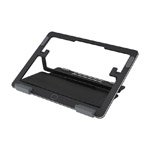 Đế tản nhiệt giúp sửa chữa bảo trì máy tính
Bằng cách thực hiện những bước bảo trì cơ bản này, bạn có thể giảm thiểu đáng kể nhu cầu sửa chữa bảo trì máy tính chuyên sâu và giữ cho thiết bị của mình luôn trong tình trạng tốt nhất.
Các Đơn Vị Cung Cấp Dịch Vụ Sửa Chữa Bảo Trì Máy Tính Tiêu Biểu Tại Việt Nam
Thị trường sửa chữa bảo trì máy tính tại Việt Nam rất sôi động với sự góp mặt của nhiều công ty lớn nhỏ, trải dài từ các trung tâm chuyên biệt đến các cửa hàng tổng hợp. Mỗi đơn vị đều có những thế mạnh riêng về địa điểm, loại hình dịch vụ, và đối tượng khách hàng. Việc nắm bắt thông tin về một số đơn vị tiêu biểu có thể giúp bạn dễ dàng hơn trong việc lựa chọn dịch vụ phù hợp.
Dưới đây là một số ví dụ về các công ty cung cấp dịch vụ sửa chữa và bảo trì máy tính được liệt kê trên các trang vàng hoặc cổng thông tin doanh nghiệp, cho thấy sự phân bổ rộng khắp trên cả nước, đặc biệt là tại các thành phố lớn như TP. Hồ Chí Minh, Hà Nội và Đà Nẵng:
SMARTCOM SOLUTIONS – Công Ty TNHH Thịnh Tiến
 Logo SMARTCOM SOLUTIONS – Công Ty TNHH Thịnh Tiến chuyên sửa chữa bảo trì máy tính
SMARTCOM SOLUTIONS (Công Ty TNHH Thịnh Tiến) được biết đến là một trong những đơn vị cung cấp dịch vụ sửa chữa bảo trì máy tính uy tín tại Đà Nẵng. Với đội ngũ nhân viên giàu kinh nghiệm, họ cam kết hỗ trợ nhiệt tình, giải quyết nhanh chóng các yêu cầu của khách hàng. Công ty này cũng nổi bật với chính sách giá cả hợp lý và nhiều ưu đãi dành cho khách hàng.
- Địa chỉ: 61 Hoàng Hoa Thám, P. Chính Gián, Q. Thanh Khê, Tp. Đà Nẵng.
- Hotline: 0898 208 208, 0905 555 569.
- Website: www.smartcomsolutions.vn
 Banner quảng cáo dịch vụ sửa chữa bảo trì máy tính của SMARTCOM SOLUTIONS
Máy Vi Tính Nguyên Kim – Công Ty TNHH Vi Tính Nguyên Kim
 Logo Máy Vi Tính Nguyên Kim – Công Ty TNHH Vi Tính Nguyên Kim chuyên sửa chữa bảo trì máy tính
Máy Vi Tính Nguyên Kim là một địa chỉ quen thuộc tại TP. Hồ Chí Minh chuyên về sửa chữa và bảo trì máy vi tính. Công ty này được đánh giá cao về tốc độ xử lý vấn đề nhanh chóng, đội ngũ nhân viên chuyên môn cao và chính sách giá cả phải chăng, kèm theo nhiều ưu đãi cho khách hàng thân thiết.
- Địa chỉ: 245B Trần Quang Khải, Phường Tân Định, TP. Hồ Chí Minh.
- Hotline: (028) 22246246, 1900 6739, 0933 808 837.
- Website: www.vitinhnguyenkim.vn
Nguyên Kim còn cung cấp nhiều linh kiện và phụ kiện máy tính, điển hình như:
 Laptop Dell XPS cần sửa chữa bảo trì máy tính
 Laptop Lenovo Gaming cần sửa chữa bảo trì máy tính
 Laptop Macbook Pro cần sửa chữa bảo trì máy tính
 Pin dự phòng hỗ trợ thiết bị khi sửa chữa bảo trì máy tính
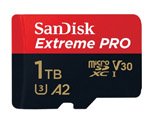 Thẻ nhớ SanDisk 1TB cần kiểm tra trong quá trình sửa chữa bảo trì máy tính
Các Đơn Vị Khác Trên Toàn Quốc
Ngoài ra, còn có rất nhiều công ty và cửa hàng cung cấp dịch vụ sửa chữa bảo trì máy tính chất lượng tại nhiều tỉnh thành khác nhau:
-
TP. Hồ Chí Minh:
- Công Ty TNHH MR TECH: 457 Lê Văn Thọ, P. 9, Q. Gò Vấp. Website: www.mrlaptop.vn
- Công Ty TNHH MTV Đào Tạo Kỹ Thuật Và TM Hai Bốn Giờ: 1114 Đường 3 Tháng 2, P. 12, Q. 11. Website: www.chamsocdidong.com
- Công Ty TNHH Một Thành Viên TPCOM: 163E/2, Đường Số 11, KP. 4, P. Linh Xuân, Q. Thủ Đức. Website: www.tpcom.vn
- Công Ty TNHH Tin Học Thành Nhân: 174-180 Bùi Thị Xuân, P. Phạm Ngũ Lão, Q. 1. Website: www.tnc.com.vn
- Công Ty TNHH Dịch Vụ Tin Học PNN: 238/4 Đội Cung, P. 9, Q. 11. Website: www.tinhocpnn.com
- Công Ty TNHH Một Thành Viên Thương Mại Bình Minh Phát: 50 Cù Lao, P. 2, Q. Phú Nhuận. Website: www.binhminhphat.com
- Công Ty TNHH Thương Mại – Dịch Vụ Tả Duy: 61/5 Đ. 59, P. 14, Q. Gò Vấp. Website: www.taduyco.vn
- Công Ty TMDV Vi Tính Thiệu Nguyễn: 893 Lũy Bán Bích, P. Tân Thành, Q. Tân Phú. Website: www.mayvitinhcugiare.net
- Công Ty TNHH Tin Học Nguyễn Năng: Số 422/32, đường ĐX 082, tổ 5, khu phố 3, Phường Chánh Hiệp. Website: www.nguyennang.com
- Công Ty TNHH TM DV XNK Thành Vinh: 179 Quốc Lộ 13, P.26, Q. Bình Thạnh. Website: www.thanhvinh.com.vn
- Công Ty TNHH TM & DV Nho Hòa: 133C Lê Đức Thọ, P. 16, Q. Gò Vấp. Website: www.congnghemaytinh.com
- Công Ty TNHH Thương Mại Dịch Vụ Tin Học Newstar: 180/22 Bùi Văn Ba, Phường Tân Thuận Đông, Quận 7. Website: www.Maytinhgovap.com
- Công Ty TNHH Dịch Vụ Thương Mại Sản Xuất Đỗ Long: Số 29A, Đường 16A, KP. 11, P. Bình Hưng Hòa A, Q. Bình Tân.
- Công Ty TNHH Trực Tuyến SACO: Số 210/16 Nguyễn Văn Luông, P. 11, Q. 6. Website: www.saco.asia
- Công Ty TNHH MTV Thương Mại Dịch Vụ Liêu Phát: 193/26 Nguyễn Cư Trinh, P. Nguyễn Cư Trinh, Q. 1. Website: www.lieuphat.com
- Công Ty TNHH Thương Mại Dịch Vụ Tin Học Hệ Thống Hợp Nhất: 114 Nguyễn Văn Lượng, P. 10, Q. Gò Vấp.
- Công Ty TNHH Zfix: 67 Quân Sự, Phường 11, Quận 11. Website: www.zfix.vn
- Công Ty TNHH Thương Mại & Dịch Vụ Tin Học Thiên Long: 487 Lê Hồng Phong, P. 2, Q. 10. Website: www.thienlongit.com
- Công Ty TNHH Thương Mại Và Dịch Vụ Đồng Dung: 118B Bùi Thị Xuân, P. Bến Thành, Q. 1. Website: www.dongdung.com.vn
- Laptop Thiên Ân: 520A Hà Huy Giáp, P. Thạnh Lộc, Q. 12. Website: www.laptopthienan.com
- Công Ty TNHH TMDV Minh Hoàng Computer: 23 Đường 19, Phường Linh Tây, Q. Thủ Đức. Website: www.minhhoangcomputer.com
- In Sao Mai – Công Ty CP Công Nghệ In Sao Mai: 238/26 Bạch Đằng, P. 24, Q. Bình Thạnh. Website: www.insaomai.com
-
Hà Nội:
- Công Ty Cổ Phần 24hGroup: Số 5, Ngõ 178 Phố Thái Hà, P. Hoàng Liệt, Q. Đống Đa. Website: www.24hgroup.com.vn
- Công Ty Cổ Phần Dịch Vụ Và Công Nghệ Miền Bắc: Lô 13, Khu biệt thự Nguyễn Thị Duệ, Phường Trung Hòa, Quận Cầu Giấy. Website: www.macservice.vn
- Công Ty TNHH Thương Mại Tin Học & Công Nghệ An Phát: Đội 5, Thôn Vĩnh Trung, Xã Đại Áng, Huyện Thanh Trì. Website: www.anphat24h.vn
-
Đồng Nai:
- Tân Bách Khoa – Công Ty TNHH Tân Bách Khoa: 171, Đường 30 Tháng 4, P. Trung Dũng, Tp. Biên Hòa.
- Công Ty TNHH Thương Mại và Tin Học Ứng Dụng Asia: 108LA, Tổ 17, Khu Phố 5, P. Trảng Dài, TP. Biên Hòa. Website: www.chipmaytinh.com
- Công Ty TNHH Tin Học Hoàng Minh Phát: Số 50B, Tổ 2, Khu Phố 10, P. Tân Phong, Tp. Biên Hòa. Website: www.hoangminhphat.com
-
Bình Dương:
- Công Ty TNHH Minh Nhất Tín: Tòa 5 C4 Đường Số 7, KDC Hiệp Thành 2, P. Hiệp Thành, TP. Thủ Dầu Một. Website: www.nhattin24h.com
- Công Ty TNHH MTV Thương Mại Dịch Vụ Tin Học Lê Lâm: Số 012, Đường ĐT 746, ấp Tân Hóa, P. Tân Vĩnh Hiệp, TX.Tân Uyên. Website: www.lelam.net
-
Vĩnh Phúc:
- Công Ty TNHH ThÆ°Æ¡ng Mại Và Dịch Vụ Công Nghệ UNIAI: 205 Đ. Lê Xoay, TX. Vĩnh Tường, H. Vĩnh Tường.
-
Nghệ An:
- Công Ty TNHH Công Nghệ Bảo Long: Số 51 Đường Nguyễn Viết Xuân, P. Hữu Dũng, TP. Vinh. Website: www.maytinhbaolong.com
-
Hà Tĩnh:
- Công Ty Cổ Phần Máy Tính Kỳ Anh: Tiểu khu 2, Khu phố Hưng Bình, Thị trấn Kỳ Anh.
-
Bến Tre:
- Công Ty TNHH MTV Tin Học Ngọc Khuê: 17 Ngô Quyền, P. An Hội, TP. Bến Tre. Website: www.nkcomputer.vn
-
Tây Ninh:
- Công Ty TNHH Một Thành Viên Hải Nguyên Vinamega: Số 98 Võ Thị Sáu, KP. 4, P. 3, TP. Tây Ninh.
Mỗi đơn vị có thể có những ưu điểm riêng về giá cả, tốc độ phục vụ, chính sách bảo hành hoặc chuyên môn sâu về một loại máy tính/lỗi cụ thể. Việc tìm hiểu kỹ thông tin và so sánh giữa các nhà cung cấp sẽ giúp bạn lựa chọn được dịch vụ sửa chữa bảo trì máy tính phù hợp nhất với nhu cầu của mình.
Kết Luận
Việc sửa chữa bảo trì máy tính không chỉ là một nhu cầu cấp thiết mà còn là một khoản đầu tư thông minh để duy trì hiệu quả công việc và bảo vệ tài sản số của bạn. Từ việc nhận biết các dấu hiệu bất thường đến lựa chọn dịch vụ uy tín và thực hiện các biện pháp bảo trì cơ bản tại nhà, mỗi bước đều đóng vai trò quan trọng trong việc đảm bảo hệ thống máy tính của bạn luôn hoạt động trơn tru. Hãy chủ động chăm sóc máy tính của mình để tránh những rủi ro không đáng có và kéo dài tuổi thọ thiết bị. Đừng ngần ngại liên hệ với các chuyên gia hoặc tìm kiếm thông tin hữu ích trên các trang như maytinhgiaphat.vn để được hỗ trợ khi cần thiết.