


Máy Tính
Sửa Lỗi Invalid Partition Table Trên Laptop: Hướng Dẫn Chi Tiết Cho Người Mới
Th9
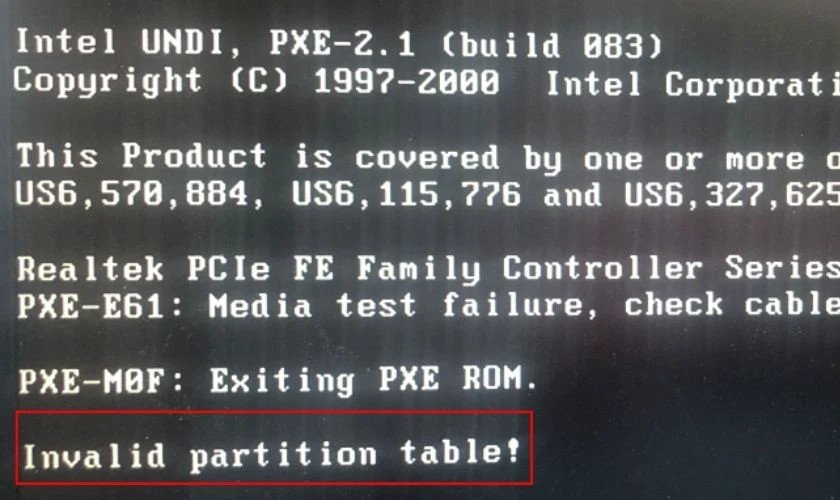
Laptop đang dùng tự nhiên báo lỗi “Invalid Partition Table” khiến bạn loay hoay không biết phải làm sao? Đừng lo, bài viết này trên Máy Tính Gia Phát sẽ hướng dẫn bạn cách xử lý lỗi Invalid Partition Table một cách chi tiết và dễ hiểu, ngay cả khi bạn không rành về máy tính.
Phân vùng ổ cứng
Invalid Partition Table là lỗi gì? Có nghiêm trọng không?
Trước hết, hãy hiểu “Partition Table” là gì. Hãy tưởng tượng ổ cứng của bạn như một căn nhà, còn Partition Table là bản vẽ thiết kế chỉ ra vị trí các phòng (phân vùng) trong nhà. Hệ điều hành dựa vào bản vẽ này để tìm và truy cập dữ liệu.
Lỗi “Invalid Partition Table” nghĩa là bản vẽ này bị lỗi, hệ điều hành không thể “đọc” được, dẫn đến không khởi động được máy. Lỗi này khá nghiêm trọng vì nó khiến bạn không thể truy cập dữ liệu trên ổ cứng. Khi gặp lỗi này, máy tính thường sẽ hiển thị thông báo “Invalid Partition Table” ngay khi khởi động.
Nguyên nhân gây ra lỗi Invalid Partition Table
Vậy tại sao bản vẽ này lại bị lỗi? Có nhiều nguyên nhân, phổ biến nhất là:
- Ổ cứng bị hư hỏng: Do sử dụng lâu ngày, va đập hoặc lỗi kỹ thuật.
- Lỗi trong quá trình cài đặt hệ điều hành: Cài đặt không đúng cách, bị gián đoạn hoặc sử dụng file cài đặt lỗi.
- Virus hoặc phần mềm độc hại: Tấn công và làm hỏng bảng phân vùng.
- Cắm quá nhiều ổ cứng ngoài: Đôi khi gây xung đột dẫn đến lỗi.
6 Cách Sửa Lỗi Invalid Partition Table trên Laptop Windows
Dưới đây là một số cách khắc phục lỗi Invalid Partition Table, từ đơn giản đến phức tạp. Hãy thử từng cách một cho đến khi vấn đề được giải quyết.
1. Rút ổ cứng ngoài và khởi động lại máy
Nghe có vẻ đơn giản, nhưng đôi khi việc cắm quá nhiều ổ cứng ngoài có thể gây xung đột. Hãy thử rút hết các thiết bị ngoại vi, chỉ để lại chuột và bàn phím, rồi khởi động lại máy tính.
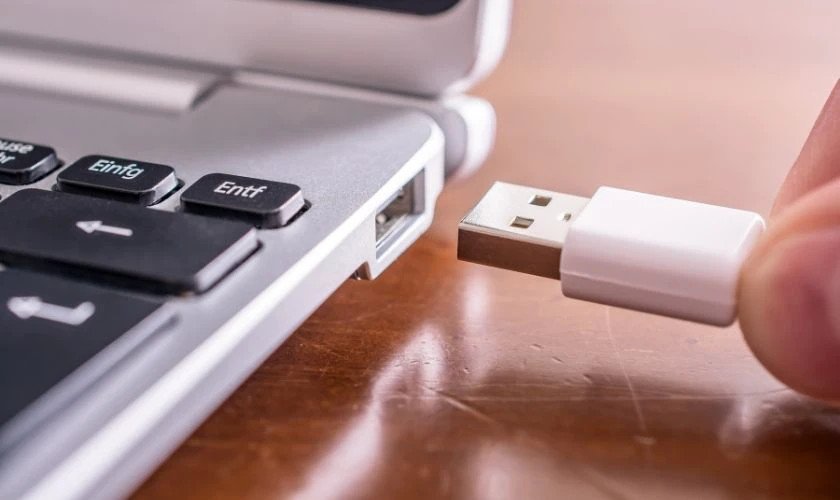 Rút ổ cứng ngoài
2. Sử dụng Diskpart để kiểm tra và sửa lỗi phân vùng
Diskpart là một công cụ mạnh mẽ có sẵn trong Windows, cho phép quản lý phân vùng ổ cứng.
- Bước 1: Khởi động máy tính bằng USB hoặc đĩa cài đặt Windows. Chọn “Repair your computer”.
- Bước 2: Chọn “Troubleshoot” -> “Advanced options” -> “Command Prompt”.
- Bước 3: Gõ
diskpartrồi Enter. - Bước 4: Gõ
list diskrồi Enter để xem danh sách ổ cứng. - Bước 5: Gõ
select disk X(thay X bằng số thứ tự ổ cứng bị lỗi) rồi Enter. - Bước 6: Gõ
list partitionrồi Enter để xem danh sách phân vùng. - Bước 7: Nếu thấy phân vùng nào có trạng thái “active” mà không phải là phân vùng hệ điều hành, gõ
select partition Y(thay Y bằng số thứ tự phân vùng đó) rồi Enter. Sau đó, gõinactiverồi Enter.
3. Sửa lỗi Master Boot Record (MBR)
MBR là một đoạn mã nhỏ nằm ở đầu ổ cứng, chứa thông tin về phân vùng và giúp khởi động hệ điều hành. Nếu MBR bị lỗi, cũng có thể dẫn đến lỗi Invalid Partition Table.
- Thực hiện Bước 1 & 2 như trên.
- Bước 3: Gõ lần lượt các lệnh sau và Enter sau mỗi lệnh:
bootrec /fixmbrbootrec /fixbootbootrec /scanosbootrec /rebuildbcd
 Sửa lỗi MBR
4. Cập nhật BIOS
BIOS là chương trình điều khiển phần cứng cơ bản của máy tính. Đôi khi, BIOS cũ có thể gây ra lỗi Invalid Partition Table. Việc cập nhật BIOS khá phức tạp, bạn nên tham khảo hướng dẫn cụ thể cho từng dòng máy trên website của nhà sản xuất.
5. Khôi phục hệ thống
Nếu bạn đã tạo điểm khôi phục hệ thống trước đó, hãy thử khôi phục lại máy tính về thời điểm trước khi xảy ra lỗi.
6. Cài đặt lại Windows
Đây là giải pháp cuối cùng nếu tất cả các cách trên đều không hiệu quả. Lưu ý rằng việc cài đặt lại Windows sẽ xóa hết dữ liệu trên ổ cứng, vì vậy hãy sao lưu dữ liệu quan trọng trước khi thực hiện.
Phòng tránh lỗi Invalid Partition Table
- Sử dụng phần mềm diệt virus: Bảo vệ máy tính khỏi virus và phần mềm độc hại.
- Cẩn thận khi cài đặt phần mềm: Chỉ tải phần mềm từ nguồn tin cậy.
- Không ngắt nguồn điện đột ngột: Luôn tắt máy đúng cách.
- Thường xuyên kiểm tra ổ cứng: Phát hiện và xử lý lỗi ổ cứng kịp thời.
Kết Luận
Hy vọng bài viết này đã giúp bạn hiểu rõ hơn về lỗi Invalid Partition Table và cách khắc phục. Nếu bạn đã thử tất cả các cách trên mà vẫn không thành công, hãy mang máy tính đến trung tâm sửa chữa uy tín như Máy Tính Gia Phát để được hỗ trợ. Đừng quên chia sẻ bài viết này nếu bạn thấy hữu ích nhé!