


Máy Tính
Máy Tính Báo Lỗi 0x0000005? Đừng Lo, Có Cách Khắc Phục!

Th9
Bạn đang hì hục mở file làm việc mà máy tính cứ hiện lên cái bảng thông báo khó hiểu “The application was unable to start correctly (0x0000005)” rồi tắt phụt cái? Đừng vội nổi đóa lên đập máy nhé! Lỗi 0x0000005 này khá phổ biến trên Windows và cũng may là có nhiều cách để xử lý. Hôm nay, Máy Tính Gia Phát sẽ hướng dẫn bạn từng bước khắc phục lỗi oái oăm này một cách đơn giản nhất. Yên tâm, bạn không cần phải là chuyên gia công nghệ cũng làm được tuốt!
Sửa Lỗi The Application Was Unable To Start Correctly (0x0000005)
Tại Sao Lại Xuất Hiện Lỗi 0x0000005?
Trước khi tìm cách sửa, chúng ta cùng “bắt bệnh” xem nguyên nhân nào gây ra lỗi 0x0000005 này nhé. Thực ra, có khá nhiều “thủ phạm” có thể gây ra lỗi này, ví dụ như:
- Phần mềm “có vấn đề”: Có thể phần mềm bạn đang dùng bị lỗi, xung đột với hệ thống, hoặc cài đặt chưa đúng cách.
- Registry “trục trặc”: Registry của Windows giống như “bộ não” của hệ thống, nếu nó bị lỗi hoặc bị chỉnh sửa sai thì dễ gây ra đủ thứ vấn đề, trong đó có lỗi 0x0000005.
- File hệ thống “mất tích” hoặc “hư hỏng”: Những file quan trọng của Windows mà bị thiếu hoặc hỏng thì hệ thống sẽ “dở chứng” ngay. Virus, cập nhật lỗi… đều có thể là nguyên nhân.
- Virus “quậy phá”: Một số loại virus có thể “chặn đường” không cho ứng dụng khởi động, dẫn đến lỗi 0x0000005.
- RAM hoặc ổ cứng “ốm yếu”: Đôi khi, lỗi phần cứng như RAM hoặc ổ cứng bị lỗi cũng có thể là nguyên nhân gây ra lỗi này.
 The Application Was Unable To Start Correctly (0x0000005)
“Bí Kíp” Khắc Phục Lỗi 0x0000005 – Đơn Giản Mà Hiệu Quả
Giờ thì đến phần quan trọng nhất rồi đây! Dưới đây là một số cách sửa lỗi 0x0000005 mà bạn có thể tự làm tại nhà:
1. “Reset” lại máy tính – Cách đơn giản nhất!
Nhiều khi chỉ cần khởi động lại máy tính là lỗi tự khắc biến mất. Giống như khi bạn mệt mỏi, ngủ một giấc dậy là thấy khỏe re vậy. Thử cách này trước tiên nhé, biết đâu lại “trúng mánh”!
Xem Thêm Bài Viết:
- Cách Tải SNOW Về Máy Tính: Hướng Dẫn Chi Tiết A-Z
- Cách Kết Nối Switch Với Máy Tính Hiệu Quả Nhất
- Mở File PDF Trên Máy Tính: Hướng Dẫn Chi Tiết A-Z
- Cách in Excel vừa trang giấy A4 ngang đơn giản
- Máy In Tem Nhãn Decal: Giải Pháp Tối Ưu Cho Doanh Nghiệp
 Khởi Động Lại Máy Tính
2. “Săn lùng” Virus – Bảo vệ máy tính của bạn!
Virus là một trong những nguyên nhân phổ biến gây ra lỗi 0x0000005. Hãy dùng phần mềm diệt virus để quét toàn bộ hệ thống xem có “vị khách không mời” nào đang “ẩn náu” không nhé. Windows Security có sẵn trong máy tính cũng là một lựa chọn khá tốt.
Bạn có thể tìm hiểu thêm về cách bảo vệ máy tính khỏi virus tại đây. (Đây là ví dụ về link nội bộ, bạn cần thay thế bằng link bài viết phù hợp trên website Máy Tính Gia Phát)
3. SFC và DISM – “Bác sĩ” cho hệ thống của bạn!
Windows có sẵn hai công cụ “chữa bệnh” cho hệ thống là SFC (System File Checker) và DISM (Deployment Image Servicing and Management). SFC sẽ kiểm tra và sửa chữa các file hệ thống bị lỗi, còn DISM sẽ “vá” lại những lỗi hệ thống sâu hơn.
Để sử dụng, bạn mở Command Prompt với quyền Administrator (nhấn chuột phải vào Command Prompt và chọn “Run as administrator”), rồi gõ lần lượt các lệnh sau:
sfc /scannow
DISM /Online /Cleanup-Image /RestoreHealth
4. Tắt DEP – “Gỡ bỏ rào cản” cho ứng dụng!
DEP (Data Execution Prevention) là một tính năng bảo mật, nhưng đôi khi nó lại “làm khó” một số ứng dụng. Bạn có thể thử tắt DEP xem sao. Cách làm thì hơi phức tạp một chút, bạn có thể tìm kiếm hướng dẫn chi tiết trên Google nhé.
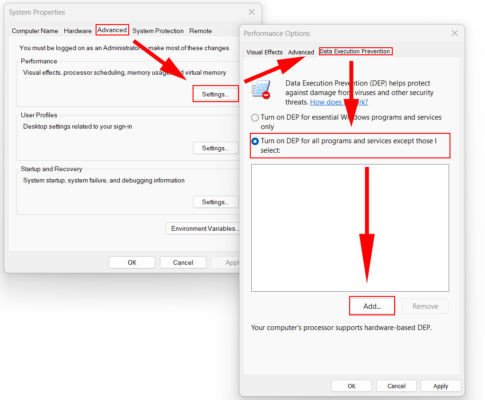 Tắt Tính Năng DEP (Data Execution Prevention)
5. Cài lại phần mềm – “Làm mới” ứng dụng!
Nếu lỗi chỉ xảy ra với một phần mềm cụ thể, thì có thể phần mềm đó bị lỗi. Hãy gỡ bỏ và cài đặt lại phiên bản mới nhất xem sao nhé.
 Cài Đặt Lại Phần Mềm Bị Lỗi
6. Cập nhật Driver – “Nâng cấp” phần cứng!
Driver là “cầu nối” giữa phần mềm và phần cứng. Driver cũ hoặc lỗi có thể gây ra đủ thứ vấn đề, trong đó có lỗi 0x0000005. Hãy cập nhật driver cho các thiết bị phần cứng của bạn, đặc biệt là card đồ họa, CPU, RAM…
 Kiểm Tra Và Cập Nhật Driver Hệ Thống
7. Kiểm tra RAM – “Khám sức khỏe” cho bộ nhớ!
RAM bị lỗi cũng có thể là “thủ phạm” gây ra lỗi 0x0000005. Windows có sẵn công cụ Windows Memory Diagnostic để kiểm tra RAM. Bạn có thể tìm kiếm hướng dẫn sử dụng trên Google nhé.
 Kiểm Tra Lỗi RAM Bằng Windows Memory Diagnostic
8. Chạy với quyền Administrator – “Nâng cấp quyền hạn”!
Đôi khi, ứng dụng cần quyền Administrator để hoạt động bình thường. Thử chạy ứng dụng với quyền Administrator xem sao nhé. Nếu được thì bạn có thể thiết lập cho ứng dụng luôn chạy với quyền này.
 Kiểm Tra Quyền Truy Cập Của Phần Mềm
9. Khôi phục hệ thống – “Quay ngược thời gian”!
Nếu lỗi 0x0000005 xuất hiện sau khi bạn cài đặt phần mềm hoặc cập nhật Windows, thì có thể khôi phục hệ thống về trạng thái trước đó sẽ giải quyết được vấn đề. Tuy nhiên, hãy cẩn thận vì cách này sẽ xóa bỏ những thay đổi bạn đã thực hiện sau điểm khôi phục.
 Thực Hiện Khôi Phục Hệ Thống (System Restore)
Vẫn chưa hết lỗi?
Nếu đã thử hết các cách trên mà vẫn không được, thì có thể bạn cần “cầu cứu” đến chuyên gia hoặc cân nhắc cài đặt lại Windows. “Phòng bệnh hơn chữa bệnh”, hãy thường xuyên bảo trì máy tính, cập nhật phần mềm và diệt virus để tránh gặp phải những lỗi khó chịu như thế này nhé!