


Máy In
Sửa Lỗi Máy In 3300 Báo Hết Giấy Đèn Đỏ

Th5
Máy in Canon LBP 3300 là dòng máy phổ biến trong văn phòng và gia đình nhờ độ bền bỉ và hiệu suất ổn định. Tuy nhiên, người dùng đôi khi gặp phải tình trạng máy in 3300 báo lỗi hết giấy với đèn báo màu đỏ sáng, dù khay giấy vẫn còn nhiều giấy. Đây là một lỗi khá thường gặp và gây khó chịu, làm gián đoạn công việc in ấn của bạn. May mắn thay, phần lớn nguyên nhân dẫn đến lỗi máy in Canon 3300 báo đèn đỏ hết giấy có thể tự kiểm tra và khắc phục ngay tại nhà mà không cần kỹ thuật viên. Bài viết này sẽ hướng dẫn chi tiết cách chẩn đoán và xử lý hiệu quả.
Máy In Canon 3300 Báo Lỗi Hết Giấy Đèn Đỏ: Hiện Tượng và Nguyên Nhân Thường Gặp
Khi máy in Canon 3300 báo lỗi hết giấy bằng cách nhấp nháy hoặc sáng đèn báo màu đỏ trên bảng điều khiển, đồng thời hiển thị thông báo lỗi trên máy tính (như “Out of Paper”), dù thực tế khay giấy vẫn đầy đủ, điều này cho thấy có vấn đề trong quá trình máy nhận diện giấy hoặc cài đặt in ấn. Việc xác định đúng nguyên nhân gốc rễ là bước đầu tiên và quan trọng nhất để khắc phục sự cố này một cách hiệu quả. Có nhiều lý do tiềm ẩn có thể dẫn đến hiện tượng bực bội này.
Một trong những nguyên nhân phổ biến nhất là do sự không đồng bộ giữa cài đặt trên máy tính (driver máy in) và loại giấy hoặc khay giấy thực tế bạn đang sử dụng. Máy in được thiết lập để in trên một khổ giấy cụ thể (ví dụ: A4) từ một khay nhất định (ví dụ: Cassette 1), nhưng bạn lại đặt giấy sai khổ hoặc chọn nhầm khay trong lệnh in. Sự khác biệt này khiến máy in không tìm thấy giấy theo đúng cấu hình mong đợi, dẫn đến báo lỗi.
Ngoài ra, vấn đề có thể liên quan đến phần cứng, cụ thể là cảm biến giấy. Máy in Canon 3300 sử dụng một thanh nhỏ gọi là “Flag sensor” để phát hiện xem giấy đã được kéo vào đúng vị trí hay chưa. Nếu thanh cảm biến này bị kẹt, bẩn hoặc tệ hơn là bị gãy, nó sẽ không thể gửi tín hiệu chính xác về việc có giấy hay không, khiến máy hiểu nhầm là khay rỗng và báo lỗi hết giấy. Đây là một lỗi vật lý cần được kiểm tra cẩn thận.
Các nguyên nhân khác có thể bao gồm giấy bị ẩm, nhăn, hoặc chất lượng kém khiến máy khó kéo giấy hoặc cảm biến khó nhận diện; giấy bị kẹt một phần bên trong máy mà bạn không để ý; hoặc thậm chí là do driver máy in đã cũ, bị lỗi, hoặc xung đột phần mềm trên máy tính. Việc kiểm tra từ những vấn đề đơn giản nhất sẽ giúp bạn tiết kiệm thời gian và công sức.
Khắc Phục Lỗi Máy In Canon 3300 Báo Lỗi Hết Giấy Hiệu Quả Tại Nhà
Trước khi đi sâu vào các cài đặt phức tạp, hãy bắt đầu với những kiểm tra vật lý đơn giản nhất. Đầu tiên, hãy rút khay giấy ra và kiểm tra kỹ lưỡng xem giấy có được đặt thẳng hàng, không bị cong vênh hay ẩm ướt không. Đảm bảo mép giấy nằm gọn gàng trong khay và các thanh chặn giấy được điều chỉnh đúng với kích thước giấy. Thử lấy toàn bộ giấy ra, vỗ nhẹ tập giấy cho phẳng rồi đặt lại vào khay, đẩy khay vào máy in chắc chắn.
Tiếp theo, hãy thử tắt hoàn toàn nguồn điện của máy in bằng cách rút dây nguồn khỏi ổ cắm, chờ khoảng 1-2 phút rồi cắm lại và bật nguồn máy. Thao tác này giúp máy in được “reset” và xóa bỏ các lỗi tạm thời. Đôi khi, chỉ cần khởi động lại là đủ để giải quyết lỗi máy in Canon 3300 báo hết giấy do trục trặc nhỏ về phần mềm hoặc kết nối. Bạn cũng có thể thử mở nắp máy, tháo hộp mực ra rồi lắp lại để đảm bảo hộp mực được đặt đúng vị trí.
Nếu các bước kiểm tra cơ bản không hiệu quả, vấn đề có thể nằm ở cài đặt driver trên máy tính của bạn. Khi in một tài liệu, bạn cần truy cập vào phần cài đặt in (thường bằng cách nhấn Ctrl + P, chọn máy in, rồi nhấn Properties hoặc Printing Preferences).
 Cách chỉnh khổ giấy in máy in Canon 3300 báo lỗi hết giấy trong cài đặt driver
Trong cửa sổ cài đặt driver, bạn cần kiểm tra và điều chỉnh các tùy chọn liên quan đến giấy. Tìm đến tab Page Setup (Cài đặt Trang) và đảm bảo rằng mục Page Size (Khổ giấy) được chọn đúng với loại giấy bạn đang sử dụng trong khay (ví dụ: A4, A5,…). Việc lựa chọn sai khổ giấy là nguyên nhân rất phổ biến khiến máy in không nhận diện được giấy.
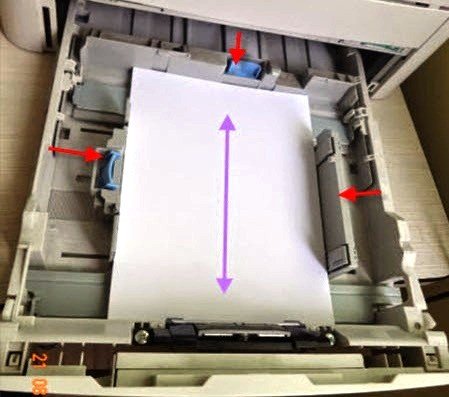 Kiểm tra và đặt giấy đúng cách vào khay máy in Canon 3300
Song song với việc chọn đúng khổ giấy, việc chỉ định đúng khay giấy cho lệnh in cũng rất quan trọng, đặc biệt với các dòng máy in có nhiều khay như Canon 3300 (thường có khay chính Cassette 1 và khay tay Manual Feed Slot). Trong phần cài đặt driver, tìm đến mục Paper Source (Nguồn giấy) và chọn khay giấy mà bạn đã đặt giấy vào. Thông thường, bạn sẽ chọn Cassette 1 cho các bản in thông thường từ khay chính.
Trong một số trường hợp, tính năng tự động nhận diện khổ giấy của máy in có thể hoạt động không chính xác, dẫn đến báo lỗi sai. Bạn có thể thử tắt tính năng này để xem có khắc phục được lỗi máy in báo hết giấy hay không.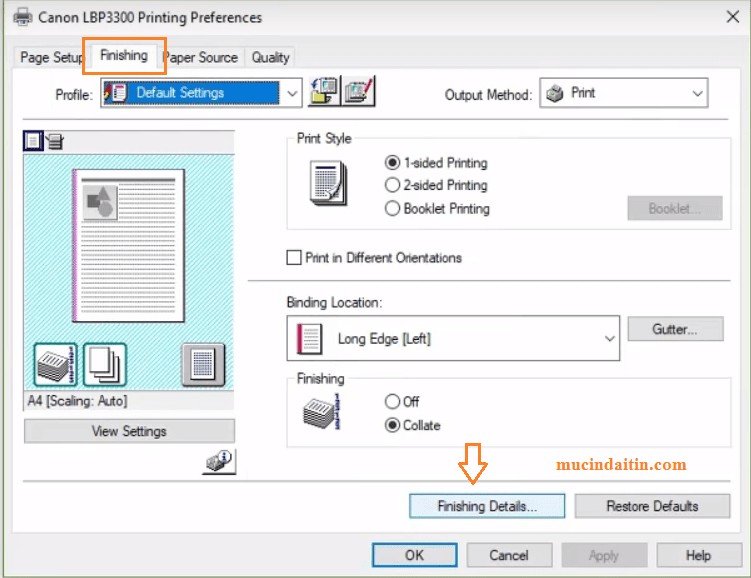 Truy cập cài đặt nâng cao để khắc phục lỗi máy in Canon 3300 báo hết giấyĐể tắt tính năng này, trong cửa sổ cài đặt driver, chuyển sang tab Finishing (Hoàn thiện), sau đó nhấn vào nút Finishing Details (Chi tiết hoàn thiện).
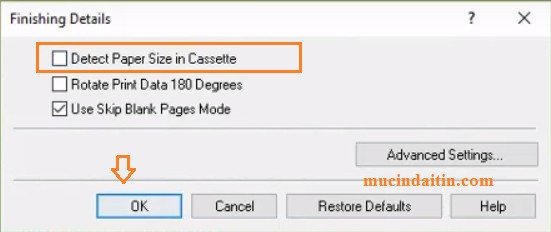 Tắt tính năng tự động nhận diện khổ giấy trong khay máy in Canon 3300Trong cửa sổ Finishing Detail hiện ra, hãy bỏ tích chọn ở mục Detect Paper Size in Cassette (Phát hiện khổ giấy trong khay). Nhấn OK để lưu thay đổi và thử in lại.
Cuối cùng, hãy kiểm tra xem có bất kỳ tờ giấy nào bị kẹt hoặc nằm sai vị trí trong đường đi của giấy bên trong máy in hay không. Đôi khi chỉ một mẩu giấy nhỏ bị mắc lại cũng có thể ngăn cản giấy mới đi qua và kích hoạt lỗi hết giấy. Cẩn thận kiểm tra khu vực khay giấy, bên trong máy và lối ra của giấy.
Khi Nào Cần Dịch Vụ Sửa Chữa Chuyên Nghiệp Cho Máy In Canon 3300?
Mặc dù nhiều trường hợp máy in Canon 3300 báo lỗi hết giấy có thể tự khắc phục bằng cách kiểm tra giấy, khởi động lại máy hoặc điều chỉnh cài đặt driver, có những tình huống lỗi phát sinh do sự cố phần cứng phức tạp hơn mà bạn không thể tự xử lý tại nhà. Việc nhận biết khi nào cần tìm đến chuyên gia là quan trọng để tránh làm hỏng máy thêm hoặc lãng phí thời gian.
Dấu hiệu rõ ràng nhất cho thấy bạn cần dịch vụ sửa chữa chuyên nghiệp là khi đã thử hết tất cả các bước kiểm tra và điều chỉnh cài đặt driver như hướng dẫn ở trên mà lỗi báo hết giấy vẫn tiếp diễn. Đặc biệt, nếu bạn nghi ngờ hoặc có thể nhìn thấy cảm biến giấy (Flag sensor) bên trong khay giấy bị gãy, bị biến dạng, hoặc không di chuyển linh hoạt, thì đây gần như chắc chắn là nguyên nhân và cần được thay thế hoặc sửa chữa bởi kỹ thuật viên. Chi tiết cảm biến giấy (Flag sensor) bên trong máy in Canon 3300Các vấn đề khác như tiếng động lạ khi máy cố gắng kéo giấy, giấy liên tục bị kẹt ở cùng một vị trí, hoặc các lỗi khác xuất hiện đồng thời với lỗi hết giấy cũng là tín hiệu cho thấy có trục trặc bên trong cần được kiểm tra bởi người có chuyên môn. Việc tự tháo lắp máy in khi không có kinh nghiệm có thể dẫn đến hỏng hóc nghiêm trọng hơn.
Nếu các bước tự khắc phục không giải quyết được vấn đề, đặc biệt khi nghi ngờ lỗi do phần cứng như cảm biến giấy bị gãy, bạn nên tìm đến các trung tâm dịch vụ sửa chữa máy in Canon 3300 chuyên nghiệp. Đơn vị uy tín như maytinhgiaphat.vn có đội ngũ kỹ thuật viên giàu kinh nghiệm sẽ giúp chẩn đoán và sửa chữa dứt điểm lỗi máy in báo hết giấy này, đảm bảo máy in của bạn hoạt động ổn định trở lại.
Lỗi máy in 3300 báo lỗi hết giấy đèn đỏ là một vấn đề thường gặp nhưng đa số đều có thể được giải quyết thông qua các bước kiểm tra đơn giản như kiểm tra giấy, khởi động lại máy in và đặc biệt là kiểm tra, điều chỉnh các cài đặt về khổ giấy và khay giấy trong driver máy in. Nếu các biện pháp này không hiệu quả, nguyên nhân có thể nằm ở cảm biến giấy hoặc các bộ phận phần cứng khác, lúc này việc tìm đến dịch vụ sửa chữa chuyên nghiệp là giải pháp tốt nhất để máy in của bạn sớm hoạt động bình thường.