


Máy Tính
Tai Nghe Không Nghe Được Trên Máy Tính? Mẹo Khắc Phục Từ A-Z Cho Dân Văn Phòng!

Th4
Máy tính đang yên đang lành bỗng dưng tai nghe “đình công”, không nghe được gì cả? Chắc hẳn bạn đang rất bực mình vì công việc bị gián đoạn. Đừng lo, bài viết này sẽ hướng dẫn bạn cách “hô hấp nhân tạo” cho tai nghe của mình, từ những mẹo đơn giản nhất đến những giải pháp chuyên sâu hơn. Hôm nay, “Máy Tính Gia Phát” sẽ cùng bạn khám phá nguyên nhân và cách xử lý lỗi jack cắm tai nghe phía trước máy tính không hoạt động, một vấn đề khá phổ biến mà nhiều người dùng gặp phải.
Tại Sao Tai Nghe Cắm Vào Máy Tính Không Nghe Được?
Trước khi “ra tay” sửa chữa, chúng ta cần phải “khám bệnh” cho chiếc máy tính của mình xem bị làm sao đã. Có rất nhiều nguyên nhân dẫn đến việc tai nghe không hoạt động khi cắm vào máy tính, có thể do phần cứng hoặc phần mềm.
Lỗi Do “Bên Trong” – Phần Cứng
- Dây Kết Nối “Lỏng Lẻo”: Hãy kiểm tra xem dây kết nối từ bo mạch chủ đến cổng âm thanh phía trước có bị lỏng hoặc cắm sai vị trí không. Nhiều khi chỉ cần cắm lại cho chắc chắn là mọi việc lại đâu vào đấy.
- Cổng Jack “Xuống Cấp”: Sau một thời gian dài “chinh chiến”, cổng jack tai nghe có thể bị bám bụi, han rỉ, hoặc thậm chí là hỏng hóc. Lúc này, việc vệ sinh hoặc thay thế là cần thiết.
- Card Âm Thanh “Trục Trặc”: Ít gặp hơn nhưng cũng có thể xảy ra, card âm thanh của bạn có thể bị lỗi hoặc không tương thích với tai nghe.
Kiểm tra cổng âm thanh và dây kết nối
Lỗi Do “Bên Ngoài” – Phần Mềm
- Driver Âm Thanh “Cổ Lỗ Sĩ”: Driver âm thanh lỗi thời hoặc chưa được cài đặt có thể là “thủ phạm” chính. Hãy cập nhật driver lên phiên bản mới nhất xem sao nhé.
- Cài Đặt Âm Thanh “Sai Bét”: Đôi khi, hệ điều hành Windows lại “ngớ ngẩn” chọn sai thiết bị phát âm thanh mặc định. Bạn cần phải vào cài đặt và chỉnh lại cho đúng.
- Xung Đột “Nội Bộ”: Nếu máy tính của bạn có nhiều thiết bị âm thanh được kết nối cùng lúc, chúng có thể “đánh nhau” và khiến tai nghe không hoạt động.
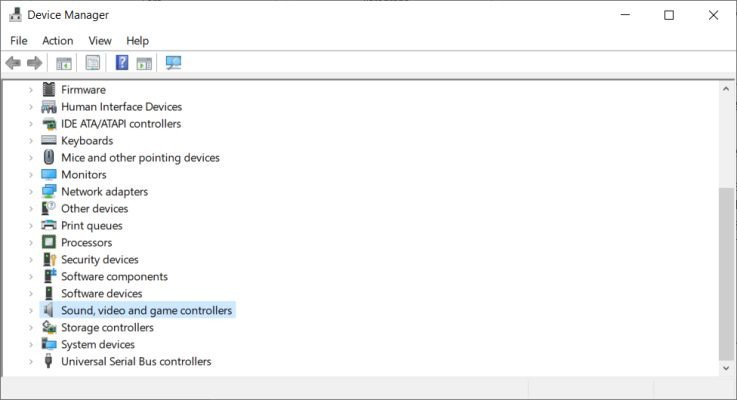 Kiểm tra và cập nhật driver âm thanh
“Bắt Bệnh” và “Chữa Trị” – Hướng Dẫn Khắc Phục
Kiểm Tra Phần Cứng
- “Mổ Xẻ” Máy Tính: Tắt máy tính, rút nguồn điện và mở thùng máy ra (nhớ cẩn thận nhé!).
- Kiểm Tra Dây Kết Nối: Tìm dây cáp HD Audio nối bo mạch chủ với cổng âm thanh phía trước. Đảm bảo dây được cắm chắc chắn và đúng vị trí.
- Vệ Sinh Cổng Jack: Dùng tăm bông hoặc chổi nhỏ để làm sạch bụi bẩn trong cổng jack tai nghe.
- Thử Cắm Tai Nghe Vào Cổng Phía Sau: Nếu tai nghe hoạt động ở cổng phía sau, thì vấn đề nằm ở cổng phía trước.
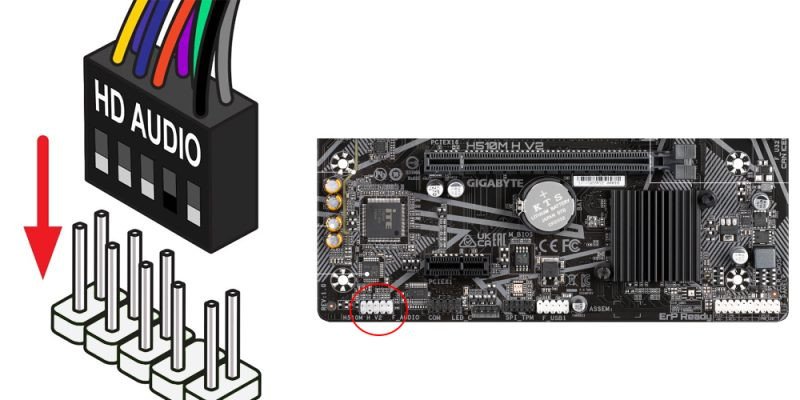 Kiểm tra kết nối trên Mainboard
Khắc Phục Lỗi Phần Mềm
- Cập Nhật Driver Âm Thanh: Vào Device Manager, tìm đến mục “Sound, video and game controllers”, chuột phải vào thiết bị âm thanh và chọn “Update driver”.
- Cài Đặt Âm Thanh Mặc Định: Vào Control Panel -> Sound, chọn tab “Playback”, chuột phải vào “Speakers/Headphones” và chọn “Set as Default Device”.
- Sử Dụng Realtek HD Audio Manager (nếu có): Mở Realtek HD Audio Manager, kiểm tra phần “Connector Settings” và đảm bảo tùy chọn “Disable front panel jack detection” không được bật.
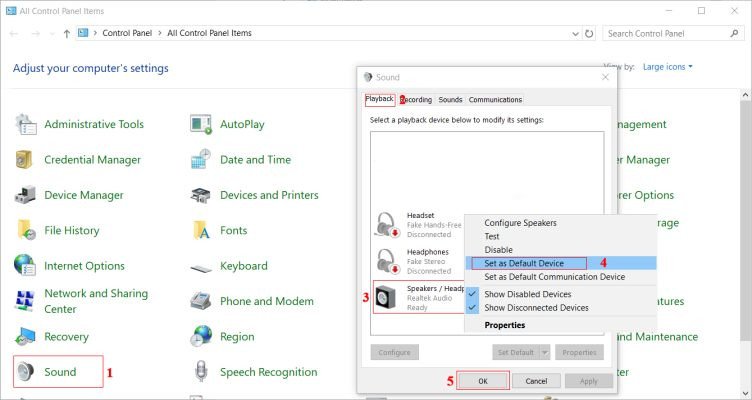 Thiết lập âm thanh trên hệ điều hành
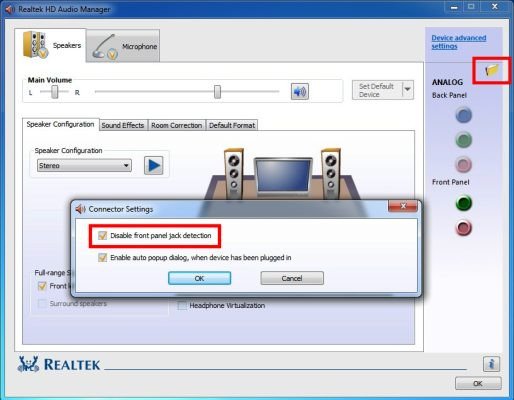 Sử dụng Realtek HD Audio Manager
Mẹo Hay Cho Tai Nghe “Khỏe Mạnh”
- Vệ sinh tai nghe và cổng jack định kỳ.
- Sử dụng tai nghe chất lượng tốt.
- Tránh cắm rút tai nghe quá nhiều lần.
- Khởi động lại máy tính sau khi thay đổi cài đặt.
Khi Nào Cần “Gọi Cấp Cứu”?
Nếu đã thử hết các cách trên mà tai nghe vẫn “bất tỉnh nhân sự”, có thể bạn cần đến sự trợ giúp của các chuyên gia. Hãy mang máy tính đến trung tâm sửa chữa uy tín để được kiểm tra và khắc phục.
Kết Luận
Hy vọng với những chia sẻ trên, bạn đã có thể tự mình “chữa bệnh” cho tai nghe của mình và tiếp tục công việc một cách hiệu quả. Đừng quên ghé thăm “Máy Tính Gia Phát” thường xuyên để cập nhật thêm nhiều mẹo vặt công nghệ hữu ích khác nhé! Nếu bạn có bất kỳ thắc mắc nào, hãy để lại bình luận bên dưới, chúng tôi sẽ giải đáp giúp bạn.