


Tin tức
Bí Quyết Chọn Máy Tính, Máy In “Ngon-Bổ-Rẻ” Cho Dân Văn Phòng 2025
Th4
Máy tính ì ạch, máy in hết mực đúng lúc deadline dí sát nút, ai mà chẳng bực mình! Đừng lo, hôm nay Máy Tính Gia Phát sẽ chia sẻ bí quyết chọn máy tính, máy in “ngon-bổ-rẻ” cùng mẹo bảo trì đơn giản để công việc luôn suôn sẻ. Cùng khám phá nhé!
Chọn Máy Tính Chuẩn Không Cần Chỉnh Cho Năm 2025
Năm 2025 rồi, chọn máy tính không chỉ cần cấu hình mạnh mà còn phải đáp ứng xu hướng công nghệ mới nhất. Vậy làm sao để chọn được “em” máy tính ưng ý mà không lo “cháy túi”?
Máy Tính Cho Dân Văn Phòng: Cần Gì Và Nên Chọn Gì?
Dân văn phòng thường làm việc với Word, Excel, lướt web, họp online… nên không cần cấu hình “khủng” như game thủ. Một chiếc laptop với chip Intel Core i5 hoặc AMD Ryzen 5, RAM 8GB, ổ cứng SSD 256GB là đủ đáp ứng nhu cầu.
Mẹo nhỏ: Nếu công việc cần xử lý đồ họa nhẹ nhàng, bạn nên chọn card đồ họa rời (VGA) để máy chạy mượt hơn.
Laptop cho dân văn phòng
Sinh Viên Học Online, Làm Bài Nào Cũng “Ngọt”:
Sinh viên cần máy tính gọn nhẹ, pin trâu để học tập mọi lúc mọi nơi. Laptop mỏng nhẹ với chip Intel Core i3 hoặc AMD Ryzen 3, RAM 4GB, ổ cứng SSD 128GB là lựa chọn hợp lý.
Lưu ý: Nếu học ngành thiết kế, lập trình… bạn cần đầu tư máy mạnh hơn với RAM 8GB và card đồ họa rời.
Máy In “Cạ Cứng” Cho Văn Phòng Nhỏ: Tiết Kiệm Mà Hiệu Quả
Máy in là “người bạn đồng hành” không thể thiếu của dân văn phòng. Vậy chọn máy in nào cho văn phòng nhỏ vừa tiết kiệm chi phí, vừa đáp ứng nhu cầu in ấn?
Máy In Laser Đen Trắng: “Chiến Binh” Không Ngại Khối Lượng Công Việc
Máy in laser đen trắng là lựa chọn hàng đầu cho văn phòng in ấn nhiều. Tốc độ in nhanh, mực in bền, chi phí vận hành thấp là những ưu điểm nổi bật.
Kinh nghiệm của mình: Mình đã từng dùng máy in laser HP LaserJet Pro M15w, in văn bản rất nét, tiết kiệm mực, dùng 2 năm rồi vẫn “chạy ngon lành”.
Máy In Phun Màu: “Nghệ Sĩ” Cho Bản In Chất Lượng Cao
Nếu cần in ấn tài liệu màu, hình ảnh, bạn nên chọn máy in phun màu. Chất lượng in ấn đẹp, màu sắc sống động nhưng chi phí mực in thường cao hơn máy in laser.
Lời khuyên từ anh Tuấn, kỹ thuật viên 10 năm kinh nghiệm tại Gia Phát: “Nên chọn máy in phun màu có hệ thống mực in liên tục để tiết kiệm chi phí.”
 Máy in cho văn phòng
Mẹo Bảo Trì Máy Tính, Máy In Đơn Giản Tại Nhà
Máy móc cũng cần được “chăm sóc” để hoạt động bền bỉ. Dưới đây là vài mẹo bảo trì đơn giản bạn có thể tự làm tại nhà:
- Vệ sinh máy tính, máy in thường xuyên: Bụi bẩn là kẻ thù của thiết bị điện tử. Hãy dùng khăn mềm, cọ quét bụi để làm sạch máy tính, máy in hàng tuần. Có lần mình quên vệ sinh máy in, thế là mực lem đầy giấy, khổ sở lắm!
- Tắt máy tính, máy in khi không sử dụng: Việc này giúp tiết kiệm điện năng và kéo dài tuổi thọ thiết bị.
- Cập nhật driver, phần mềm thường xuyên: Driver và phần mềm mới giúp máy tính, máy in hoạt động ổn định và hiệu quả hơn.
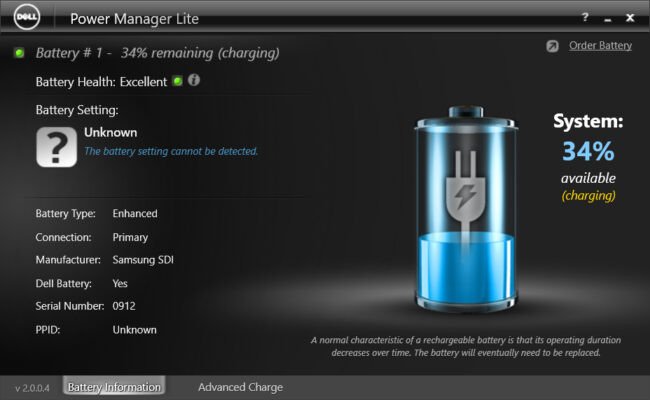
- Kiểm tra pin laptop định kỳ: Sử dụng Command Prompt (Windows) hoặc phần mềm chuyên dụng để kiểm tra tình trạng pin. Nếu pin chai, phồng thì nên thay ngay để tránh nguy hiểm.
- Sử dụng đúng loại mực in: Mực in “dỏm” có thể làm hỏng đầu in, giảm chất lượng bản in.
 Kiểm tra pin laptop
Tổng Kết
Hy vọng những chia sẻ trên sẽ giúp bạn chọn được máy tính, máy in phù hợp với nhu cầu và túi tiền. Đừng quên áp dụng các mẹo bảo trì để “người bạn công nghệ” của bạn luôn hoạt động tốt nhé! Bạn còn mẹo hay ho nào khác không? Chia sẻ với Máy Tính Gia Phát ở phần bình luận bên dưới nha!
FAQ – Những Câu Hỏi Thường Gặp
- Máy in giá rẻ có bền không? Máy in giá rẻ vẫn bền nếu bạn chọn đúng thương hiệu uy tín và sử dụng đúng cách. Nên tham khảo đánh giá của người dùng trước khi mua.
- Làm sao biết máy tính cần nâng cấp RAM? Nếu máy tính chạy chậm, giật lag khi mở nhiều ứng dụng cùng lúc thì có thể RAM đã “quá tải”, cần nâng cấp.
- Thay pin laptop ở đâu uy tín? Bạn nên thay pin laptop tại các trung tâm sửa máy tính uy tín, có bảo hành rõ ràng như Máy Tính Gia Phát.
- Máy in kêu to khi in là bị sao? Có thể do máy in bị kẹt giấy, hết mực hoặc cần tra dầu. Bạn nên kiểm tra kỹ xem sao nhé.
- Làm sao để máy tính chạy nhanh hơn? Ngoài việc nâng cấp phần cứng, bạn có thể gỡ bỏ phần mềm không cần thiết, dọn dẹp ổ cứng, tắt bớt ứng dụng chạy ngầm để máy chạy nhanh hơn.