


Máy Tính
Hướng Dẫn Cài Driver Card Màn Hình AMD Cho Máy Tính Chạy Mượt Như Bay
Th9
Máy tính bạn đang ì ạch, chơi game giật lag, hay đơn giản là màn hình cứ chớp tắt liên tục? Rất có thể driver card màn hình AMD của bạn đã cũ hoặc bị lỗi rồi đấy. Đừng lo, bài viết này trên Máy Tính Gia Phát sẽ hướng dẫn bạn cách cài đặt driver card màn hình AMD chi tiết và dễ hiểu nhất, kể cả bạn là người mới dùng máy tính cũng làm được ngon ơ!
alt text: Hình ảnh minh họa card đồ họa AMD Radeon RX 7900 XTX
Tại Sao Phải Cập Nhật Driver Card Màn Hình AMD Thường Xuyên?
Nhiều bạn nghĩ driver chỉ cần cài một lần là xong, nhưng thực ra việc cập nhật driver thường xuyên quan trọng lắm nhé. Nó giống như việc “bơm máu” cho card màn hình vậy, giúp máy tính hoạt động trơn tru và hiệu quả hơn. Cập nhật driver không chỉ giúp bạn chiến game mượt mà hơn mà còn:
- Tăng tốc độ xử lý đồ họa: Photoshop, edit video, render 3D… tất cả đều mượt mà hơn hẳn.
- Khắc phục lỗi màn hình: Say goodbye với màn hình xanh chết chóc, giật lag, hay tình trạng card màn hình “mất tích”.
- Trải nghiệm công nghệ mới nhất: DirectX, Ray Tracing… những công nghệ đỉnh cao sẽ được hỗ trợ đầy đủ.
- Tương thích với Windows mới: Windows liên tục cập nhật, driver cũng cần cập nhật để “bắt kịp” và hoạt động ổn định.
Trước Khi Bắt Đầu: Xác Định “Danh Tính” Card Màn Hình AMD Của Bạn
Giống như đi mua giày, bạn cần biết size chân của mình là bao nhiêu thì mới chọn được đôi giày vừa vặn. Cài driver cũng vậy, trước tiên bạn cần biết máy tính mình đang dùng loại card màn hình AMD nào đã. Có 2 cách đơn giản sau:
Cách 1: Dùng Device Manager (Quản Lý Thiết Bị)
- Nhấn tổ hợp phím Windows + X.
- Chọn Device Manager.
- Tìm đến mục Display adapters (Bộ điều hợp hiển thị). Nếu thấy AMD Radeon hoặc AMD Graphics thì chúc mừng, bạn đang sở hữu card màn hình AMD.
Cách 2: Sử dụng lệnh DXDIAG
- Nhấn tổ hợp phím Windows + R.
- Gõ dxdiag rồi nhấn Enter.
- Chuyển sang tab Display (Hiển thị). Thông tin về card màn hình của bạn sẽ hiện ra ở đây.
 alt text: Hình ảnh minh họa kiểm tra thông tin card màn hình bằng DXDIAG
3 Cách Cài Driver Card Màn Hình AMD “Cực Đỉnh”
Giờ thì đến phần chính rồi đây. Có 3 cách cài driver cho bạn lựa chọn, tùy theo sở thích và trình độ “tay nghề” nhé.
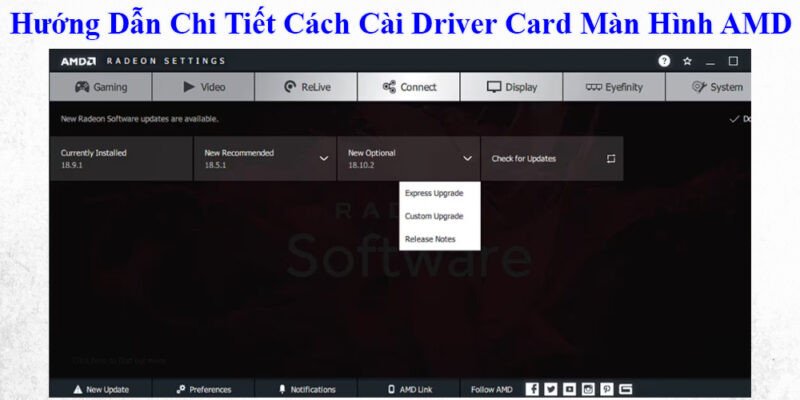
Cách 1: “Nhàn Tênh” với AMD Radeon Software
Đây là cách đơn giản nhất, dành cho những ai muốn cài driver một cách nhanh chóng và tự động.
- Truy cập trang chủ của AMD: https://www.amd.com/en/support.
- Tìm và tải AMD Auto-Detect and Install Tool. Phần mềm này sẽ tự động nhận diện card màn hình và cài đặt driver phù hợp.
- Chạy file vừa tải về và làm theo hướng dẫn. Dễ như ăn kẹo phải không nào?
- Khởi động lại máy tính để hoàn tất.
Cách 2: Cài Thủ Công “Chuẩn Không Cần Chỉnh”
Cách này dành cho những bạn thích “tự tay làm hết” và muốn kiểm soát phiên bản driver mình cài đặt.
- Vào trang chủ của AMD: https://www.amd.com/en/support.
- Tìm kiếm driver theo tên card màn hình của bạn (ví dụ: AMD Radeon RX 6700 XT). Nhớ chọn đúng hệ điều hành Windows của bạn nhé.
- Tải file driver về máy.
- Chạy file cài đặt và làm theo hướng dẫn.
- Khởi động lại máy tính.
 alt text: Hình ảnh minh họa tải driver từ trang chủ AMD
Cách 3: Cập Nhật Driver Qua Device Manager
Nếu máy tính đã nhận diện card AMD nhưng driver chưa phải phiên bản mới nhất, bạn có thể cập nhật trực tiếp qua Windows.
- Mở Device Manager (như hướng dẫn ở phần trên).
- Click chuột phải vào AMD Radeon Graphics.
- Chọn Update driver -> Search automatically for drivers. Windows sẽ tự động tìm và cài đặt driver mới nhất cho bạn.
 alt text: Hình ảnh minh họa cập nhật driver qua Device Manager
Mẹo Hay: Dọn Dẹp “Nhà Cửa” Trước Khi Cài Driver Mới
Trước khi cài driver mới, bạn nên gỡ bỏ driver cũ để tránh xung đột. Bạn có thể dùng công cụ Display Driver Uninstaller (DDU) để gỡ bỏ driver một cách sạch sẽ và triệt để.
 alt text: Hình ảnh minh họa giao diện phần mềm DDU
Kết Luận:
Cài đặt driver card màn hình AMD đúng cách sẽ giúp máy tính của bạn hoạt động ổn định và hiệu quả hơn. Hãy thử áp dụng những cách trên và chia sẻ trải nghiệm của bạn với Máy Tính Gia Phát nhé! Nếu gặp bất kỳ khó khăn nào, đừng ngần ngại để lại bình luận bên dưới, chúng tôi sẽ hỗ trợ bạn hết mình.