


Máy Tính
Tắt Kiểm Tra Chính Tả Word: Mẹo Hay Cho Dân Văn Phòng & Sinh Viên
Th9
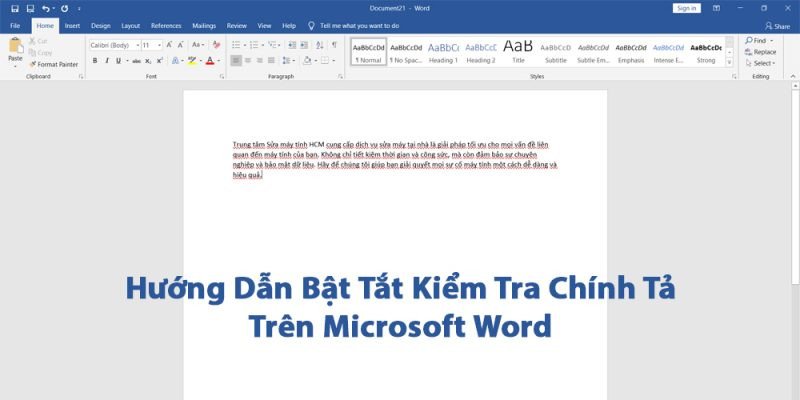
Máy tính đang gõ dở báo cáo mà Word cứ gạch chân đỏ đỏ xanh xanh dưới chữ, bực mình không tả nổi! Ai cũng từng trải qua cảm giác khó chịu này khi soạn thảo văn bản trên Microsoft Word, nhất là khi deadline dí sát nút. Hôm nay, “Máy Tính Gia Phát” sẽ chia sẻ bí kíp tắt kiểm tra chính tả trong Word, giúp bạn gõ văn bản “nhanh như gió” mà không bị làm phiền.
Hướng Dẫn Bật Tắt Kiểm Tra Chính Tả Trên Microsoft Word
Tạm Biệt Gạch Chân Đỏ Xanh: Lợi Ích Của Việc Tắt Kiểm Tra Chính Tả
Tuy tính năng kiểm tra chính tả và ngữ pháp của Word rất hữu ích trong việc phát hiện lỗi sai, nhưng đôi khi nó lại phản tác dụng. Đặc biệt khi soạn thảo văn bản tiếng Việt với nhiều từ ngữ địa phương, tiếng lóng, hoặc khi cần ghi chú nhanh, những gạch chân đỏ xanh kia chỉ khiến bạn mất tập trung.
Ví dụ, bạn đang viết note nhanh cho đồng nghiệp “Ok để mình check lại”, Word có thể gạch chân “check” vì cho rằng đó là lỗi chính tả. Việc tắt kiểm tra chính tả sẽ giúp bạn:
- Tăng tốc độ gõ: Không còn bị phân tâm bởi các lỗi được đánh dấu, bạn có thể tập trung vào ý tưởng và soạn thảo nhanh hơn.
- Tránh khó chịu: Không còn phải nhìn thấy những gạch chân “nhức mắt”, trải nghiệm soạn thảo sẽ thoải mái hơn hẳn.
- Linh hoạt hơn: Bạn có thể tự do sử dụng ngôn ngữ của mình mà không bị gò bó bởi quy tắc chính tả cứng nhắc.
Hướng Dẫn Chi Tiết Tắt Kiểm Tra Chính Tả Word (Từ 2010 – 2021)
Dù bạn đang dùng Word phiên bản nào, từ 2010 đến 2021, cách tắt kiểm tra chính tả đều khá đơn giản. “Gia Phát” sẽ hướng dẫn bạn từng bước, dễ hiểu như đang trò chuyện với bạn bè vậy.
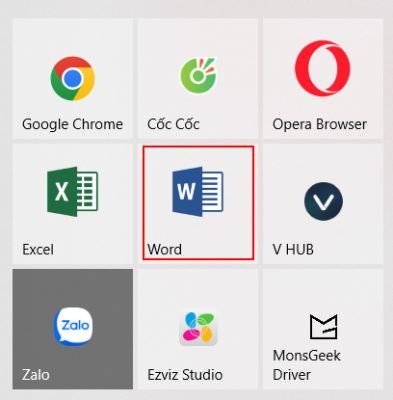
Bước 1: Mở File Word và Chọn “Options”
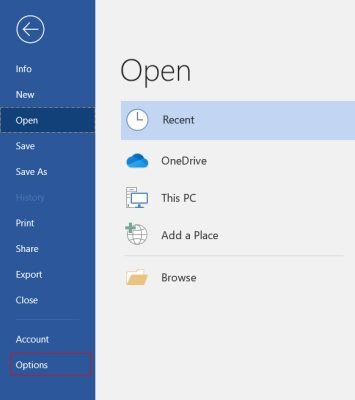
Đầu tiên, hãy mở file Word bạn đang làm việc. Sau đó, tìm đến tab “File” ở góc trên bên trái màn hình và click vào. Trong menu xổ xuống, chọn “Options” (thường nằm cuối cùng).
 Mở Microsoft Word
Bước 2: Vào Mục “Proofing” – Trung Tâm Kiểm Tra Chính Tả
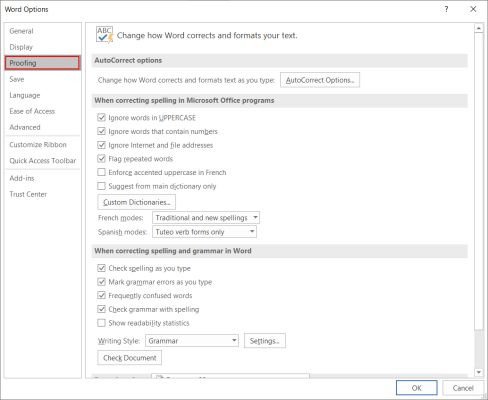
Một cửa sổ mới sẽ hiện ra với nhiều tùy chọn. Ở cột bên trái, bạn hãy tìm và click vào mục “Proofing”. Đây chính là nơi “ẩn náu” của tất cả các cài đặt liên quan đến kiểm tra chính tả và ngữ pháp.
 Chọn File và chọn Options
Bước 3: Bỏ Tích Các Ô Kiểm Tra Chính Tả và Ngữ Pháp
Trong phần “When correcting spelling and grammar in Word”, bạn sẽ thấy một loạt các ô vuông nhỏ có dấu tích. Nhiệm vụ của chúng ta là bỏ tích ở hai ô quan trọng sau:
- Check spelling as you type: Tắt kiểm tra chính tả ngay khi bạn gõ.
- Mark grammar errors as you type: Tắt kiểm tra ngữ pháp ngay khi bạn gõ.
 Chọn mục Proofing
Bước 4: Nhấn “OK” và Tận Hưởng Thành Quả
Sau khi bỏ tích xong, đừng quên nhấn nút “OK” ở phía dưới cửa sổ để lưu lại thay đổi. Thế là xong! Từ giờ, bạn có thể thoải mái soạn thảo mà không lo bị làm phiền bởi gạch chân đỏ xanh nữa.
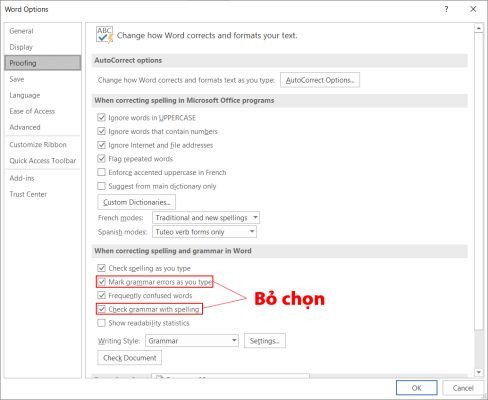 Bỏ chọn kiểm tra chính tả
Khám Phá Thêm Các Tính Năng “Xịn Xò” Trong Mục “Proofing”
Ngoài việc tắt kiểm tra chính tả, mục “Proofing” còn ẩn chứa nhiều tính năng hữu ích khác. Ví dụ, bạn có thể tùy chỉnh kiểu kiểm tra ngữ pháp, bật/tắt cảnh báo từ dễ nhầm lẫn, hay xem thống kê về khả năng đọc hiểu của văn bản. Anh Tuấn, kỹ thuật viên với 10 năm kinh nghiệm tại Gia Phát, chia sẻ: “Mục ‘Proofing’ giống như ‘trái tim’ của việc kiểm tra văn bản trong Word. Biết cách sử dụng nó sẽ giúp bạn soạn thảo chuyên nghiệp hơn rất nhiều.”
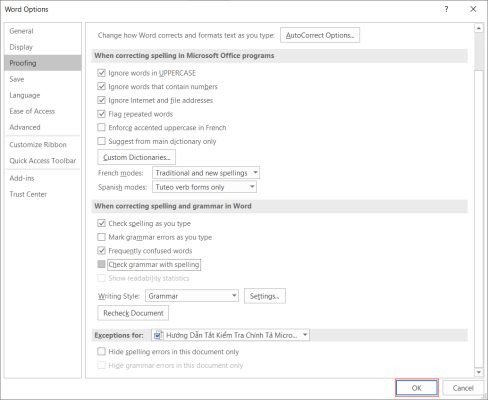 Bấm OK
Kết Luận: Tắt Kiểm Tra Chính Tả – Giải Pháp Đơn Giản Cho Vấn Đề “Nhức Nhối”
Vậy là bạn đã biết cách “xử lý” những gạch chân đỏ xanh phiền phức trong Word rồi đấy. Chỉ với vài thao tác đơn giản, bạn có thể tận hưởng trải nghiệm soạn thảo mượt mà và tập trung hơn vào công việc. Hy vọng bài viết này hữu ích với bạn. Đừng quên chia sẻ với bạn bè và đồng nghiệp nhé! Bạn còn mẹo hay nào khác khi sử dụng Word không? Hãy comment bên dưới để cùng “Gia Phát” trao đổi kinh nghiệm nha!