


Máy Tính
Mạng Internet “Đứt Cáp”: Nguyên Nhân và Cách Khắc Phục Đơn Giản Cho Người Việt

Th9
Mạng nhà “đứng hình”, báo lỗi “No Internet Access” khi đang cắm dây mạng? Chuyện này chắc ai cũng từng gặp rồi, đúng không? Đang làm việc, học online hay cày phim mà mạng “dở chứng” thì đúng là bực mình. Đừng lo, bài viết này sẽ giúp bạn tìm ra nguyên nhân và cách “chữa cháy” nhanh gọn lẹ, ai cũng làm được!
Tại Sao Mạng Internet Lại “Mất Tích” Khi Dùng Dây Mạng?
Có rất nhiều lý do khiến mạng internet của bạn “biến mất” khi đang dùng dây mạng (Ethernet). Dưới đây là một số “thủ phạm” thường gặp nhất:
- Dây mạng “có vấn đề”: Dây mạng bị đứt, gãy, hoặc chuột “gặm” cũng đủ làm bạn mất kết nối internet. Thử kiểm tra xem dây có bị cong, gấp khúc ở đâu không nhé!
- Cổng mạng “lỏng lẻo”: Cổng mạng trên máy tính hoặc modem bị lỏng, bụi bẩn cũng là nguyên nhân phổ biến. Thử rút ra cắm lại hoặc đổi sang cổng khác xem sao.
- Địa chỉ IP “loạn xạ”: Giống như mỗi nhà có một địa chỉ riêng, máy tính cũng cần địa chỉ IP để kết nối internet. Nếu địa chỉ IP bị sai hoặc trùng lặp, mạng sẽ “bất ổn”.
- DNS “mất phương hướng”: DNS giống như “sổ địa chỉ” của internet, giúp máy tính tìm đúng đường đến website. Nếu DNS bị lỗi, bạn sẽ không thể truy cập được trang web nào cả.
- Driver mạng “cũ kỹ”: Driver là “phần mềm điều khiển” cho card mạng. Driver cũ hoặc lỗi thời có thể gây ra đủ thứ rắc rối, bao gồm cả mất kết nối internet.
- Tường lửa “quá nghiêm khắc”: Tường lửa (Firewall) bảo vệ máy tính khỏi virus và hacker, nhưng đôi khi nó lại “cản trở” cả kết nối internet.
- Modem/Router “mệt mỏi”: Modem/Router hoạt động liên tục cũng có thể bị “quá tải” và gây ra lỗi.
Kiểm tra dây mạng và cổng kết nối
“Cứu Net” Nhanh Chóng Với Những Mẹo Đơn Giản
Đừng vội gọi thợ sửa mạng! Hãy thử những cách sau đây trước, biết đâu lại “cứu” được mạng đấy:
1. “Khám Bệnh” Cho Dây Mạng và Cổng Kết Nối
- Quan sát kỹ dây mạng: Xem dây có bị đứt, gãy, chuột cắn hay không. Nếu có, thay dây mới ngay.
- Kiểm tra cổng mạng: Rút dây mạng ra khỏi cổng trên máy tính và modem/router, rồi cắm lại chắc chắn. Thử đổi sang cổng khác xem sao. Lau chùi cổng mạng nếu thấy bụi bẩn.
2. “Thiết Lập Lại” Địa Chỉ IP và DNS
- “Refresh” địa chỉ IP: Mở Command Prompt (nhấn phím Windows + R, gõ cmd rồi Enter), gõ lần lượt hai lệnh sau:
ipconfig /releasevàipconfig /renew. - “Làm mới” DNS: Gõ lệnh
ipconfig /flushdnstrong Command Prompt. Hoặc đổi DNS sang DNS của Google (8.8.8.8 và 8.8.4.4) cho nhanh và ổn định hơn. Cách đổi DNS bạn có thể tìm trên Google nhé, rất dễ dàng!
3. “Nâng Cấp” Driver Mạng
- Cập nhật driver: Vào Device Manager (nhấn Windows + X, chọn Device Manager), tìm đến Network Adapters, chuột phải vào card mạng, chọn Update driver.
- Cài lại driver: Nếu cập nhật không được, thử gỡ driver (Uninstall device) rồi khởi động lại máy. Windows sẽ tự cài lại driver mới.
4. “Nới Lỏng” Tường Lửa và Phần Mềm Diệt Virus
- Tắt tường lửa tạm thời: Vào Control Panel > System and Security > Windows Defender Firewall, chọn Turn Windows Defender Firewall on or off để tắt tường lửa. Nhớ bật lại sau khi kiểm tra xong nhé!
- Tạm dừng phần mềm diệt virus: Thử tắt phần mềm diệt virus xem có phải nó đang “chặn” mạng không.
5. “Cho Modem/Router Nghỉ Ngơi”
- Khởi động lại modem/router: Tắt modem/router khoảng 30 giây rồi bật lại. Cách này đơn giản mà hiệu quả bất ngờ đấy!
- Reset modem/router: Nếu khởi động lại không được, thử reset modem/router về cài đặt gốc (thường có nút nhỏ cần dùng tăm chọc). Nhưng nhớ là phải biết cách cài đặt lại sau khi reset nhé!
 Khởi động lại Modem/Router
6. Kiểm Tra Cấu Hình Tự Động
Đảm bảo máy tính được cài đặt để tự động nhận địa chỉ IP và DNS. Vào Control Panel > Network and Sharing Center > Change adapter settings, chuột phải vào kết nối Ethernet, chọn Properties > Internet Protocol Version 4 (TCP/IPv4). Chọn “Obtain an IP address automatically” và “Obtain DNS server address automatically”.
Xem Thêm Bài Viết:
- Cách reset mực máy in Epson L800 hiệu quả và nhanh chóng
- Cách In Từ Máy Tính Qua Máy In Chuẩn Nhất
- Hình Nền Máy Tính Cute Nhất: Tuyển Tập Độc Đáo và Hướng Dẫn Chi Tiết
- Cách Viết Chữ In Đậm Trên Facebook Đơn Giản
- Cách Chọn Mua Máy In Tốt Phù Hợp Nhu Cầu Nhất
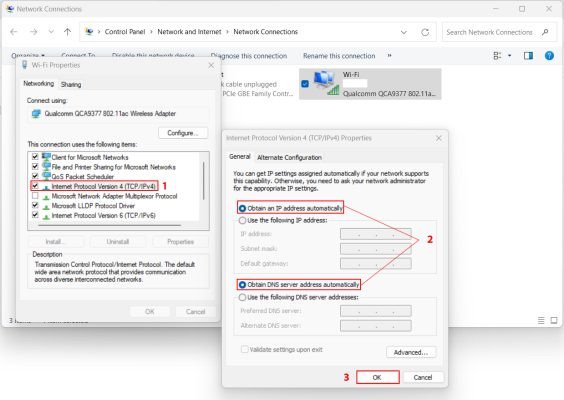 Cấu hình IP tự động
Mẹo Nhỏ Giúp Mạng Luôn “Khỏe Mạnh”
- Cập nhật Windows thường xuyên: Bản cập nhật Windows thường sửa lỗi và cải thiện hiệu năng mạng.
- Vệ sinh máy tính định kỳ: Dọn dẹp bụi bẩn cho máy tính, cả bên trong lẫn bên ngoài, giúp máy chạy mượt mà hơn.
- Sử dụng phần mềm diệt virus uy tín: Chọn phần mềm diệt virus tốt, cập nhật thường xuyên để bảo vệ máy tính khỏi virus và malware.
Vậy là bạn đã biết cách “xử lý” khi mạng internet bị “đứt cáp” rồi đấy! Hy vọng những mẹo nhỏ này sẽ giúp bạn nhanh chóng kết nối lại với thế giới online. Nếu vẫn không được, hãy comment bên dưới để Máy Tính Gia Phát hỗ trợ bạn nhé!