


Máy In
Tìm máy in trên máy tính: Hủy lệnh in nhanh chóng
Th5
Trong công việc văn phòng hiện đại, việc in ấn tài liệu là nhu cầu thường xuyên. Tuy nhiên, đôi khi bạn gửi nhầm lệnh in hoặc tài liệu đang chờ quá lâu không được xử lý. Lúc này, việc tìm máy in trên máy tính để kiểm tra trạng thái và hủy lệnh in không mong muốn trở nên cần thiết. Bài viết này sẽ hướng dẫn chi tiết các phương pháp giúp bạn dễ dàng quản lý và gỡ bỏ các tác vụ in đang chờ một cách hiệu quả, đảm bảo công việc không bị gián đoạn.
Quản lý hàng đợi in: Bước đầu khi tìm máy in trên máy tính
Khi gặp sự cố với máy in, việc đầu tiên nhiều người nghĩ đến là tắt thiết bị. Đây là một giải pháp nhanh chóng để dừng ngay lập tức mọi hoạt động in ấn. Bằng cách ngắt nguồn điện của máy in hoặc khởi động lại máy tính, bạn có thể xóa bỏ các lệnh in đang bị kẹt trong bộ nhớ tạm. Phương pháp này đặc biệt hữu ích khi các cách xử lý phần mềm không mang lại hiệu quả tức thì.
Tuy nhiên, việc tắt máy in hoặc máy tính đột ngột không phải là giải pháp được khuyến khích sử dụng thường xuyên. Hành động này có thể gây sốc điện cho các linh kiện bên trong, ảnh hưởng đến tuổi thọ của thiết bị. Hơn nữa, việc tắt máy tính đột ngột có thể dẫn đến mất dữ liệu chưa được lưu của các ứng dụng khác đang chạy. Do đó, chỉ nên coi đây là biện pháp cuối cùng khi các phương pháp khác không thành công.
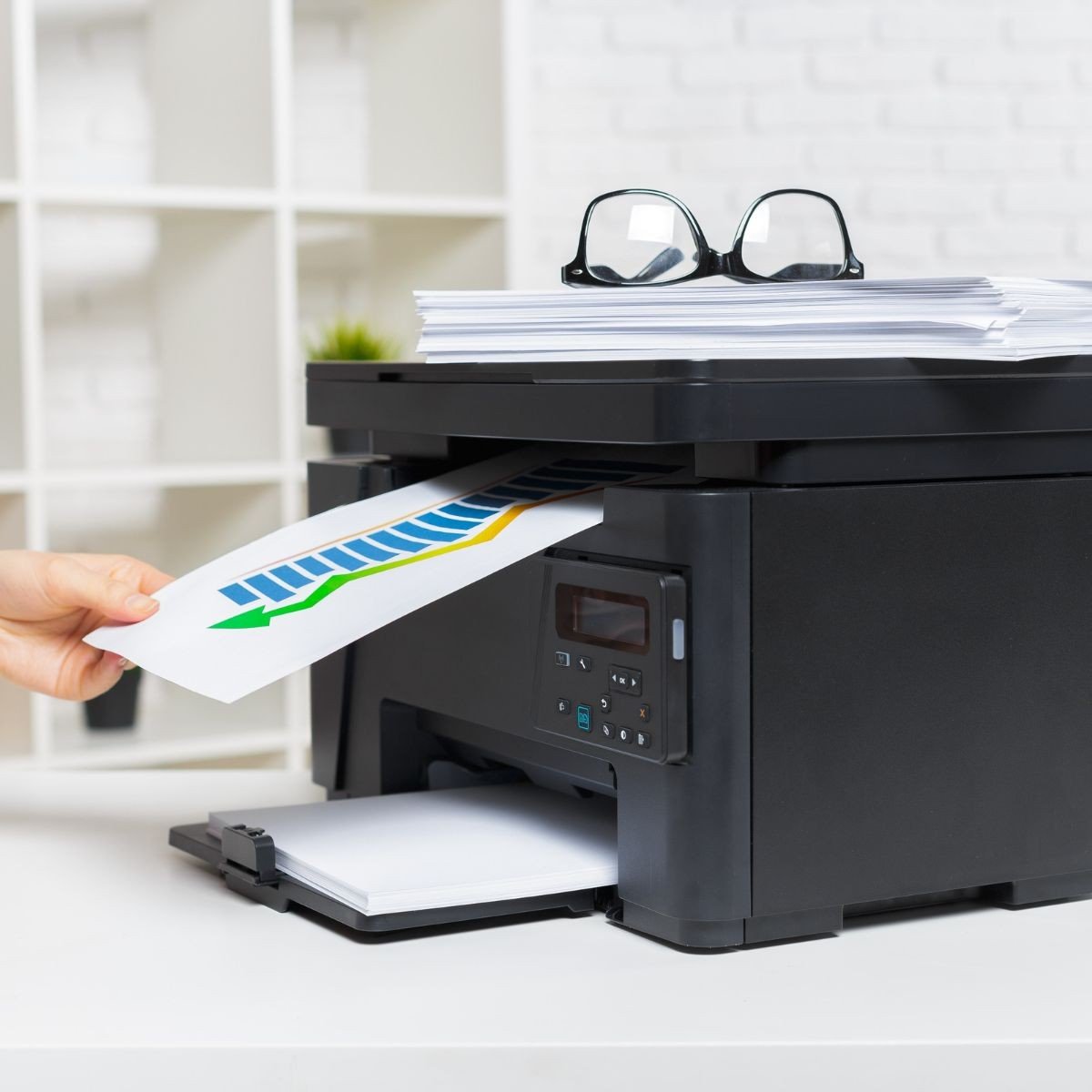 cách tắt máy in đột ngột để hủy lệnh in trên máy tính
Sử dụng Print Spooler để tìm và hủy lệnh in trên máy tính
Một trong những cách hiệu quả để tìm máy in trên máy tính và quản lý các tác vụ in là thông qua dịch vụ Print Spooler. Đây là một dịch vụ hệ thống của Windows chịu trách nhiệm quản lý tất cả các lệnh in được gửi đến máy in. Khi bạn ra lệnh in, tài liệu sẽ được đưa vào một hàng đợi do Print Spooler quản lý trước khi được chuyển đến máy in. Để hủy lệnh in bằng Print Spooler, bạn có thể thực hiện theo các bước đơn giản.
Đầu tiên, nhấn tổ hợp phím Windows + R để mở hộp thoại Run. Tiếp theo, gõ services.msc vào ô Open và nhấn Enter hoặc OK. Cửa sổ Services sẽ xuất hiện, liệt kê tất cả các dịch vụ đang chạy trên máy tính của bạn. Tại đây, bạn cần tìm đến dịch vụ có tên “Print Spooler”. Nhấp chuột phải vào “Print Spooler” và chọn “Stop” từ menu ngữ cảnh. Hành động này sẽ dừng dịch vụ và xóa toàn bộ hàng đợi in hiện tại. Sau đó, bạn có thể nhấp chuột phải lại và chọn “Start” để khởi động lại dịch vụ, sẵn sàng cho các lệnh in mới. Quý khách có thể tham khảo thêm các dịch vụ máy tính tại maytinhgiaphat.vn.
Xem Thêm Bài Viết:
- Kệ máy in 2 tầng: Giải pháp tối ưu không gian làm việc
- Cách In 1 Mặt Giấy Trong Word Đơn Giản
- Cách Ẩn Zalo Trên Máy Tính Hiệu Quả, Bảo Mật Tin Nhắn
- Hướng dẫn cài đặt máy in Canon 6030w Wifi Chi Tiết
- Khám Phá Vũ Trụ Bao La: Top Hình Nền Máy Tính Vũ Trụ Tuyệt Đẹp 2026
 hướng dẫn dừng Print Spooler để hủy tác vụ in ấn
Hủy lệnh in hiệu quả bằng Command Prompt (CMD)
Đối với những người dùng quen thuộc với giao diện dòng lệnh, việc tìm máy in trên máy tính và hủy các lệnh in có thể được thực hiện nhanh chóng thông qua Command Prompt (CMD). Phương pháp này tác động trực tiếp đến dịch vụ Print Spooler tương tự như cách làm thủ công qua cửa sổ Services, nhưng gọn gàng hơn với một vài câu lệnh. Đây là một công cụ mạnh mẽ giúp bạn kiểm soát nhiều khía cạnh của hệ điều hành.
Để bắt đầu, bạn cần mở Command Prompt với quyền quản trị viên. Nhấn phím Windows, gõ “cmd”, sau đó nhấp chuột phải vào “Command Prompt” trong kết quả tìm kiếm và chọn “Run as administrator”. Khi cửa sổ Command Prompt màu đen hiện ra, bạn chỉ cần nhập lệnh net stop spooler và nhấn Enter. Lệnh này sẽ ngay lập tức dừng dịch vụ quản lý in, qua đó hủy tất cả các lệnh in đang chờ. Nếu muốn khởi động lại dịch vụ, bạn tiếp tục gõ lệnh net start spooler và nhấn Enter. Phương pháp này rất hữu ích khi bạn cần xử lý nhanh các sự cố liên quan đến máy in mà không muốn điều hướng qua nhiều cửa sổ giao diện.
 sử dụng lệnh net stop spooler trong CMD để xóa hàng đợi in
Việc nắm vững các cách hủy lệnh in không chỉ giúp bạn tiết kiệm giấy mực khi gửi nhầm lệnh mà còn là một kỹ năng cần thiết để xử lý các sự cố thường gặp với máy in. Dù bạn chọn tắt thiết bị, can thiệp vào Print Spooler hay sử dụng Command Prompt, mỗi phương pháp đều có ưu điểm riêng trong việc giúp bạn tìm máy in trên máy tính và quản lý tác vụ in một cách chủ động. Hy vọng những hướng dẫn chi tiết này sẽ giúp bạn làm chủ thiết bị in của mình hiệu quả hơn.