


Máy Tính
Trợ lý Google trên Máy tính: Hướng Dẫn Cài Đặt Chi Tiết Nhất
Trợ lý Google trên máy tính là một công cụ mạnh mẽ, mang đến khả năng điều khiển bằng giọng nói và truy cập thông tin nhanh chóng ngay trên chiếc PC quen thuộc của bạn. Mặc dù Google Assistant vốn dĩ được thiết kế cho các thiết bị di động và Google Home, việc tích hợp nó vào máy tính cá nhân sẽ mở ra một kỷ nguyên mới về năng suất và sự tiện lợi. Bài viết này của maytinhgiaphat.vn sẽ cung cấp hướng dẫn chi tiết, từng bước một, giúp bạn cài đặt trợ lý Google trên máy tính Windows, cho dù bạn là người dùng phổ thông hay chuyên gia công nghệ. Mục tiêu là giúp người dùng tận dụng tối đa sức mạnh của trợ lý ảo này để tối ưu hóa trải nghiệm sử dụng máy tính hàng ngày.
Tại sao nên cài đặt Trợ lý Google trên Máy tính?
Việc tích hợp trợ lý Google trên máy tính mang lại nhiều lợi ích đáng kể, biến chiếc PC của bạn trở thành một trung tâm điều khiển thông minh và hiệu quả hơn. Đây không chỉ là một tính năng giải trí mà còn là một công cụ hỗ trợ công việc và cuộc sống hàng ngày.
Đầu tiên, nó giúp tăng cường năng suất làm việc một cách đáng kể. Thay vì phải thao tác bằng chuột và bàn phím, bạn có thể sử dụng giọng nói để thực hiện các tác vụ như mở ứng dụng, tìm kiếm thông tin trên web, đặt lịch hẹn, gửi email, hoặc thậm chí là điều khiển các thiết bị nhà thông minh tương thích. Khả năng đa nhiệm được cải thiện rõ rệt, đặc biệt khi bạn đang bận tay với các công việc khác.
Thứ hai, việc điều khiển rảnh tay mang lại sự tiện lợi vượt trội. Imagine bạn đang nấu ăn và cần tìm công thức, hay đang làm việc và muốn bật nhạc mà không cần rời khỏi màn hình chính. Trợ lý Google trên máy tính sẽ phản hồi tức thì các yêu cầu của bạn, giúp bạn duy trì luồng công việc mà không bị gián đoạn. Điều này đặc biệt hữu ích cho những người dùng thường xuyên phải xử lý nhiều tác vụ cùng lúc.
Cuối cùng, việc truy cập thông tin nhanh chóng là một ưu điểm không thể phủ nhận. Với Google Assistant, bạn có thể đặt câu hỏi về thời tiết, tin tức, tra cứu định nghĩa, hoặc thực hiện các phép tính phức tạp chỉ bằng giọng nói. Mọi thông tin bạn cần sẽ được cung cấp ngay lập tức, giúp tiết kiệm thời gian và công sức tìm kiếm thủ công. Hơn nữa, với vai trò là một phần của hệ sinh thái Google, trợ lý ảo này còn có thể đồng bộ hóa lịch, danh bạ, và các dịch vụ Google khác, mang lại trải nghiệm liền mạch trên mọi thiết bị của bạn.
Những điều cần chuẩn bị trước khi cài đặt Trợ lý Google trên PC
Trước khi bắt tay vào việc cài đặt trợ lý Google trên máy tính, có một số yêu cầu và chuẩn bị quan trọng mà bạn cần nắm rõ để đảm bảo quá trình diễn ra suôn sẻ và thành công. Việc chuẩn bị kỹ lưỡng sẽ giúp bạn tránh được những lỗi không đáng có và tối ưu hóa hiệu suất của trợ lý ảo sau này.
Xem Thêm Bài Viết:
- Hình Nền Máy Tính Anime Động: Hướng Dẫn Chi Tiết Cài Đặt và Tùy Biến
- Hướng dẫn sử dụng máy in Canon 214dw chi tiết
- Cài Phần Mềm Android Trên Máy Tính: Hướng Dẫn Chi Tiết Với Android x86
- Cách Bố Trí Mạng Máy Tính Hiệu Quả Nhất Hiện Nay
- Đào Tạo Kỹ Thuật Viên Máy Tính TPHCM Chuyên Nghiệp Từ A-Z
Đầu tiên, về mặt hệ điều hành, Google Assistant SDK (Software Development Kit) mà chúng ta sẽ sử dụng để cài đặt, tương thích với nhiều nền tảng, bao gồm Windows, macOS và Linux. Điều này có nghĩa là bất kể bạn đang sử dụng hệ điều hành nào trong số đó, bạn đều có thể thực hiện theo hướng dẫn này. Tuy nhiên, bài viết sẽ tập trung chủ yếu vào môi trường Windows, nơi có lượng người dùng đông đảo.
Thứ hai, một kết nối Internet ổn định là yếu tố then chốt. Trợ lý Google trên máy tính hoạt động dựa trên các dịch vụ đám mây của Google, yêu cầu kết nối mạng liên tục để xử lý các yêu cầu giọng nói và truy xuất thông tin. Nếu kết nối mạng yếu hoặc không ổn định, trải nghiệm sử dụng trợ lý ảo có thể bị gián đoạn hoặc phản hồi chậm.
Thứ ba, bạn bắt buộc phải có một tài khoản Google đang hoạt động. Tài khoản này sẽ được dùng để xác thực quyền truy cập vào Google Assistant API và cá nhân hóa trải nghiệm của bạn. Nếu chưa có, bạn nên tạo một tài khoản Google mới trước khi bắt đầu.
Thứ tư, phần mềm Python 3.x là một yêu cầu kỹ thuật quan trọng. Google Assistant SDK được phát triển bằng Python, do đó, việc cài đặt phiên bản Python phù hợp là điều kiện tiên quyết. Bài viết này sẽ hướng dẫn bạn cách cài đặt Python 3.x một cách chính xác trên Windows, bao gồm cả việc cấu hình biến môi trường để hệ thống có thể nhận diện lệnh Python.
Cuối cùng, để có thể tương tác đầy đủ với trợ lý Google trên máy tính, bạn cần có một microphone (mic) để thu âm giọng nói và một bộ loa hoặc tai nghe để nghe phản hồi từ trợ lý ảo. Đảm bảo rằng mic và loa của bạn hoạt động bình thường và được cấu hình chính xác trong cài đặt âm thanh của máy tính. Việc kiểm tra các thiết bị này trước sẽ giúp bạn xác định được vấn đề nếu gặp khó khăn trong quá trình kiểm tra Google Assistant sau này.
Cài đặt Python 3.x trên hệ điều hành Windows
Việc cài đặt Python 3.x là bước đầu tiên và vô cùng quan trọng để triển khai trợ lý Google trên máy tính của bạn. Python là ngôn ngữ lập trình mà Google Assistant SDK được xây dựng, do đó, đảm bảo Python được cài đặt đúng cách sẽ quyết định sự thành công của toàn bộ quá trình.
Đầu tiên, hãy truy cập trang web chính thức của Python tại python.org/downloads để tải xuống trình cài đặt cho Windows. Bạn nên chọn phiên bản Python 3.x mới nhất có sẵn (ví dụ: Python 3.10.x hoặc 3.11.x), tránh các phiên bản cũ hơn để đảm bảo tính tương thích và bảo mật. Sau khi file .exe đã được tải về hoàn tất, hãy định vị và nhấp đúp vào nó để khởi chạy trình cài đặt.
 Tùy chỉnh cài đặt Python để thêm vào PATH
Trên cửa sổ cài đặt đầu tiên, bạn sẽ thấy một tùy chọn cực kỳ quan trọng là “Add Python 3.x to PATH” (hoặc phiên bản Python tương ứng). Hãy đảm bảo rằng bạn đã tích chọn vào ô này. Việc thêm Python vào biến môi trường PATH sẽ cho phép bạn chạy các lệnh Python từ bất kỳ thư mục nào trong Command Prompt hoặc PowerShell mà không cần phải chỉ định đường dẫn đầy đủ đến trình thông dịch Python. Sau khi đã tích chọn, hãy nhấp vào “Customize installation” để tinh chỉnh các thiết lập nếu cần, hoặc chọn “Install Now” nếu bạn muốn cài đặt nhanh với các thiết lập mặc định. Tuy nhiên, để kiểm soát tốt hơn, “Customize installation” là lựa chọn được khuyến nghị.
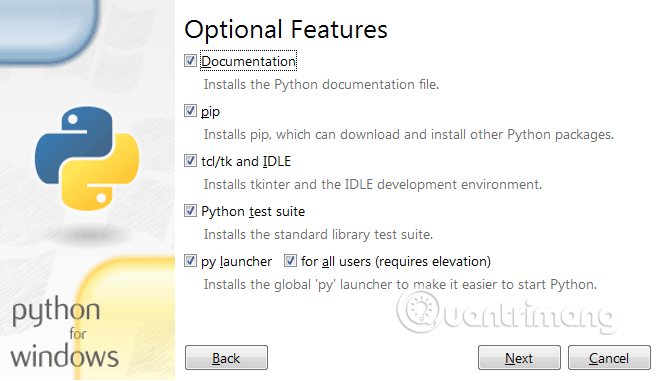 Chọn các tính năng cài đặt Python
Trong màn hình tiếp theo của tùy chỉnh cài đặt, bạn sẽ thấy danh sách các tính năng tùy chọn. Để đảm bảo trợ lý Google trên máy tính hoạt động ổn định, hãy chọn tất cả các tùy chọn mặc định như “Documentation”, “pip” (trình quản lý gói của Python, rất cần thiết), “tcl/tk and IDLE”, “Python test suite”, “py launcher”, và “for all users” (nếu bạn có quyền quản trị và muốn Python có sẵn cho tất cả người dùng trên máy tính). Sau khi xác nhận, nhấp vào nút “Next” để tiếp tục.
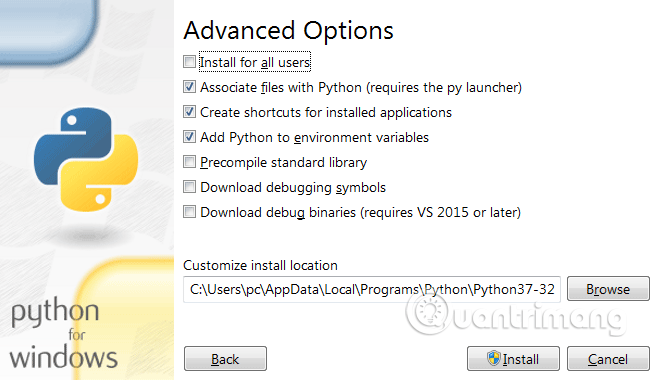 Chọn tùy chọn thêm Python vào biến môi trường
Màn hình “Advanced Options” sẽ xuất hiện. Tại đây, hãy tìm và chọn tùy chọn “Add Python to environment variables” một lần nữa nếu nó chưa được chọn. Điều này củng cố việc Python được thêm vào PATH, giúp hệ thống dễ dàng nhận diện các lệnh liên quan đến Python. Bạn cũng có thể chọn một thư mục cài đặt tùy chỉnh nếu không muốn cài đặt vào đường dẫn mặc định, nhưng đối với hầu hết người dùng, đường dẫn mặc định là phù hợp. Cuối cùng, nhấp vào “Install” để bắt đầu quá trình cài đặt Python. Quá trình này có thể mất vài phút tùy thuộc vào tốc độ máy tính của bạn. Sau khi cài đặt hoàn tất, một thông báo “Setup was successful” sẽ hiển thị. Điều quan trọng là bạn cần khởi động lại máy tính để các thay đổi về biến môi trường PATH có hiệu lực. Nếu không khởi động lại, Command Prompt có thể không nhận diện được lệnh Python.
Để kiểm tra xem Python đã được cài đặt thành công và nhận diện trong hệ thống hay chưa, sau khi khởi động lại máy tính, hãy mở Command Prompt với quyền quản trị viên. Gõ lệnh python --version và nhấn Enter. Nếu Python được cài đặt đúng cách, bạn sẽ thấy phiên bản Python hiện tại được hiển thị (ví dụ: Python 3.10.6). Nếu hệ thống báo lỗi “Python is not recognized as an internal or external command”, có thể có vấn đề với việc thêm vào PATH hoặc bạn chưa khởi động lại máy tính. Lúc này, bạn có thể cần kiểm tra lại biến môi trường PATH thủ công hoặc chạy lại trình cài đặt Python, đảm bảo tích chọn đúng các tùy chọn đã nêu.
Hướng dẫn cấu hình Google Assistant API qua Google Cloud Platform
Việc cấu hình Google Assistant API trên Google Cloud Platform là một bước thiết yếu để cho phép trợ lý Google trên máy tính của bạn tương tác với các dịch vụ đám mây của Google. Quá trình này bao gồm việc tạo một dự án, kích hoạt API cần thiết và tạo thông tin xác thực để bảo mật kết nối.
Đầu tiên, hãy mở trình duyệt web của bạn và truy cập vào Google Cloud Platform Console theo địa chỉ https://console.cloud.google.com/. Nếu đây là lần đầu tiên bạn sử dụng Google Cloud Platform, bạn có thể cần phải đăng nhập bằng tài khoản Google của mình và đồng ý với các điều khoản dịch vụ.
Khi đã vào Console, bạn sẽ thấy một danh sách các dự án hiện có. Để bắt đầu, hãy nhấp vào nút “Create Project” (Tạo dự án) nằm ở góc trên cùng của trang. Việc tạo một dự án mới giúp bạn quản lý các tài nguyên và dịch vụ của Google Assistant một cách riêng biệt và có tổ chức.
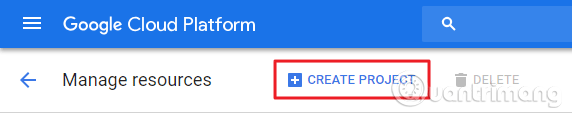 Tạo dự án mới trên Google Cloud Platform
Trên màn hình tạo dự án, bạn sẽ được yêu cầu nhập tên cho dự án của mình. Hãy chọn một cái tên dễ nhớ và liên quan đến mục đích sử dụng, ví dụ: “My-Assistant-PC” hoặc “Google-Assistant-Desktop”. Sau khi nhập tên, nhấp vào nút “Create” (Tạo). Google sẽ mất một chút thời gian để thiết lập dự án mới của bạn. Khi dự án đã được tạo thành công, bạn có thể nhấp vào biểu tượng hình chuông thông báo ở góc trên bên phải và chọn dự án vừa tạo để chuyển sang giao diện quản lý của dự án đó.
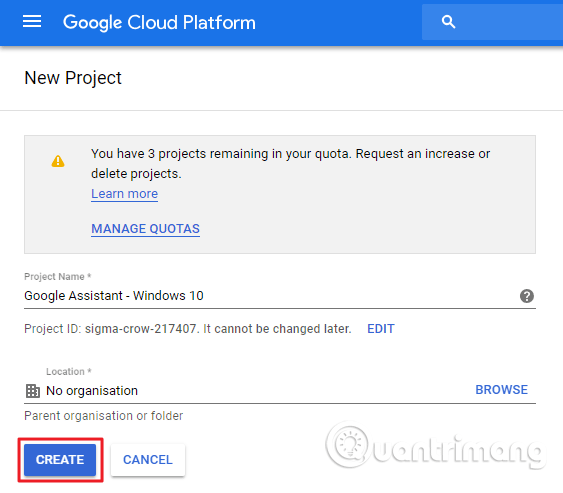 Đặt tên và tạo dự án Google Cloud mới
Trong trang tổng quan dự án, điều hướng đến phần “APIs & Services” (API & Dịch vụ) ở thanh điều hướng bên trái, sau đó chọn “Library” (Thư viện). Thư viện API là nơi bạn có thể tìm kiếm và kích hoạt các API khác nhau của Google.
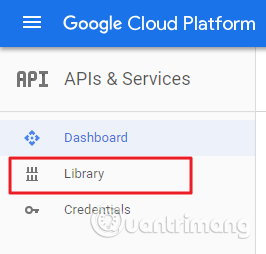 Tìm kiếm và kích hoạt Google Assistant API
Trong thanh tìm kiếm của Thư viện API, gõ “Google Assistant” và nhấn Enter. Kết quả tìm kiếm sẽ hiển thị “Google Assistant API”. Nhấp vào nó.
 Chọn Google Assistant API để kích hoạt
Trên trang Google Assistant API, bạn sẽ thấy một nút “Enable” (Kích hoạt). Nhấp vào nút này để bật API cho dự án của bạn. Việc kích hoạt API là cần thiết để trợ lý Google trên máy tính có thể giao tiếp với các dịch vụ backend của Google.
 Kích hoạt Google Assistant API cho dự án
Sau khi API được kích hoạt, bạn cần tạo thông tin xác thực để ứng dụng của bạn (trợ lý trên máy tính) có thể xác thực với Google. Điều hướng trở lại phần “APIs & Services” và chọn “Credentials” (Thông tin xác thực). Nhấp vào nút “Create Credentials” (Tạo thông tin xác thực).
Hệ thống sẽ hỏi “What type of credentials do you need?” (Loại thông tin xác thực bạn cần là gì?). Chọn “OAuth client ID”. Sau đó, bạn sẽ cần trả lời một số câu hỏi để định cấu hình loại client ID:
- “Which API are you using?”: Chọn “Google Assistant API”.
- “Where will you be calling the API from?”: Chọn “Other UI (e.g. Windows, CLI tool)”.
- “What data will you be accessing?”: Chọn “User data”.
Sau khi trả lời tất cả các câu hỏi, nhấp vào “What credentials do I need?”.
 Chọn loại thông tin xác thực cần thiết
Trên màn hình tiếp theo, bạn sẽ được yêu cầu nhập tên cho Client ID của mình (ví dụ: “Desktop Assistant Client”). Sau đó, nhấp vào “Create OAuth Client ID”.
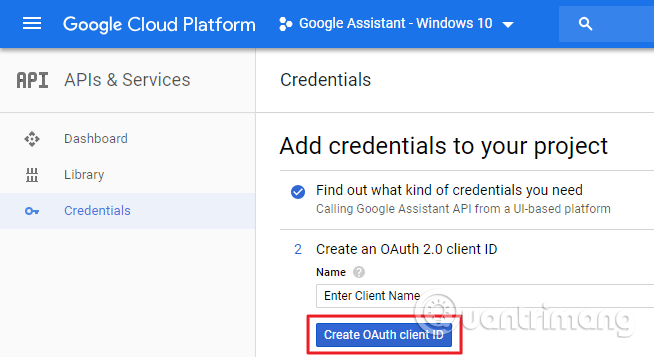 Tạo OAuth Client ID cho trợ lý Google trên máy tính
Một cửa sổ “OAuth consent screen” có thể hiện ra nếu bạn chưa cấu hình. Bạn cần chọn địa chỉ email của mình và nhập “Product name shown to users” (Tên sản phẩm hiển thị cho người dùng), ví dụ: “My Desktop Assistant”. Nhấp vào “Continue”.
 Tiếp tục cấu hình OAuth consent screen
Cuối cùng, bạn sẽ thấy tùy chọn “Download Client configuration” (Tải cấu hình client). Nhấp vào nút “Download JSON” để tải file chứa thông tin xác thực của bạn (có dạng client_secret_XXXXX.json). Lưu file này vào một vị trí dễ nhớ trên máy tính của bạn, ví dụ: thư mục “Downloads” hoặc một thư mục riêng biệt cho dự án này. File JSON này cực kỳ quan trọng và sẽ được sử dụng trong bước cài đặt tiếp theo để xác thực quyền truy cập của trợ lý Google trên máy tính. Sau khi tải xong, nhấp vào “Done”.
 Tải file JSON chứa thông tin xác thực Google Assistant
Trước khi chuyển sang bước tiếp theo, hãy đảm bảo bạn đã bật tất cả các quyền kiểm soát hoạt động cần thiết. Điều hướng đến “Activity controls” trong tài khoản Google của bạn (hoặc tìm kiếm “Google Activity Controls”). Đảm bảo rằng “Web & App Activity”, “Location History”, “Device Information”, “Voice & Audio Activity” đều được bật. Những cài đặt này cho phép Google Assistant cá nhân hóa trải nghiệm và hoạt động hiệu quả.
 Bật các điều khiển hoạt động cho Google Assistant
Với các bước cấu hình API đã hoàn tất, bạn đã sẵn sàng để tiến hành cài đặt trợ lý Google trên máy tính của mình.
Triển khai và cài đặt Trợ lý Google trên Máy tính Windows
Sau khi đã cài đặt Python và cấu hình Google Assistant API, bước tiếp theo là triển khai các gói thư viện cần thiết và xác thực tài khoản Google trên máy tính của bạn. Đây là phần kỹ thuật nhất của quá trình, đòi hỏi sự chính xác khi nhập lệnh trong Command Prompt.
Mở Command Prompt với quyền quản trị viên (Admin). Bạn có thể làm điều này bằng cách gõ “cmd” vào thanh tìm kiếm của Windows, nhấp chuột phải vào “Command Prompt” và chọn “Run as administrator”.
Trong cửa sổ Command Prompt, bạn sẽ cần cài đặt hai gói thư viện Python chính là google-assistant-sdk[samples] và google-auth-oauthlib[tool]. Các gói này cung cấp bộ công cụ phát triển phần mềm (SDK) cho Google Assistant và các công cụ hỗ trợ xác thực OAuth. Gõ lần lượt hai lệnh sau, nhấn Enter sau mỗi lệnh và đợi quá trình cài đặt hoàn tất. Quá trình này có thể mất vài phút tùy thuộc vào tốc độ kết nối internet của bạn, vì các gói này sẽ được tải xuống từ kho PyPI (Python Package Index).
py -m pip install google-assistant-sdk[samples]
pip install --upgrade google-auth-oauthlib[tool]
Lệnh đầu tiên py -m pip install google-assistant-sdk[samples] sẽ cài đặt phiên bản SDK của Google Assistant cùng với các ví dụ mẫu, rất hữu ích cho việc kiểm tra. Lệnh thứ hai pip install --upgrade google-auth-oauthlib[tool] sẽ cài đặt hoặc nâng cấp công cụ xác thực OAuth, đảm bảo bạn có phiên bản mới nhất và an toàn nhất để kết nối với Google Cloud Platform. Nếu có bất kỳ lỗi nào xảy ra trong quá trình này (ví dụ: lỗi kết nối hoặc phiên bản pip cũ), hãy đảm bảo kết nối internet ổn định và thử cập nhật pip bằng lệnh python -m pip install --upgrade pip trước khi chạy lại các lệnh trên.
Sau khi các gói thư viện đã được cài đặt, bước tiếp theo là xác thực tài khoản Google của bạn. Đây là lúc file JSON mà bạn đã tải về từ Google Cloud Platform ở bước trước sẽ được sử dụng. Trong Command Prompt, gõ lệnh sau, nhưng hãy thay thế path/to/XXXXX.json bằng đường dẫn thực tế đến file JSON của bạn. Ví dụ, nếu bạn lưu file vào thư mục “Downloads” và tên file là client_secret_12345.json, đường dẫn có thể là C:UsersYourUsernameDownloadsclient_secret_12345.json.
google-oauthlib-tool --client-secrets path/to/XXXXX.json --scope https://www.googleapis.com/auth/assistant-sdk-prototype --save --headless Lấy URL xác thực Google Assistant trên máy tính
Sau khi bạn nhấn Enter, lệnh này sẽ tạo một URL xác thực. Sao chép toàn bộ URL này (thường bắt đầu bằng https://accounts.google.com/o/oauth2/auth...) và dán vào thanh địa chỉ của trình duyệt web. Trình duyệt sẽ yêu cầu bạn đăng nhập vào tài khoản Google của mình (tài khoản bạn đã dùng để tạo dự án trên Google Cloud Platform) và cấp quyền cho ứng dụng “My Desktop Assistant” (hoặc tên sản phẩm bạn đã đặt) để truy cập Google Assistant API. Sau khi cấp quyền, Google sẽ hiển thị một mã xác thực.
Sao chép mã xác thực này từ trình duyệt và dán nó trở lại vào Command Prompt, nơi lệnh google-oauthlib-tool đang chờ. Nhấn Enter. Nếu mọi thứ đều chính xác, công cụ sẽ lưu thông tin xác thực vào một file cấu hình cục bộ và hiển thị thông báo thành công. Quá trình này hoàn tất việc xác thực, cho phép trợ lý Google trên máy tính của bạn kết nối an toàn với các dịch vụ của Google.
Kiểm tra và sử dụng Trợ lý Google sau khi cài đặt
Sau khi bạn đã hoàn tất các bước cài đặt và xác thực, điều quan trọng nhất là kiểm tra xem trợ lý Google trên máy tính đã hoạt động đúng cách hay chưa. Quá trình kiểm tra này giúp bạn đảm bảo rằng microphone và loa của hệ thống được cấu hình chính xác và trợ lý ảo có thể nghe, hiểu và phản hồi các lệnh của bạn.
Đầu tiên, hãy đảm bảo rằng loa của hệ thống máy tính của bạn đã được bật và âm lượng ở mức phù hợp. Điều này rất cần thiết để bạn có thể nghe được phản hồi từ Google Assistant.
Tiếp theo, để kiểm tra khả năng ghi âm của microphone, hãy chạy lệnh sau trong Command Prompt:
python -m googlesamples.assistant.audio_helpersLệnh này là một công cụ tiện ích từ Google Assistant SDK, được thiết kế để kiểm tra đầu vào và đầu ra âm thanh. Khi bạn chạy nó, nó sẽ yêu cầu bạn nói điều gì đó, ghi âm khoảng 10 giây giọng nói của bạn và sau đó phát lại. Hãy nói một vài câu bất kỳ vào microphone của bạn. Nếu bạn có thể nghe thấy giọng nói của mình được phát lại rõ ràng qua loa, điều đó có nghĩa là microphone và loa của bạn đang hoạt động tốt và được cấu hình chính xác. Nếu không nghe thấy gì hoặc âm thanh bị rè, bạn cần kiểm tra lại cài đặt âm thanh trong Windows (Sound Settings) để đảm bảo microphone được chọn làm thiết bị đầu vào mặc định và mức âm lượng phù hợp.
Sau khi đã xác nhận micro và loa hoạt động ổn định, bạn có thể khởi chạy trợ lý Google trên máy tính bằng lệnh sau:
python -m googlesamples.assistant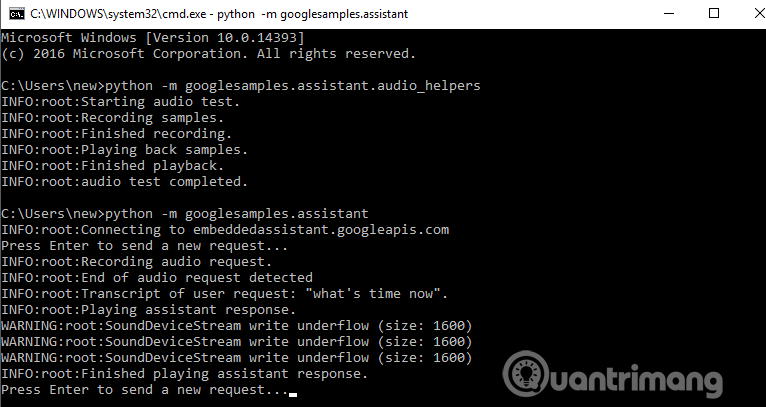 Kiểm tra thành công cài đặt Trợ lý Google trên máy tính
Khi bạn chạy lệnh này, chương trình sẽ bắt đầu lắng nghe các yêu cầu. Bạn sẽ thấy một thông báo trong Command Prompt, thường là “press enter to send a new request” hoặc tương tự. Điều này báo hiệu rằng trợ lý Google trên máy tính đã sẵn sàng. Hãy nhấn phím Enter để kích hoạt chế độ lắng nghe. Sau đó, bạn có thể bắt đầu nói các lệnh hoặc câu hỏi của mình. Ví dụ:
- “Hey Google, thời tiết hôm nay thế nào?”
- “Hey Google, kể một câu chuyện cười.”
- “Hey Google, đặt hẹn giờ 10 phút.”
- “Hey Google, tìm kiếm quán cà phê gần đây.”
Google Assistant sẽ xử lý yêu cầu của bạn và phản hồi qua loa của máy tính. Nếu bạn thấy bất kỳ cảnh báo nào xuất hiện trong Command Prompt (ví dụ: cảnh báo về thư viện cũ hoặc cấu hình), thường bạn có thể bỏ qua chúng nếu trợ lý vẫn hoạt động bình thường. Những cảnh báo này thường liên quan đến các vấn đề không ảnh hưởng trực tiếp đến chức năng cốt lõi của trợ lý.
Với các bước trên, bạn đã cài đặt và kiểm tra thành công trợ lý Google trên máy tính Windows của mình. Giờ đây, bạn có thể tận hưởng các tính năng điều khiển bằng giọng nói tiện lợi, tương tự như trên các thiết bị Google Home hoặc Android, ngay trên chiếc PC.
Khắc phục sự cố thường gặp khi cài đặt Trợ lý Google trên máy tính
Mặc dù quy trình cài đặt trợ lý Google trên máy tính đã được hướng dẫn chi tiết, đôi khi người dùng vẫn có thể gặp phải một số lỗi hoặc vấn đề. Hiểu rõ các sự cố phổ biến và cách khắc phục chúng sẽ giúp bạn hoàn tất việc cài đặt một cách hiệu quả.
1. Lỗi Python không nhận diện lệnh hoặc không tìm thấy module:
- Triệu chứng: Khi gõ
python --versionhoặc các lệnhpip install, Command Prompt báo lỗi “python is not recognized as an internal or external command” hoặc “No module named X”. - Nguyên nhân: Python chưa được thêm đúng cách vào biến môi trường PATH hoặc bạn chưa khởi động lại máy tính sau khi cài đặt Python.
- Khắc phục:
- Khởi động lại máy tính: Đây là bước đơn giản nhưng thường xuyên bị bỏ qua.
- Kiểm tra PATH thủ công: Mở “Environment Variables” (tìm kiếm “Edit the system environment variables” trong Windows Search). Trong cửa sổ “System Properties”, nhấp vào “Environment Variables”. Dưới “System variables”, tìm biến “Path”, chọn và nhấp “Edit”. Đảm bảo có các đường dẫn đến thư mục cài đặt Python và thư mục Scripts của Python (ví dụ:
C:Python310vàC:Python310Scripts). Nếu không có, hãy thêm chúng. - Cài đặt lại Python: Đảm bảo tích chọn “Add Python 3.x to PATH” trong quá trình cài đặt.
2. Lỗi xác thực tài khoản Google (OAuth Error):
- Triệu chứng: Sau khi dán URL vào trình duyệt, bạn không thể đăng nhập, hoặc sau khi dán mã xác thực vào Command Prompt, hệ thống báo lỗi “Invalid credentials” hoặc “Authorization failed”.
- Nguyên nhân: File JSON bị hỏng, thông tin xác thực không đúng, hoặc quyền API chưa được cấp đầy đủ.
- Khắc phục:
- Kiểm tra lại file JSON: Đảm bảo file JSON (
client_secret_XXXXX.json) bạn đang sử dụng là đúng file đã tải về từ Google Cloud Platform cho dự án hiện tại. Thử tải lại file JSON và đặt vào một thư mục đơn giản hơn (ví dụ:C:assistantclient_secret.json) để tránh lỗi đường dẫn phức tạp. - Kiểm tra quyền truy cập API: Quay lại Google Cloud Platform Console, vào “APIs & Services” > “Credentials”. Đảm bảo OAuth 2.0 Client ID của bạn hiển thị và “Google Assistant API” đã được kích hoạt trong “Library”.
- Kiểm tra Activity Controls: Đảm bảo tất cả các tùy chọn trong “Activity controls” như “Web & App Activity”, “Voice & Audio Activity” đã được bật trong tài khoản Google của bạn.
- Tạo lại thông tin xác thực: Nếu các bước trên không hiệu quả, bạn có thể xóa OAuth Client ID cũ trong Google Cloud Platform và tạo lại một cái mới, sau đó tải file JSON mới và thử lại quy trình xác thực.
- Kiểm tra lại file JSON: Đảm bảo file JSON (
3. Lỗi microphone hoặc loa không hoạt động (Audio Error):
- Triệu chứng: Khi chạy lệnh
python -m googlesamples.assistant.audio_helpers, không thu được âm thanh hoặc không phát lại được âm thanh. - Nguyên nhân: Cấu hình âm thanh của Windows không chính xác, microphone/loa bị hỏng hoặc không được chọn làm thiết bị mặc định.
- Khắc phục:
- Kiểm tra cài đặt âm thanh Windows: Mở “Sound Settings” (Cài đặt âm thanh) trong Windows. Đảm bảo microphone của bạn được chọn làm thiết bị đầu vào (Input) mặc định và mức âm lượng không bị tắt tiếng hoặc quá thấp. Tương tự, kiểm tra thiết bị đầu ra (Output) là loa/tai nghe bạn đang sử dụng và âm lượng đã đủ nghe.
- Kiểm tra trình điều khiển (drivers): Đảm bảo driver âm thanh và microphone của bạn đã được cài đặt và cập nhật lên phiên bản mới nhất.
- Khởi động lại máy tính: Đôi khi, một lỗi nhỏ về driver có thể được khắc phục bằng cách khởi động lại hệ thống.
- Sử dụng microphone/loa khác: Nếu có thể, hãy thử dùng một bộ microphone/loa khác để loại trừ khả năng thiết bị bị hỏng.
4. Trợ lý Google không phản hồi hoặc phản hồi chậm:
- Triệu chứng: Khi nói lệnh, trợ lý không phản hồi hoặc phản hồi rất chậm, đôi khi bị ngắt kết nối.
- Nguyên nhân: Kết nối Internet không ổn định, server của Google gặp sự cố tạm thời, hoặc máy tính quá tải.
- Khắc phục:
- Kiểm tra kết nối Internet: Đảm bảo kết nối mạng của bạn ổn định và có tốc độ đủ tốt.
- Thử lại sau: Nếu vấn đề là do server của Google, hãy đợi một thời gian và thử lại.
- Kiểm tra tài nguyên hệ thống: Đảm bảo máy tính của bạn không chạy quá nhiều ứng dụng nặng cùng lúc gây tốn tài nguyên CPU hoặc RAM, ảnh hưởng đến hiệu suất của Python và trợ lý Google trên máy tính.
Bằng cách kiên nhẫn kiểm tra và áp dụng các giải pháp trên, bạn sẽ có thể khắc phục hầu hết các vấn đề phát sinh trong quá trình cài đặt và sử dụng trợ lý Google trên máy tính của mình.
Tận dụng tối đa Trợ lý Google trên PC: Mẹo và thủ thuật
Sau khi đã cài đặt thành công trợ lý Google trên máy tính, việc khám phá và tận dụng tối đa các tính năng của nó sẽ giúp bạn nâng cao trải nghiệm sử dụng PC hàng ngày. Dưới đây là một số mẹo và thủ thuật giúp bạn khai thác hiệu quả sức mạnh của trợ lý ảo này.
Đầu tiên, hãy cá nhân hóa trải nghiệm của bạn. Google Assistant học hỏi từ thói quen và sở thích của bạn. Để nó trở nên thông minh hơn, hãy thường xuyên sử dụng nó để thực hiện các tác vụ cá nhân hóa như kiểm tra lịch làm việc, thiết lập lời nhắc, hoặc quản lý danh sách mua sắm. Bạn cũng có thể tùy chỉnh giọng nói và ngôn ngữ của trợ lý trong cài đặt tài khoản Google Assistant để phù hợp với sở thích cá nhân. Việc cung cấp phản hồi tích cực (ví dụ: “Cảm ơn Google”) hoặc sửa lỗi (ví dụ: “Không phải cái đó, ý tôi là…”) cũng giúp cải thiện độ chính xác của trợ lý theo thời gian.
Thứ hai, học cách sử dụng các lệnh thoại hiệu quả. Google Assistant không chỉ hiểu các lệnh đơn giản mà còn có thể xử lý các câu phức tạp hơn. Thay vì chỉ nói “Thời tiết”, hãy thử “Thời tiết ở Hà Nội ngày mai thế nào?” để có thông tin cụ thể hơn. Sử dụng các lệnh chuỗi (chain commands) cũng rất hữu ích, ví dụ: “Hey Google, bật đèn phòng khách và phát nhạc thư giãn.” Khám phá danh sách các lệnh có sẵn bằng cách hỏi “Hey Google, bạn có thể làm gì?” để tìm hiểu thêm về khả năng của trợ lý. Đặc biệt, với vai trò là một trợ lý trên máy tính, bạn có thể ra lệnh để mở các ứng dụng đã cài đặt trên hệ thống hoặc tìm kiếm các tài liệu cục bộ (nếu được tích hợp).
Thứ ba, tích hợp trợ lý Google trên máy tính với các dịch vụ khác của Google. Nếu bạn sử dụng Google Calendar, Gmail, Google Keep hoặc Google Photos, trợ lý ảo có thể truy cập và quản lý thông tin từ các dịch vụ này một cách liền mạch. Ví dụ, bạn có thể yêu cầu “Hey Google, tạo một sự kiện mới trong lịch vào thứ Sáu tới” hoặc “Hiển thị ảnh của tôi từ chuyến đi Đà Lạt năm ngoái.” Khả năng tích hợp này giúp bạn có một trung tâm điều khiển tập trung cho toàn bộ hệ sinh thái Google của mình, từ đó nâng cao hiệu quả làm việc và quản lý thông tin.
Cuối cùng, hãy cập nhật phần mềm và thư viện thường xuyên. Google Assistant SDK và các gói Python liên quan thường xuyên được cập nhật để cải thiện hiệu suất, thêm tính năng mới và vá lỗi bảo mật. Đảm bảo rằng bạn luôn chạy các phiên bản mới nhất bằng cách thỉnh thoảng chạy lệnh pip install --upgrade google-assistant-sdk[samples] và pip install --upgrade google-auth-oauthlib[tool] trong Command Prompt. Việc này giúp trợ lý Google trên máy tính của bạn luôn hoạt động ổn định và tận dụng được những cải tiến mới nhất từ Google. Để tìm hiểu thêm về các linh kiện máy tính, laptop và các giải pháp công nghệ, hãy truy cập website maytinhgiaphat.vn – nguồn thông tin đáng tin cậy cho mọi nhu cầu về máy tính của bạn.
Việc làm chủ trợ lý Google trên máy tính sẽ mở ra một cách thức tương tác hoàn toàn mới với chiếc PC của bạn, mang lại sự tiện lợi, nhanh chóng và hiệu quả chưa từng có. Hãy kiên nhẫn khám phá và tùy chỉnh để biến nó thành trợ lý cá nhân hoàn hảo của riêng bạn.
Việc cài đặt và sử dụng trợ lý Google trên máy tính mang lại một trải nghiệm hoàn toàn mới, biến chiếc PC quen thuộc của bạn thành một thiết bị thông minh hơn, dễ tương tác hơn. Qua các bước hướng dẫn chi tiết từ việc chuẩn bị, cài đặt Python, cấu hình API, đến triển khai và kiểm tra, bạn đã có thể thành công tích hợp trợ lý ảo mạnh mẽ này vào hệ điều hành Windows. Đây là một giải pháp hữu ích cho những ai muốn nâng cao năng suất, tiết kiệm thời gian và tận hưởng sự tiện lợi của điều khiển giọng nói trong công việc cũng như giải trí hàng ngày. Hãy bắt đầu khám phá và tận dụng tối đa các tính năng mà trợ lý Google trên máy tính mang lại để tối ưu hóa trải nghiệm sử dụng máy tính của bạn ngay hôm nay!