


Máy Tính
Máy Tính Báo Lỗi “USB Device Over Current Status Detected”? Đừng Lo, Khắc Phục Dễ Dàng!

Th4
Bạn đang “đau đầu” vì máy tính cứ hiện lên thông báo “USB Device Over Current Status Detected” rồi tự tắt? Yên tâm, bài viết này sẽ giúp bạn “bắt bệnh” và xử lý lỗi này một cách nhanh chóng và hiệu quả, ngay cả khi bạn không rành về kỹ thuật.
Lỗi “USB Device Over Current Status Detected” là gì?
Đầu tiên, hãy cùng tìm hiểu “thủ phạm” gây ra lỗi khó chịu này. Thông báo “USB Device Over Current Status Detected” (Phát hiện trạng thái quá dòng thiết bị USB) xuất hiện khi máy tính của bạn phát hiện có sự cố về dòng điện ở một hoặc nhiều cổng USB. Lỗi này thường đi kèm với dòng chữ đáng sợ: “System Will Shut Down After 15 Seconds” (Hệ thống sẽ tắt sau 15 giây). Nghe có vẻ nghiêm trọng nhưng thực ra, chúng ta hoàn toàn có thể tự xử lý được.
Thông báo lỗi USB Device Over Current Status Detected
Nguyên nhân thường gặp nhất bao gồm:
- Cổng USB bị bám bụi, dẫn đến tiếp xúc kém.
- Thiết bị USB bị hỏng hoặc không tương thích.
- Quá nhiều thiết bị USB được kết nối cùng lúc, gây quá tải.
- Bo mạch chủ gặp sự cố.
“Bắt bệnh” và “Chữa trị” Lỗi Quá Dòng USB
Dưới đây là một số cách khắc phục lỗi “USB Device Over Current Status Detected” mà bạn có thể thử ngay tại nhà:
1. “Nhổ cỏ tận gốc”: Rút hết thiết bị USB
Hãy thử rút tất cả các thiết bị USB đang kết nối với máy tính, kể cả chuột, bàn phím. Khởi động lại máy xem sao. Nếu lỗi biến mất, chứng tỏ một trong số các thiết bị USB của bạn chính là “thủ phạm”. Hãy cắm lại từng thiết bị một để xác định “kẻ gây rối”.
 Rút tất cả thiết bị USB
2. “Dọn dẹp nhà cửa”: Vệ sinh cổng USB
Bụi bẩn tích tụ lâu ngày có thể làm cản trở kết nối. Hãy dùng cọ mềm, tăm bông hoặc bình xịt khí nén để làm sạch bụi bẩn bên trong các cổng USB. Nhớ nhẹ tay thôi nhé!
 Vệ sinh cổng USB
3. “Kiểm tra sức khỏe” Bo mạch chủ
Nếu hai cách trên không hiệu quả, có thể vấn đề nằm ở bo mạch chủ. Bạn có thể mở case máy tính (nếu bạn tự tin vào tay nghề của mình) để kiểm tra xem có dây cáp nào bị lỏng hoặc bị chập không. Nếu thấy có dấu hiệu cháy, hỏng, tốt nhất nên mang máy đến trung tâm sửa chữa uy tín.
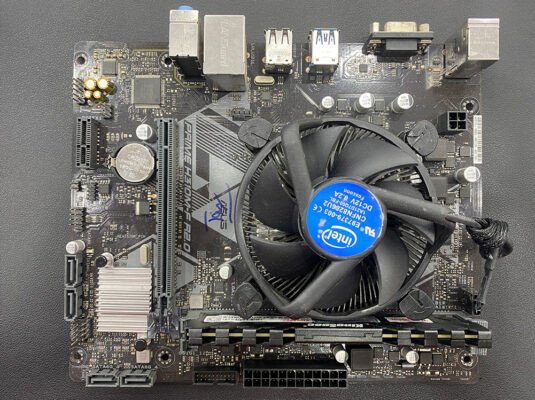 Kiểm tra Bo mạch chủ
4. “Tắt tạm thời” tính năng kiểm tra USB trong BIOS
Một số BIOS có tính năng kiểm tra quá dòng USB. Bạn có thể thử tắt tính năng này trong BIOS xem sao. Cách vào BIOS thường là nhấn phím Delete, F2 hoặc F10 khi máy tính khởi động. Tuy nhiên, mỗi dòng máy tính có thể khác nhau, bạn nên tham khảo hướng dẫn sử dụng của máy mình.
 Tắt kiểm tra USB trong BIOS
5. “Nâng cấp” BIOS
BIOS cũ kỹ cũng có thể là nguyên nhân gây ra lỗi. Hãy kiểm tra và cập nhật BIOS lên phiên bản mới nhất theo hướng dẫn của nhà sản xuất.
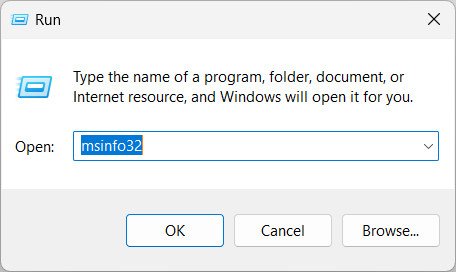 Cập nhật BIOS
6. “Thay thế linh kiện” khi cần thiết
Nếu đã thử hết các cách trên mà vẫn không được, rất có thể cổng USB hoặc bo mạch chủ đã bị hỏng và cần được thay thế. Lúc này, hãy mang máy đến trung tâm sửa chữa để được hỗ trợ.
 Thay thế bo mạch chủ
Kết Luận
Lỗi “USB Device Over Current Status Detected” tuy có vẻ phức tạp nhưng bạn hoàn toàn có thể tự xử lý bằng những cách đơn giản. Hy vọng bài viết này đã giúp bạn hiểu rõ hơn về lỗi này và tìm ra cách khắc phục phù hợp. Nếu bạn đã thử tất cả các cách mà vẫn không thành công, đừng ngần ngại liên hệ với các kỹ thuật viên chuyên nghiệp để được tư vấn và hỗ trợ nhé!