


Máy Tính
Webcam Laptop Không Hoạt Động? Mẹo Hay Cho Dân Văn Phòng và Học Sinh

Th9
Bạn đang loay hoay vì webcam laptop “đình công” giữa cuộc họp quan trọng hay buổi học online? Đừng lo, bài viết này sẽ “bắt bệnh” và đưa ra giải pháp giúp bạn xử lý nhanh gọn lẹ, từ dân văn phòng bận rộn đến học sinh, sinh viên.
Sửa Lỗi Laptop Không Dùng Được Webcam (Camera)
Tại Sao Webcam Laptop Lại “Trở Chứng”?
Webcam bỗng dưng “im thin thít” có thể do nhiều nguyên nhân, từ phần mềm “trái tính trái nết” đến phần cứng “già yếu” hoặc thậm chí là do “virus phá hoại”. Cùng “khám bệnh” cho webcam nào!
Phần Mềm “Có Vấn Đề”
- Driver Cũ Kỹ: Hãy tưởng tượng driver như “phiên dịch viên” cho webcam và hệ điều hành. Nếu “phiên dịch viên” này lạc hậu, webcam sẽ không thể “giao tiếp” được. Cập nhật driver mới nhất là điều cần làm ngay.
- Xung Đột Phần Mềm: Nhiều ứng dụng chạy ngầm có thể “tranh giành” tài nguyên với webcam, khiến nó “đứng hình”. Tắt bớt các ứng dụng không cần thiết xem sao nhé!
- Quyền Truy Cập Bị Chặn: Có thể hệ điều hành đang “cấm cửa” webcam với các ứng dụng. Kiểm tra lại cài đặt quyền riêng tư cho camera nhé!
Phần Cứng “Đang Bệnh”
- Webcam Hư Hỏng: Nếu webcam tích hợp bị hỏng, bạn cần mang máy đến trung tâm sửa chữa để “chữa trị” hoặc thay mới.
- Kết Nối Lỏng Lẻo: Với webcam rời, kiểm tra xem dây cáp có bị lỏng hay cổng USB có vấn đề không. Thử cắm vào cổng USB khác xem sao.
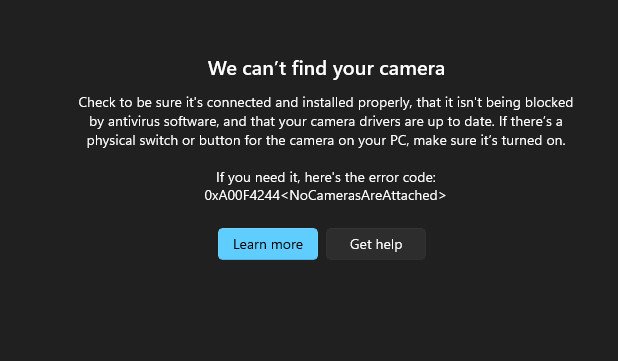 Nguyên Nhân Khiến Laptop Không Dùng Được Webcam
“Chữa Bệnh” Cho Webcam: Mẹo Hay Từ Máy Tính Gia Phát
Đừng vội hoảng hốt! Hãy thử các “phương thuốc” sau đây:
“Mở Khóa” Quyền Truy Cập Cho Webcam
Hãy chắc chắn rằng hệ điều hành đã cho phép các ứng dụng “gặp mặt” webcam:
Xem Thêm Bài Viết:
- Cách in dọc khổ giấy chuẩn xác nhất
- Tải Đột Kích Về Máy Tính: Hướng Dẫn Chi Tiết Từ A-Z
- Hướng Dẫn Cách Gõ Tiếng Hàn Trên Máy Tính Đầy Đủ Nhất
- Cài đặt phần mềm máy in: Hướng dẫn đầy đủ
- Cách Bật Máy Tính Từ Xa An Toàn Và Hiệu Quả
- Windows: Vào Cài đặt -> Quyền riêng tư và bảo mật -> Camera và bật quyền truy cập cho các ứng dụng cần thiết.
- macOS: Vào Tùy chọn hệ thống -> Bảo mật & Quyền riêng tư -> Camera và cấp quyền cho ứng dụng muốn sử dụng webcam.
Cập Nhật Driver Webcam “Thời Thượng”
- Windows: Nhấn Windows + X -> Quản lý thiết bị -> Thiết bị hình ảnh (hoặc Camera) -> Chuột phải vào webcam -> Cập nhật driver. Nếu không tìm thấy driver mới, hãy ghé thăm website của nhà sản xuất laptop nhé!
- macOS: Thường thì macOS sẽ tự động cập nhật driver khi bạn cập nhật hệ điều hành. Hãy chắc chắn bạn đang dùng phiên bản macOS mới nhất.
“Khám” Phần Cứng Webcam
- Webcam Rời: Kiểm tra dây cáp, thử cổng USB khác, hoặc thử cắm webcam vào máy tính khác để xem có hoạt động không.
- Webcam Tích Hợp: Khởi động lại laptop. Nếu vẫn không được, có thể bạn cần mang máy đến trung tâm sửa chữa. Anh Tuấn, kỹ thuật viên 10 năm kinh nghiệm tại Máy Tính Gia Phát, khuyên bạn nên kiểm tra kỹ phần cứng trước khi quyết định thay mới.
“Diệt Trừ” Virus
Sử dụng phần mềm diệt virus uy tín như Windows Defender, Kaspersky hoặc BKAV để quét sạch “virus phá hoại”.
“Giải Tỏa” Ứng Dụng Chiếm Dụng Webcam
Đóng bớt các ứng dụng đang sử dụng webcam để tránh xung đột. Mỗi lần chỉ nên dùng một ứng dụng có sử dụng webcam thôi nhé!
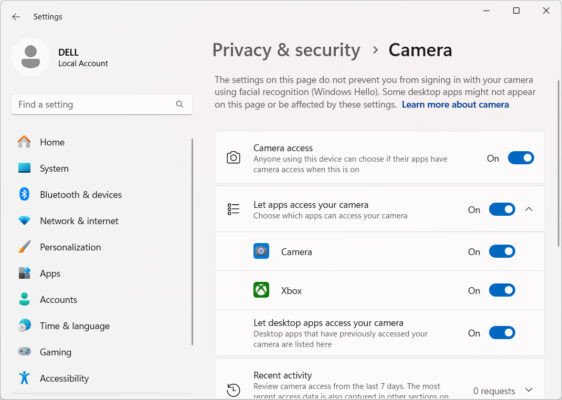 Cách Sửa Lỗi Laptop Không Sử Dụng Được Webcam
Kiểm Tra Webcam Bằng Trang Web “Thần Kỳ”
Truy cập website như webcamtests.com để kiểm tra xem webcam có hoạt động không. Nếu không thấy hình ảnh, khả năng cao là webcam đã bị hỏng phần cứng.
Khi Nào Cần “Cầu Cứu” Trung Tâm Sửa Chữa?
Nếu đã thử hết mọi cách mà webcam vẫn “bất động”, hãy mang laptop đến trung tâm sửa chữa uy tín. Đặc biệt trong các trường hợp:
- Webcam tích hợp bị hỏng nặng.
- Dây cáp bên trong laptop bị đứt hoặc lỏng.
- Cổng USB bị lỗi.
Phòng Bệnh Hơn Chữa Bệnh: Bí Quyết Giữ Webcam “Khỏe Mạnh”
- Cập nhật Thường Xuyên: Luôn cập nhật hệ điều hành và driver mới nhất để webcam luôn “trẻ trung” và hoạt động tốt.
- Nguồn Tải Uy Tín: Chỉ tải phần mềm từ nguồn đáng tin cậy để tránh “virus tấn công”.
- Bảo Quản Cẩn Thận: Tránh va đập mạnh làm hỏng webcam “mong manh”.
- Vệ Sinh Sạch Sẽ: Định kỳ vệ sinh cổng kết nối và webcam để tránh bụi bẩn “làm phiền”.
Vậy là bạn đã có “cẩm nang” xử lý khi webcam laptop “dở chứng” rồi đấy. Hy vọng những mẹo nhỏ này sẽ giúp bạn nhanh chóng khắc phục sự cố và tiếp tục công việc, học tập một cách hiệu quả. Nếu bạn có thêm bí quyết nào hay ho, hãy chia sẻ ở phần bình luận bên dưới nhé!