


Thủ thuật & Phần mềm
Khắc Phục Lỗi Không Dán Được Hình Ảnh Vào Word: Mẹo Hay Cho Dân Văn Phòng

Th4
Bạn đang vội vàng hoàn thành báo cáo mà hình ảnh lại không chịu “chui” vào file Word? Đừng lo, bài viết này sẽ “bắt bệnh” và đưa ra các “phương thuốc” hiệu quả nhất để xử lý lỗi không dán được hình ảnh vào Word, giúp bạn thoát khỏi tình huống “dở khóc dở cười” này.
Alt text: Hình ảnh minh họa người đang gặp lỗi không dán được ảnh vào Word và đang tìm cách khắc phục
Tại Sao Lại Không Dán Được Hình Ảnh Vào Word?
Giống như con người, máy tính cũng có lúc “trái tính trái nết”. Lỗi không dán được hình ảnh vào Word có thể do nhiều nguyên nhân, từ “cảm cúm” nhẹ đến “bệnh nặng”:
- Xung đột phần mềm: Nhiều chương trình chạy cùng lúc khiến Word “đơ” ra, không thể xử lý hình ảnh. Hãy tưởng tượng như đường phố đông đúc, xe cộ chen chúc thì khó mà di chuyển được.
- File Word “bị bệnh”: File Word của bạn có thể bị lỗi, hỏng, giống như một cuốn sách bị rách trang.
- Clipboard “quá tải”: Clipboard, nơi lưu trữ tạm thời hình ảnh khi bạn copy, có thể đã đầy. Giống như cái giỏ đã đầy thì không thể bỏ thêm đồ vào được nữa.
- Word “lỗi thời”: Phiên bản Word cũ kỹ có thể không hỗ trợ định dạng hình ảnh mới, giống như việc dùng điện thoại cổ để chạy ứng dụng hiện đại vậy.
- Định dạng hình ảnh “lạ lẫm”: Word có thể không “nhận diện” được một số định dạng hình ảnh hiếm gặp.
“Phương Thuốc” Chữa Lỗi Không Dán Được Hình Ảnh Vào Word
Đừng vội “bỏ cuộc”! Dưới đây là những cách đơn giản mà hiệu quả để “chữa bệnh” cho Word:
“Khởi động lại”: Cách Đơn Giản Mà Hiệu Quả
Giống như khi cơ thể mệt mỏi, khởi động lại máy tính hoặc Word có thể giải quyết được nhiều vấn đề, bao gồm cả lỗi không dán được hình ảnh.
 Alt text: Hình ảnh minh họa thao tác khởi động lại máy tính
Xem Thêm Bài Viết:
- Máy in HP Deskjet 1112: Thông tin chi tiết
- Hình Nền Cute Cho Máy Tính Full HD
- Máy tính bảng cũ giá rẻ dưới 2 triệu: Lựa chọn tối ưu cho bạn
- In 1 mặt trong Word 2010: Hướng dẫn chi tiết
- Máy Tính Bị Màn Hình Xanh Chết Chóc? Khắc Phục Lỗi IRQL_NOT_LESS_OR_EQUAL Ngay!
- Đóng hết các chương trình Word đang mở (nhấn tổ hợp phím Ctrl + Alt + Delete, chọn Task Manager, tìm Word và End Task).
- Khởi động lại máy tính.
- Mở lại Word và thử dán hình ảnh.
“Thiết Lập Lại” Cut, Copy, Paste
Đôi khi, chỉ cần “thiết lập lại” các cài đặt mặc định của Cut, Copy, Paste là có thể giải quyết được vấn đề.
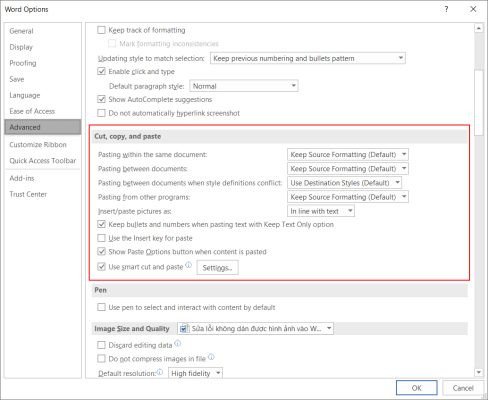 Alt text: Hướng dẫn chỉnh lại cài đặt mặc định của Cut, Copy, Paste trong Word
- Vào File > Options > Advanced > Cut, copy, and paste.
- Chọn Default cho tất cả các tùy chọn.
- Khởi động lại Word.
“Dọn Dẹp” Clipboard
Clipboard “quá tải” cũng là một nguyên nhân thường gặp. Hãy “dọn dẹp” nó để giải phóng không gian.
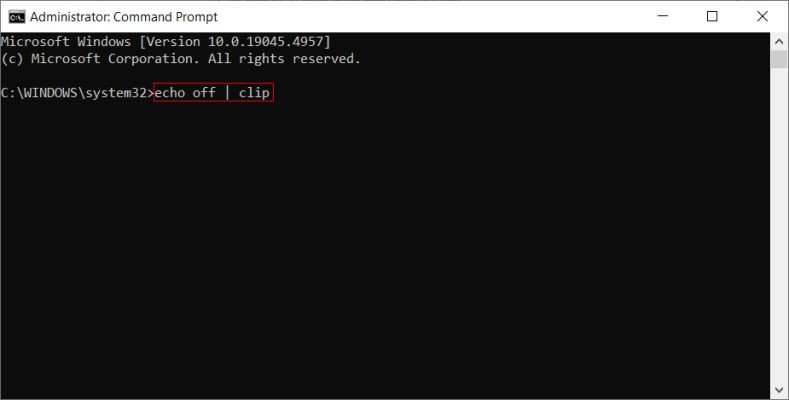 Alt text: Hình ảnh hướng dẫn làm trống clipboard bằng command prompt
- Mở Command Prompt (nhấn phím Windows và gõ cmd).
- Gõ lệnh
echo off | clipvà nhấn Enter.
“Nâng Cấp” Word
Nếu bạn đang dùng phiên bản Word “cổ lỗ sĩ”, hãy “nâng cấp” lên phiên bản mới nhất để tận hưởng những tính năng hiện đại và khắc phục lỗi.
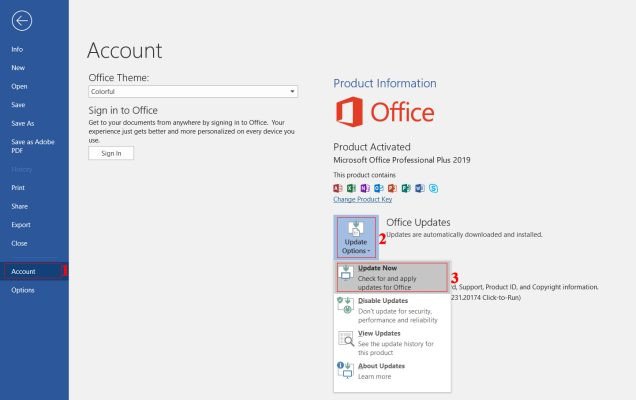 Alt text: Hình ảnh minh họa cách cập nhật Microsoft Word
- Mở Word, vào File > Account > Update Options > Update Now.
“Chuyển Định Dạng” Hình Ảnh
Nếu Word không “nhận ra” định dạng hình ảnh, hãy chuyển sang định dạng phổ biến như JPEG hoặc PNG.
 Alt text: Hình ảnh hướng dẫn chuyển đổi định dạng ảnh bằng Photoshop
Bạn có thể dùng Paint hoặc Photoshop để chuyển đổi.
“Chèn Hình Ảnh Thủ Công”
Nếu vẫn không dán được, hãy thử chèn hình ảnh thủ công. Trong Word, vào Insert > Pictures và chọn hình ảnh từ máy tính.
 Alt text: Hình ảnh minh họa cách chèn ảnh thủ công vào Word
Lời Kết
Hy vọng những “phương thuốc” trên sẽ giúp bạn “chữa khỏi” lỗi không dán được hình ảnh vào Word. Nếu vẫn gặp khó khăn, hãy để lại bình luận bên dưới, Máy Tính Gia Phát sẽ hỗ trợ bạn! Đừng quên thường xuyên “khám sức khỏe” cho máy tính và cập nhật phần mềm để tránh gặp phải những lỗi phiền toái này nhé!