


Máy Tính
Cách Ghi Âm Trên Máy Tính Windows 10 Không Cần Cài Đặt
Th9
Nhu cầu ghi âm trên máy tính ngày càng trở nên phổ biến, từ việc ghi lại các buổi học trực tuyến, cuộc họp online, cho đến tạo podcast cá nhân hay đơn giản là lưu trữ những ý tưởng bất chợt. Nhiều người dùng máy tính thường nghĩ rằng việc này đòi hỏi phải cài đặt các phần mềm phức tạp. Tuy nhiên, với hệ điều hành Windows 10, bạn hoàn toàn có thể thực hiện cách ghi âm trên máy tính một cách nhanh chóng và hiệu quả mà không cần đến bất kỳ phần mềm bên thứ ba nào. Bài viết này của maytinhgiaphat.vn sẽ hướng dẫn bạn chi tiết từng bước, giúp bạn làm chủ công cụ ghi âm tích hợp sẵn trên hệ thống.
Công Cụ Ghi Âm Tích Hợp: Voice Recorder Trên Windows 10
Windows 10 được trang bị sẵn ứng dụng Voice Recorder, một công cụ mạnh mẽ và dễ sử dụng cho phép bạn thu âm trên máy tính mà không cần phải tìm kiếm hay cài đặt thêm. Ứng dụng này cung cấp các tính năng cơ bản nhưng đầy đủ để bạn có thể ghi lại âm thanh một cách rõ ràng và quản lý các bản ghi của mình. Dù bạn là sinh viên, người làm việc văn phòng hay chỉ đơn giản là muốn thử nghiệm, Voice Recorder đều đáp ứng tốt nhu cầu của bạn.
Màn hình máy tính hiển thị ứng dụng ghi âm Voice Recorder trên Windows 10, minh họa cách ghi âm trên máy tính.
Hướng Dẫn Chi Tiết Cách Mở Và Sử Dụng Voice Recorder
Để bắt đầu quá trình ghi âm trên máy tính của mình, điều đầu tiên bạn cần làm là truy cập vào ứng dụng Voice Recorder. Các bước sau đây sẽ hướng dẫn bạn cách mở ứng dụng và sử dụng các tính năng cơ bản để thực hiện bản ghi âm đầu tiên của mình một cách thành công.
Tìm và Mở Ứng Dụng Voice Recorder
Việc tìm kiếm Voice Recorder là vô cùng đơn giản và nhanh chóng. Bạn chỉ cần sử dụng thanh tìm kiếm của Windows để truy cập ứng dụng này.
Xem Thêm Bài Viết:
- Toàn tập hướng dẫn sử dụng máy in Brother DCP B7535DW
- Cách Tải và Cài Đặt Từ Điển TFlat Cho Máy Tính Mới Nhất
- Máy in phun Domino A120: Đánh giá chi tiết
- Cách Tải Mini World Trên Máy Tính Nhanh Chóng và Miễn Phí
- Cách Bấm Giai Thừa Trên Máy Tính FX 570VN Plus Hiệu Quả
Để tìm và mở ứng dụng Voice Recorder, bạn hãy nhập cụm từ “Voice Recorder” vào thanh tìm kiếm ở góc dưới bên trái màn hình Windows. Sau đó, chọn ứng dụng Voice Recorder từ kết quả hiển thị để khởi động nó. Đây là bước đầu tiên và quan trọng để bạn bắt đầu khám phá cách ghi âm trên máy tính của mình.
 Thanh tìm kiếm Windows với từ khóa “Voice Recorder”, hướng dẫn mở công cụ ghi âm trên máy tính.
Bắt Đầu Ghi Âm Thanh
Sau khi ứng dụng Voice Recorder đã được mở, bạn sẽ thấy giao diện đơn giản với các nút chức năng chính. Để bắt đầu ghi âm, bạn chỉ cần một cú nhấp chuột.
Trong giao diện chính của Voice Recorder, bạn hãy nhấn vào biểu tượng micro để bắt đầu quá trình ghi âm. Một số trường hợp, hệ thống có thể yêu cầu bạn xác nhận cấp quyền truy cập micro cho ứng dụng. Hãy chấp nhận quyền truy cập để Voice Recorder có thể thu nhận âm thanh từ micro của bạn. Lúc này, quá trình thu âm trên máy tính chính thức được khởi động.
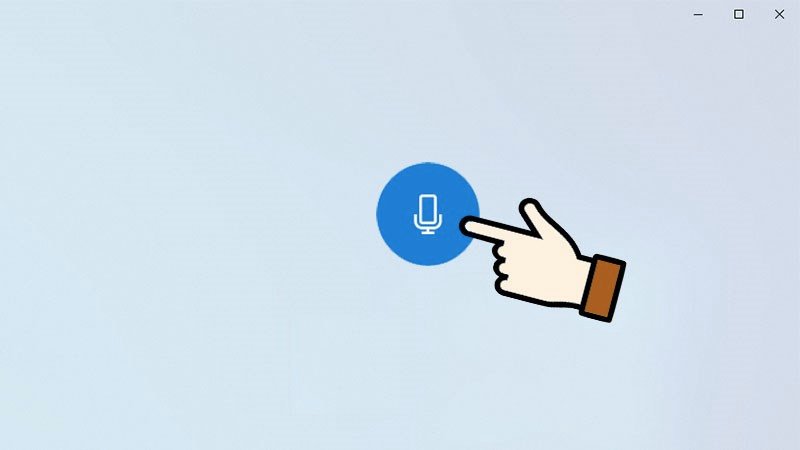 Giao diện ứng dụng Voice Recorder với biểu tượng micro lớn để bắt đầu ghi âm trên máy tính.
Quản Lý Quá Trình Ghi Âm: Tạm Dừng, Đánh Dấu và Dừng
Khi quá trình ghi âm đang diễn ra, Voice Recorder cung cấp cho bạn một số công cụ để quản lý bản ghi một cách hiệu quả, giúp bạn kiểm soát nội dung và chất lượng âm thanh.
Tạm Dừng và Tiếp Tục Ghi Âm
Trong khi ghi, màn hình sẽ hiển thị thời gian đã trôi qua. Nếu bạn cần tạm dừng bản ghi để xử lý công việc khác hoặc nghỉ ngơi, hãy nhấn vào biểu tượng Pause (hai vạch dọc song song). Để tiếp tục ghi âm trên máy tính, bạn chỉ cần nhấn lại biểu tượng Pause.
 Quá trình ghi âm trên máy tính đang diễn ra, hiển thị thời gian và nút tạm dừng.
Đánh Dấu Các Đoạn Quan Trọng
Một tính năng hữu ích khác là khả năng đánh dấu các khoảnh khắc quan trọng trong quá trình ghi âm. Điều này giúp bạn dễ dàng tìm lại những đoạn thông tin cần thiết sau này mà không phải nghe lại toàn bộ bản ghi.
Bạn có thể chọn biểu tượng cờ để đánh dấu vị trí thu âm quan trọng mà bạn muốn. Nếu bạn muốn đánh dấu một đoạn cụ thể, hãy chọn lại biểu tượng cờ một lần nữa; bạn sẽ thấy hai cột mốc thời gian hiển thị điểm bắt đầu và kết thúc của đoạn đã đánh dấu. Việc này giúp việc kiểm tra và chỉnh sửa file thu âm trên máy tính trở nên thuận tiện hơn.
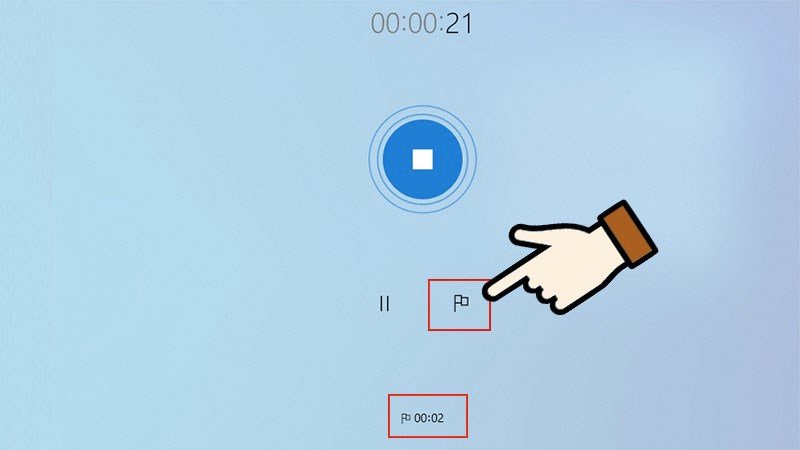 Biểu tượng cờ dùng để đánh dấu các khoảnh khắc quan trọng khi ghi âm trên máy tính.
Dừng và Lưu Bản Ghi Âm
Khi bạn đã hoàn thành việc ghi âm trên máy tính, việc lưu lại bản ghi là bước cuối cùng để đảm bảo công sức của bạn không bị mất.
Để dừng hoàn toàn quá trình ghi âm và lưu file, hãy nhấn vào biểu tượng Stop (hình vuông). Ngay lập tức, file ghi âm sẽ tự động được lưu vào danh sách các bản ghi của bạn, sẵn sàng để bạn nghe lại hoặc chỉnh sửa.
 Nút Stop để kết thúc và lưu bản ghi âm trên máy tính, hoàn tất quá trình.
Chỉnh Sửa và Quản Lý Bản Ghi Âm
Sau khi bản ghi được lưu, bạn có thể dễ dàng quản lý chúng ngay trong ứng dụng Voice Recorder. Các tùy chọn chỉnh sửa cơ bản giúp bạn tối ưu hóa file âm thanh của mình.
Xóa và Đổi Tên Bản Ghi
Ngay lập tức, bạn sẽ thấy các đoạn ghi âm đã được lưu hiển thị bên cạnh. Để xóa một đoạn ghi âm không mong muốn, bạn chỉ cần chọn chuột phải vào bản ghi đó và chọn “Delete”, hoặc sử dụng biểu tượng thùng rác ở góc phải dưới màn hình. Nếu muốn đổi tên bản ghi để dễ nhận diện, chọn “Rename” để thay đổi tên file.
 Danh sách các bản ghi âm đã lưu, với tùy chọn xóa hoặc đổi tên file ghi âm trên máy tính.
Cắt Đoạn Ghi Âm
Ứng dụng Voice Recorder còn cho phép bạn cắt bớt các phần không cần thiết trong bản ghi. Điều này đặc biệt hữu ích khi bạn chỉ muốn giữ lại một đoạn thông tin cụ thể từ bản thu âm trên máy tính dài.
Để cắt đoạn ghi âm, bạn hãy chọn biểu tượng hình chữ nhật (biểu tượng cắt) nằm dưới bản ghi. Sau đó, bạn có thể kéo các thanh đánh dấu để chọn phần âm thanh muốn giữ lại và cắt bỏ phần thừa.
 Công cụ cắt đoạn ghi âm trong Voice Recorder, giúp chỉnh sửa file ghi âm trên máy tính.
Xem Vị Trí Lưu Trữ File Ghi Âm
Việc tìm kiếm các file ghi âm đã lưu trên ổ đĩa là cần thiết khi bạn muốn chia sẻ chúng hoặc di chuyển đến thư mục khác. Voice Recorder cung cấp một cách nhanh chóng để xác định vị trí này.
Để xem bản ghi âm của bạn đang được lưu ở thư mục nào trong máy tính, bạn hãy chọn biểu tượng ba chấm ở cuối bản ghi và chọn “Open file location”.
 Tùy chọn “Open file location” trong Voice Recorder để xem nơi lưu trữ file ghi âm trên máy tính.
Một cửa sổ File Explorer sẽ mở ra và dẫn bạn trực tiếp đến thư mục chứa file ghi âm đã được lưu. Tại đây, bạn có thể dễ dàng sao chép, di chuyển hoặc chia sẻ các file âm thanh của mình. Việc này hoàn thiện cách ghi âm trên máy tính từ khâu bắt đầu cho đến quản lý file cuối cùng.
 Thư mục hiển thị các file ghi âm đã được lưu trữ trên máy tính.
Với những hướng dẫn chi tiết này, việc ghi âm trên máy tính Windows 10 trở nên vô cùng đơn giản và tiện lợi. Bạn không cần phải cài đặt bất kỳ phần mềm phức tạp nào mà vẫn có thể thu âm trên máy tính và quản lý các bản ghi của mình một cách hiệu quả. Hy vọng bài viết này từ maytinhgiaphat.vn đã cung cấp cho bạn những thông tin hữu ích và giúp bạn thực hiện thành công việc ghi âm trên thiết bị của mình.