


Máy In
Toàn tập hướng dẫn sử dụng máy in Brother DCP B7535DW
Th5
Chào mừng bạn đến với hướng dẫn chi tiết về cách vận hành chiếc máy in đa năng Brother DCP B7535DW. Việc sở hữu một thiết bị hiện đại như Brother DCP-B7535DW sẽ trở nên ý nghĩa hơn khi bạn nắm vững mọi thao tác từ cơ bản đến nâng cao. Bài viết này chính là chìa khóa giúp bạn khai thác tối đa tiềm năng của máy, cung cấp hướng dẫn sử dụng máy in Brother DCP B7535DW một cách toàn diện, dễ hiểu, giúp công việc in ấn, sao chép và quét tài liệu của bạn trở nên nhanh chóng và hiệu quả hơn bao giờ hết.
Đánh giá tổng quan về thương hiệu Brother và máy in DCP-B7535DW
Trước khi đi sâu vào hướng dẫn sử dụng máy in Brother DCP B7535DW, hãy cùng điểm qua một vài nét về thương hiệu Brother. Brother là một tập đoàn đa quốc gia đến từ Nhật Bản, nổi tiếng với các sản phẩm điện tử và thiết bị văn phòng chất lượng cao, đặc biệt là máy in. Các sản phẩm của Brother, bao gồm cả dòng máy in laser đa chức năng, luôn được người tiêu dùng đánh giá cao về độ bền bỉ, hiệu suất ổn định và chi phí sử dụng hợp lý.
Máy in Brother DCP-B7535DW là một model tiêu biểu, kế thừa những ưu điểm vượt trội của thương hiệu. Đây là một chiếc máy in laser đen trắng đa chức năng, tích hợp khả năng In, Sao chép (Copy) và Quét (Scan), đáp ứng tốt nhu cầu của văn phòng nhỏ hoặc người dùng cá nhân. Với thiết kế nhỏ gọn, tốc độ in nhanh, khay nạp tài liệu tự động (ADF) và đặc biệt là khả năng in hai mặt tự động, Brother DCP-B7535DW xứng đáng là một trợ thủ đắc lực trong công việc hàng ngày.
Bước chuẩn bị quan trọng: Tải và cài đặt Driver cho máy in Brother DCP B7535DW
Để máy tính của bạn có thể “giao tiếp” và điều khiển máy in Brother DCP B7535DW, việc đầu tiên và vô cùng quan trọng là cài đặt trình điều khiển (driver) phù hợp. Driver chính là phần mềm trung gian giúp hệ điều hành nhận diện và tương tác với phần cứng máy in. Bạn nên truy cập trang web chính thức của Brother Việt Nam để tải về phiên bản driver mới nhất, tương thích với hệ điều hành máy tính bạn đang sử dụng (Windows, MacOS, Linux). Quá trình tải và cài đặt thường khá đơn giản, chỉ cần làm theo các chỉ dẫn trên màn hình. Sau khi cài đặt thành công, bạn có thể chuyển sang các bước hướng dẫn sử dụng máy in Brother DCP B7535DW tiếp theo.
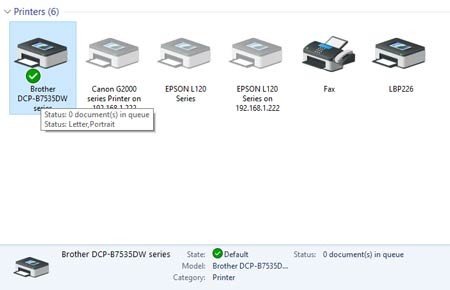
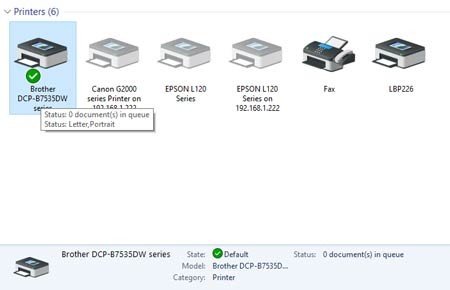 Biểu tượng máy in Brother DCP-B7535DW Series trong Control Panel sau khi cài đặt thành công driver
Sau khi hoàn tất cài đặt driver, hãy kiểm tra trong mục “Devices and Printers” (Thiết bị và Máy in) trên Control Panel của máy tính. Nếu bạn thấy biểu tượng máy in Brother DCP-B7535DW Series xuất hiện với dấu tích xanh hoặc trạng thái “Ready” (Sẵn sàng), điều đó có nghĩa là máy in đã được kết nối và sẵn sàng cho các tác vụ.
Xem Thêm Bài Viết:
- Máy in laser màu Epson AcuLaser C1700: Đánh giá chi tiết
- Máy tính bị xanh màn hình: Nguyên nhân, dấu hiệu và cách khắc phục hiệu quả
- Máy tiệt trùng đa năng 3 in 1 Chicco: Đánh giá chi tiết
- Cách in nhiều trang Word trên 1 tờ A4
- Cách Kết Nối Máy In Bill Với Máy Tính Chi Tiết Nhất
Khai thác các tính năng của máy in Brother DCP B7535DW
Máy in Brother DCP-B7535DW là một thiết bị đa năng, và để vận hành máy in Brother DCP B7535DW một cách hiệu quả, bạn cần làm quen với từng chức năng cụ thể. Dưới đây là hướng dẫn chi tiết.
Tùy chỉnh khổ giấy cho phù hợp nhu cầu in ấn
Việc thiết lập đúng khổ giấy là yếu tố cơ bản để có những bản in chuyên nghiệp và tránh lãng phí giấy. Bạn có thể cài đặt khổ giấy cả trên phần mềm máy tính và trực tiếp trên khay giấy của máy in.
Thiết lập khổ giấy trên phần mềm máy tính:
Khi bạn chuẩn bị in một tài liệu, hãy nhấp chuột phải vào biểu tượng máy in Brother DCP-B7535DW Series và chọn “Printing Preferences” (Tùy chọn in). Trong cửa sổ hiện ra, bạn sẽ thấy mục “Khổ giấy” (Paper Size). Mặc định có thể là Letter, nhưng khổ giấy A4 là lựa chọn phổ biến nhất tại Việt Nam. Bạn cũng có thể chọn A5 hoặc các khổ giấy khác tùy theo nhu cầu. Ngoài ra, các tùy chọn như hướng giấy (Ngang/Dọc), độ phân giải (300, 600, hoặc 1200 dpi – độ phân giải càng cao, bản in càng sắc nét nhưng tốn mực và thời gian in lâu hơn) cũng có thể được điều chỉnh tại đây.
 Giao diện Printing Preferences của máy in Brother DCP-B7535DW để cài đặt khổ giấy và các tùy chọn in
Điều chỉnh khay giấy trên máy in Brother DCP B7535DW:
Đầu tiên, bạn cần kéo khay giấy ra hoàn toàn khỏi máy. Bên trong khay, bạn sẽ thấy các thanh chặn giấy có thể điều chỉnh được, thường có màu xanh lá cây. Hãy bấm vào cần nhả của thanh chặn và trượt chúng sao cho vừa khít với kích thước của loại giấy bạn muốn sử dụng (ví dụ: A4, A5). Đảm bảo giấy được đặt ngay ngắn, không bị cong vênh và các thanh chặn giữ giấy cố định cả chiều ngang lẫn chiều dọc. Thao tác này giúp giấy được nạp vào máy một cách trơn tru, hạn chế tối đa tình trạng kẹt giấy.
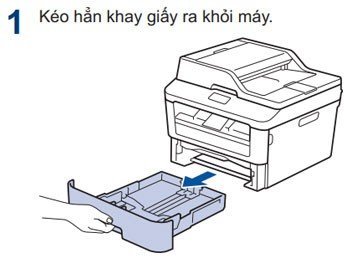 Điều chỉnh thanh chặn giấy màu xanh lá trong khay giấy máy in Brother cho vừa khổ A4
 Cận cảnh việc điều chỉnh thanh chặn giấy cho đúng khổ giấy A4, A5, A6 trên máy in Brother
Làm quen với bảng điều khiển và các phím chức năng trên Brother DCP B7535DW
Bảng điều khiển của máy in đa năng Brother DCP B7535DW được thiết kế khá trực quan, giúp người dùng dễ dàng thao tác. Dưới đây là ý nghĩa của các phím chính:
- Nút Nguồn (Power): Nhấn một lần để bật máy. Nhấn và giữ để tắt máy (màn hình LCD sẽ hiển thị “Shutting Down”).
- Options (Tùy chọn): Cho phép truy cập các thiết lập tạm thời cho chức năng sao chép, ví dụ như độ đậm nhạt, phóng to/thu nhỏ.
- 2 in 1 (ID) Copy (Sao chép Chứng minh thư/CCCD): Một tính năng rất hữu ích, cho phép bạn sao chép hai mặt của thẻ ID (như Chứng minh thư, Căn cước công dân, bằng lái xe) lên cùng một mặt giấy A4.
- Scan (Quét): Nhấn phím này để chuyển máy sang chế độ quét tài liệu.
- Menu: Truy cập vào menu chính để tùy chỉnh các cài đặt sâu hơn của máy, như cài đặt mạng, báo cáo, bảo trì.
- Clear (Xóa): Dùng để xóa dữ liệu đã nhập (ví dụ: số lượng bản sao) hoặc hủy bỏ một cài đặt đang thực hiện.
- OK: Xác nhận lựa chọn hoặc lưu lại cài đặt.
- Nút “+” và “-“: Dùng để di chuyển lên/xuống trong các menu, hoặc tăng/giảm giá trị (ví dụ: số lượng bản sao).
- Stop/Exit (Dừng/Thoát): Dừng ngay lập tức một thao tác đang diễn ra (in, copy, scan) hoặc thoát khỏi menu hiện tại.
- Start (Bắt đầu): Khởi động quá trình sao chép hoặc quét tài liệu.
 Bảng điều khiển và màn hình LCD của máy in Brother DCP-B7535DW với các phím chức năng
Nắm vững các phím này là bước đầu để bạn làm chủ máy in Brother DCP B7535DW.
Hướng dẫn chi tiết cách sử dụng chức năng Sao Chép (Copy)
Chức năng sao chép trên Brother DCP-B7535DW rất tiện lợi. Bạn có hai cách để đặt tài liệu gốc cần sao chép:
- Sử dụng khay nạp tài liệu tự động (ADF): Nếu bạn cần sao chép nhiều tờ tài liệu rời, khay ADF (nằm ở phía trên máy) là lựa chọn tối ưu. Chỉ cần đặt tập tài liệu vào khay ADF, máy sẽ tự động kéo từng tờ để sao chép. Đây là một ưu điểm của dòng máy này, giúp tiết kiệm thời gian đáng kể.
- Đặt tài liệu trên mặt kính phẳng: Đối với các tài liệu dày như sách, tạp chí, hoặc các giấy tờ quan trọng, mỏng manh dễ rách, bạn nên mở nắp máy và đặt tài liệu úp xuống mặt kính. Cách này đảm bảo chất lượng bản sao tốt nhất và bảo vệ tài liệu gốc.
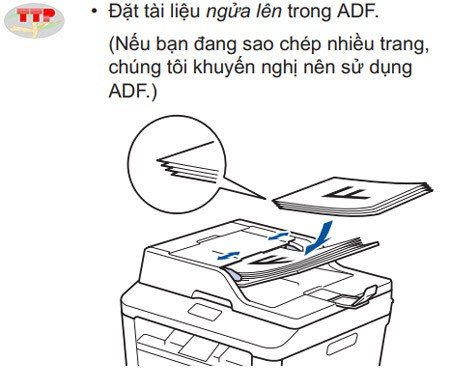 Đặt tài liệu lên khay nạp giấy tự động ADF của máy in Brother DCP-B7535Dw để copy nhiều trang
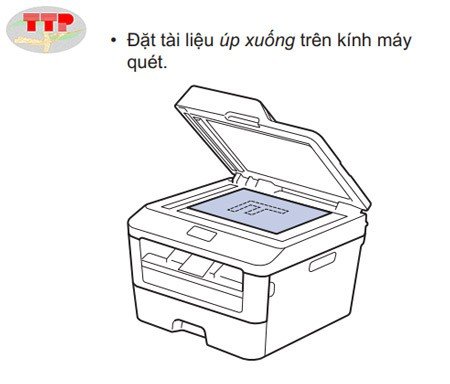 Đặt tài liệu dày hoặc quan trọng lên mặt kính của máy in Brother DCP-B7535DW để copy
Sau khi đặt tài liệu gốc, máy in thường mặc định ở chế độ sao chép. Bạn có thể sử dụng phím “+” hoặc “-” để điều chỉnh số lượng bản sao mong muốn, sau đó nhấn nút “Start” để bắt đầu. Để sao chép Chứng minh thư hoặc thẻ Căn cước công dân (hai mặt vào một mặt giấy), bạn nhấn nút “2 in 1 (ID) Copy” trước, sau đó làm theo hướng dẫn trên màn hình LCD (thường là đặt mặt trước, nhấn Start, sau đó lật mặt sau, nhấn Start lần nữa).
 Minh họa thao tác copy chứng minh thư 2 mặt vào 1 trang giấy trên máy in Brother
Lưu ý, mặc dù Brother DCP-B7535DW có khả năng in hai mặt tự động, chức năng sao chép hai mặt (ví dụ: từ tài liệu gốc hai mặt ra bản sao hai mặt) có thể cần thao tác thủ công hoặc chỉ hỗ trợ một số trường hợp nhất định, tùy thuộc vào việc ADF có hỗ trợ quét hai mặt hay không.
Hướng dẫn chi tiết cách sử dụng chức năng In ấn (Print)
In ấn là chức năng cốt lõi của máy. Để in tài liệu với Brother DCP B7535DW, bạn mở tài liệu cần in trên máy tính (Word, Excel, PDF, v.v.), sau đó vào menu “File” chọn “Print” hoặc nhấn tổ hợp phím “Ctrl + P” (trên Windows) hoặc “Command + P” (trên MacOS).
Trong hộp thoại in hiện ra:
- Mục “Printer” (Máy in): Đảm bảo bạn đã chọn đúng “Brother DCP-B7535DW Series”.
- Mục “Copies” (Số bản): Nhập số lượng bản in bạn muốn.
- Mục “Settings” (Cài đặt): Tại đây, bạn có thể chọn in tất cả các trang (Print All Pages), trang hiện tại (Print Current Page), hoặc một phạm vi trang cụ thể (ví dụ: 2-5, 8). Kiểm tra lại khổ giấy (Paper Size) xem đã đúng A4 hoặc khổ bạn cần chưa.
Nhấn nút “Print” để bắt đầu quá trình in.
Cách thiết lập in 2 mặt tự động trên máy in Brother DCP B7535DW:
Đây là một tính năng rất giá trị giúp tiết kiệm giấy và tạo ra các tài liệu chuyên nghiệp hơn. Để thiết lập in 2 mặt, trong hộp thoại in, hãy tìm và nhấp vào “Printer Properties” (Thuộc tính máy in) hoặc “Preferences” (Tùy chọn).
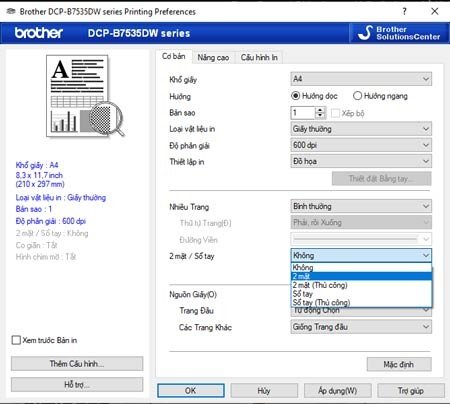 Giao diện thiết lập in 2 mặt tự động trong Printer Properties của máy Brother DCP-B7535DW
Trong cửa sổ “Printing Preferences” mới hiện ra, tìm đến mục “2-sided / Booklet” (2 mặt / Sách nhỏ) hoặc “Duplex Printing”. Chọn “2-sided” (2 mặt). Bạn cũng có thể chọn lật theo cạnh dài (Long-edge binding) hoặc cạnh ngắn (Short-edge binding) tùy theo cách bạn muốn đóng gáy tài liệu. Nhấn “OK” để lưu cài đặt. Đối với một số ứng dụng văn phòng như Microsoft Word hoặc Excel, bạn có thể thấy tùy chọn “Print on Both Sides” (In trên cả hai mặt) ngay trong giao diện in chính, giúp thao tác nhanh chóng hơn.
 Tùy chọn in 2 mặt và khổ giấy trực tiếp trong giao diện in của phần mềm Word/Excel với máy Brother
Hướng dẫn chi tiết cách sử dụng chức năng Quét (Scan)
Chức năng quét cho phép bạn số hóa tài liệu giấy thành các tệp tin trên máy tính. Tương tự như sao chép, bạn có thể đặt tài liệu gốc lên khay ADF hoặc mặt kính phẳng.
Quét tài liệu từ máy tính sử dụng phần mềm Brother Utilities (ControlCenter4):
Sau khi cài đặt driver, phần mềm Brother Utilities thường sẽ được cài đặt kèm theo. Hãy tìm và mở “Brother Utilities” trên máy tính của bạn. Trong giao diện của Brother Utilities, chọn mục “Scan” (Quét) ở thanh điều hướng bên trái, sau đó nhấp vào “ControlCenter4”.
 Giao diện phần mềm Brother Utilities với tùy chọn ControlCenter4 để thực hiện scan
Khi ControlCenter4 mở ra, bạn sẽ thấy tab “Scan” (Quét). Tại đây có các tùy chọn quét phổ biến như:
- File (Tập tin): Quét và lưu tài liệu dưới dạng tệp tin (thường là PDF, JPEG, TIFF, PNG). Đây là lựa chọn được sử dụng nhiều nhất.
- E-mail: Quét và tự động đính kèm tệp vào một email mới.
- Image (Hình ảnh): Quét và mở tệp bằng một phần mềm chỉnh sửa ảnh.
- OCR (Optical Character Recognition): Quét và chuyển đổi hình ảnh văn bản thành văn bản có thể chỉnh sửa được.
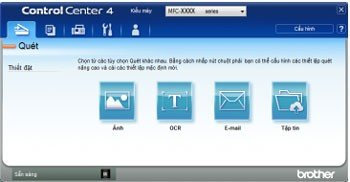 Giao diện ControlCenter4 với các tùy chọn quét như Tập tin, Email, Hình ảnh, OCR
Chọn “File”. Một hộp thoại thiết đặt quét sẽ xuất hiện. Tại đây, bạn có thể tùy chỉnh “File Type” (Loại tệp – ví dụ PDF cho tài liệu văn bản, JPEG cho hình ảnh), “Resolution” (Độ phân giải – 150-300 dpi là đủ cho hầu hết nhu cầu, độ phân giải cao hơn cho hình ảnh chi tiết), “Scan Type” (Loại quét – Màu, Xám, Đen trắng), và “Destination Folder” (Thư mục lưu tệp). Sau khi thiết lập xong, nhấn nút “Scan” (Quét). Máy sẽ tiến hành quét và tệp sẽ được lưu vào thư mục bạn đã chọn.
 Hộp thoại thiết đặt chi tiết cho việc quét thành file: loại file, độ phân giải, thư mục lưu
Quét tài liệu trực tiếp từ bảng điều khiển máy in Brother DCP B7535DW:
Bạn cũng có thể khởi tạo lệnh quét ngay từ máy in:
- Nhấn nút “Scan” (Quét) trên bảng điều khiển của máy in.
- Sử dụng phím “+” hoặc “-” để di chuyển đến tùy chọn “Scan to PC” (Quét vào máy tính), sau đó nhấn “OK”.
- Tiếp tục dùng “+” hoặc “-” để chọn “File” (Tập tin), hoặc các tùy chọn khác như “E-mail”, “Image”, rồi nhấn “OK”.
- Nếu máy in được kết nối mạng và có nhiều máy tính, bạn sẽ cần chọn máy tính đích mà bạn muốn gửi tệp quét đến, sau đó nhấn “OK”.
- Máy sẽ hỏi bạn có muốn thay đổi cài đặt quét không. Nếu muốn sử dụng cài đặt mặc định, chọn “No” (Không) và nhấn “Start”. Nếu muốn tùy chỉnh, chọn “Yes” (Có), nhấn “OK”, sau đó điều chỉnh các thông số như “Scan Type”, “Resolution”, “File Type”, “Scan Size” bằng các phím điều hướng và “OK”.
- Sau khi hoàn tất cài đặt (nếu có), nhấn “Start” (Bắt đầu). Máy sẽ quét tài liệu. Nếu bạn sử dụng mặt kính để quét nhiều trang, máy sẽ hiển thị hướng dẫn trên màn hình LCD để bạn tiếp tục đặt trang tiếp theo.
Việc nắm vững các hướng dẫn sử dụng máy in Brother DCP B7535DW này sẽ giúp bạn khai thác tối đa các chức năng của thiết bị. Nếu trong quá trình sử dụng bạn gặp bất kỳ khó khăn nào hoặc cần tư vấn thêm về sản phẩm, đừng ngần ngại liên hệ các đơn vị cung cấp uy tín như maytinhgiaphat.vn tại địa chỉ 64 Trần Quốc Vượng, Dịch Vọng Hậu, Cầu Giấy, Hà Nội, hoặc qua số điện thoại 0986563332 để được hỗ trợ.
Hy vọng với những chia sẻ chi tiết trên, bạn đã có thể tự tin hơn trong việc sử dụng máy Brother B7535DW cho mọi nhu cầu in ấn, sao chép và quét tài liệu của mình. Thực hành thường xuyên các thao tác đã được hướng dẫn sẽ giúp bạn nhanh chóng thành thạo và tận dụng hết công suất của chiếc máy in đa năng này, góp phần nâng cao hiệu quả công việc và học tập. Chúc bạn thành công!