


Máy Tính
Cách Reset Máy Tính Windows 7 Chi Tiết Và Hiệu Quả
Th8
Máy tính chạy Windows 7 của bạn sau thời gian dài sử dụng có thể trở nên chậm chạp, phản hồi kém hoặc gặp nhiều lỗi hệ thống, khiến trải nghiệm làm việc và giải trí không còn mượt mà. Trong tình huống này, việc reset máy tính Windows 7 về cài đặt gốc là một giải pháp hiệu quả để khôi phục hiệu suất, dọn dẹp các tập tin rác và loại bỏ phần mềm không mong muốn. Mặc dù Windows 7 không có tính năng “reset” trực tiếp như các phiên bản mới hơn, nhưng bài viết này của maytinhgiaphat.vn sẽ hướng dẫn bạn những phương pháp khôi phục cài đặt gốc chi tiết, giúp máy tính hoạt động ổn định trở lại.
Hiểu Rõ Về Khôi Phục Cài Đặt Gốc Trên Windows 7
Khác với các phiên bản Windows 8, 8.1 hay 10 cung cấp tính năng “Reset this PC” tiện lợi, cho phép người dùng khôi phục hệ điều hành mà không cần đĩa cài đặt, Windows 7 yêu cầu một cách tiếp cận khác. Về cơ bản, việc “reset” trên Windows 7 thường được hiểu là quá trình khôi phục hệ thống từ một bản sao lưu (system image) đã tạo sẵn hoặc tiến hành cài đặt lại hoàn toàn hệ điều hành. Điều này có nghĩa là bạn sẽ đưa máy tính về trạng thái ban đầu như khi mới mua hoặc mới cài đặt Windows lần đầu, đồng thời loại bỏ mọi dữ liệu và ứng dụng đã được cài đặt sau đó.
Việc khôi phục cài đặt gốc là cần thiết khi máy tính hoạt động quá chậm, bị nhiễm virus nghiêm trọng mà các phần mềm diệt virus không thể xử lý, hoặc khi bạn muốn bán máy tính và cần xóa sạch dữ liệu cá nhân. Tuy nhiên, quá trình này sẽ xóa tất cả dữ liệu trên ổ đĩa cài đặt Windows (thường là ổ C:), bao gồm tài liệu, hình ảnh, video và các ứng dụng đã cài đặt. Do đó, việc sao lưu dữ liệu quan trọng là bước chuẩn bị không thể bỏ qua trước khi tiến hành reset máy tính Windows 7.
Chuẩn Bị Trước Khi Reset Máy Tính Windows 7
Trước khi bắt tay vào quá trình reset máy tính Windows 7, việc chuẩn bị kỹ lưỡng là cực kỳ quan trọng để tránh mất mát dữ liệu không mong muốn và đảm bảo quá trình diễn ra suôn sẻ. Những bước chuẩn bị này không chỉ giúp bạn bảo vệ thông tin cá nhân mà còn giúp bạn lựa chọn phương pháp khôi phục phù hợp nhất với tình trạng máy tính của mình.
Sao Lưu Dữ Liệu Quan Trọng
Đây là bước tối quan trọng. Mọi dữ liệu trên phân vùng chứa hệ điều hành (thường là ổ C:) sẽ bị xóa hoàn toàn. Bạn cần sao lưu tất cả tài liệu, hình ảnh, video, nhạc, và các tập tin quan trọng khác sang một ổ đĩa ngoài (USB, ổ cứng di động), một phân vùng khác không chứa Windows (ví dụ: ổ D:, E:), hoặc sử dụng các dịch vụ lưu trữ đám mây như Google Drive, OneDrive, Dropbox. Hãy kiểm tra kỹ lưỡng để không bỏ sót bất kỳ thông tin nào có giá trị.
Xem Thêm Bài Viết:
- Review Màn Hình Máy Tính LG 24 Inch Cũ Tối Ưu Nhất
- Đọc mã vạch trên máy tính: Top phần mềm miễn phí và hiệu quả nhất
- Máy tính giật lag Win 7: Nguyên nhân và cách khắc phục triệt để
- Mẹo Xem Trước File Nhanh Như Chớp Trên Windows: Tăng Tốc Công Việc Ngay!
- Review Nguồn Máy Tính Xigmatek X-POWER II 650 Mới Nhất
Kiểm Tra Phân Vùng Phục Hồi Ẩn (Recovery Partition)
Nhiều máy tính xách tay và máy tính để bàn được các nhà sản xuất trang bị một phân vùng phục hồi ẩn. Phân vùng này chứa một bản sao của hệ điều hành và các ứng dụng cài đặt sẵn khi bạn mua máy. Nếu máy tính của bạn có phân vùng này, việc khôi phục cài đặt gốc sẽ đơn giản hơn rất nhiều, không cần đến đĩa hay USB cài đặt.
Để kiểm tra, bạn có thể vào Disk Management (nhấn Start, gõ diskmgmt.msc và Enter) để xem các phân vùng trên ổ đĩa cứng. Tìm kiếm một phân vùng nhỏ (thường vài GB đến vài chục GB) có tên “Recovery” hoặc “OEM Partition”. Ngoài ra, một số nhà sản xuất còn có phím tắt đặc biệt khi khởi động máy (ví dụ: F9 cho Asus, F11 cho HP, Alt + F10 cho Acer) để truy cập môi trường phục hồi.
Chuẩn Bị Đĩa Cài Đặt Hoặc USB Bootable Windows 7
Nếu máy tính của bạn không có phân vùng phục hồi ẩn, hoặc nếu phân vùng đó đã bị hỏng/xóa, thì việc cài đặt lại Windows từ đĩa DVD hoặc USB là giải pháp duy nhất. Bạn cần chuẩn bị một đĩa DVD cài đặt Windows 7 hoặc tạo một USB bootable chứa bộ cài Windows 7. Việc tạo USB bootable có thể được thực hiện bằng các công cụ như Rufus hoặc công cụ của Microsoft. Đảm bảo rằng bạn có khóa sản phẩm (product key) Windows 7 hợp lệ để kích hoạt lại hệ điều hành sau khi cài đặt.
Hướng Dẫn Chi Tiết Cách Khôi Phục Cài Đặt Gốc Windows 7
Quá trình khôi phục cài đặt gốc trên Windows 7 có thể được thực hiện thông qua nhiều phương pháp, tùy thuộc vào việc máy tính của bạn có phân vùng phục hồi ẩn hay không. Dưới đây là hướng dẫn chi tiết cho cả hai trường hợp phổ biến, giúp bạn reset máy tính Windows 7 một cách hiệu quả.
Phương Pháp 1: Sử Dụng Tính Năng “Backup and Restore” (Với Phân Vùng Phục Hồi Ẩn)
Đây là phương pháp ưu tiên nếu máy tính của bạn có sẵn phân vùng phục hồi từ nhà sản xuất. Nó cho phép bạn khôi phục hệ thống về trạng thái ban đầu mà không cần can thiệp quá sâu vào kỹ thuật.
Bắt Đầu Từ Control Panel
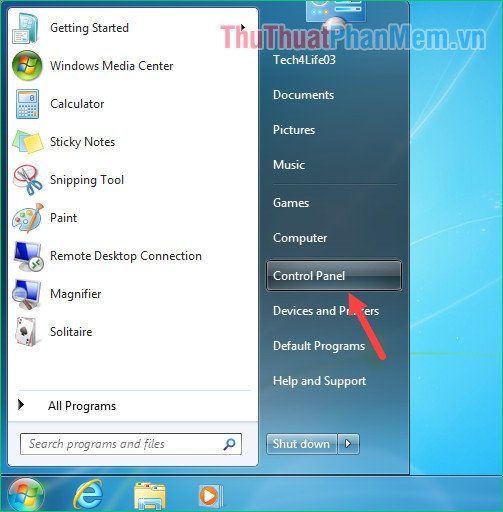
Để bắt đầu quá trình khôi phục, người dùng cần truy cập vào Control Panel. Đây là trung tâm quản lý các thiết lập hệ thống quan trọng trên Windows 7. Việc này giúp bạn điều hướng đến các tùy chọn khôi phục một cách bài bản, đảm bảo thực hiện đúng các bước theo hướng dẫn.
Mở Control Panel để bắt đầu quá trình reset máy tính Windows 7{alt=”Mở Control Panel để bắt đầu quá trình reset máy tính Windows 7″ title=”Mở Control Panel để bắt đầu quá trình reset máy tính Windows 7″}
Bạn nhấn vào biểu tượng Start (biểu tượng Windows ở góc dưới bên trái màn hình) và chọn Control Panel từ menu hiện ra.
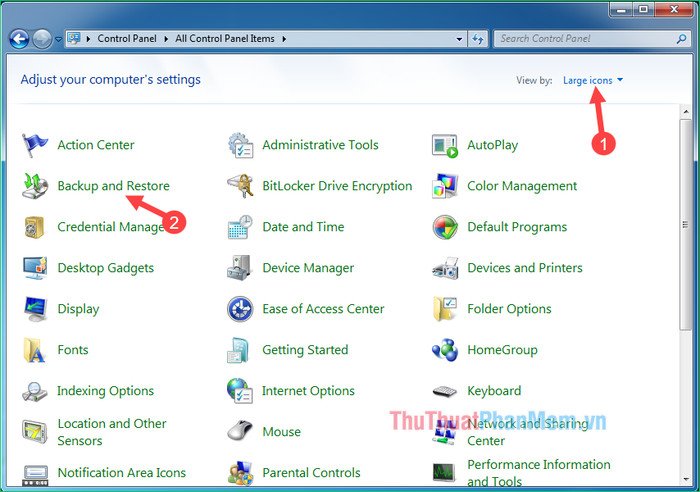
Chọn Backup and Restore
Trong cửa sổ Control Panel, bạn sẽ thấy nhiều mục cài đặt khác nhau. Để thực hiện khôi phục hệ thống, hãy tìm và chọn mục Backup and Restore. Mục này là nơi quản lý các bản sao lưu và tùy chọn khôi phục hệ điều hành, cho phép bạn truy cập các công cụ cần thiết để đưa máy tính về trạng thái mong muốn.
 Chọn mục Backup and Restore để truy cập các tùy chọn khôi phục hệ thống Windows 7{alt=”Chọn mục Backup and Restore để truy cập các tùy chọn khôi phục hệ thống Windows 7″ title=”Chọn mục Backup and Restore để truy cập các tùy chọn khôi phục hệ thống Windows 7″}
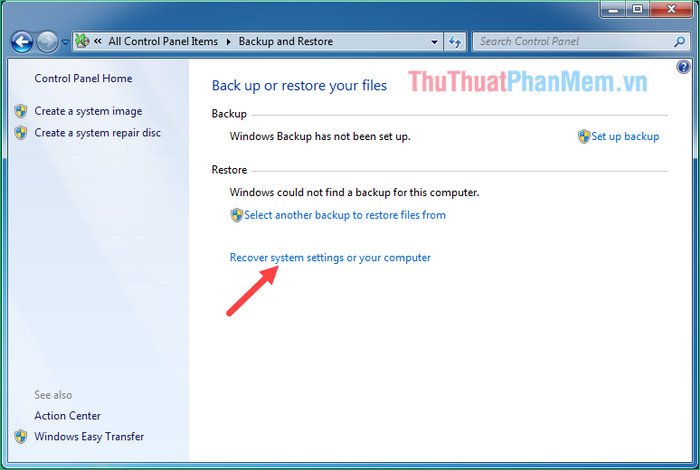
Recover system settings or your computer
Khi đã vào phần Backup and Restore, bạn cần tìm và nhấp vào tùy chọn Recover system settings or your computer. Bước này sẽ dẫn bạn đến một giao diện nơi bạn có thể lựa chọn các phương pháp khôi phục khác nhau cho máy tính. Đây là cánh cửa mở ra các công cụ phục hồi chuyên sâu của Windows 7.
 Chọn Recover system settings or your computer trong Backup and Restore để tiến hành reset Windows 7{alt=”Chọn Recover system settings or your computer trong Backup and Restore để tiến hành reset Windows 7″ title=”Chọn Recover system settings or your computer trong Backup and Restore để tiến hành reset Windows 7″}
Advanced recovery methods
Trong cửa sổ tiếp theo, bạn sẽ thấy các tùy chọn khôi phục cơ bản. Để truy cập vào phương pháp reset máy tính Windows 7 về cài đặt gốc hiệu quả nhất (nếu có phân vùng phục hồi), bạn cần chọn Advanced recovery methods. Tùy chọn này cung cấp các giải pháp phục hồi nâng cao, bao gồm cả việc sử dụng hình ảnh hệ thống đã tạo trước đó hoặc cài đặt lại hoàn toàn hệ điều hành.
 Truy cập Advanced recovery methods để khám phá các lựa chọn khôi phục chuyên sâu cho máy tính Windows 7{alt=”Truy cập Advanced recovery methods để khám phá các lựa chọn khôi phục chuyên sâu cho máy tính Windows 7″ title=”Truy cập Advanced recovery methods để khám phá các lựa chọn khôi phục chuyên sâu cho máy tính Windows 7″}
Lựa chọn phương pháp khôi phục
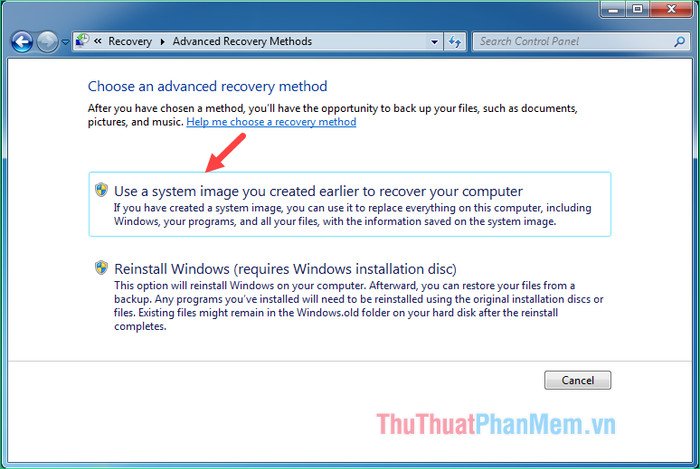
Tại đây, bạn sẽ được trình bày hai tùy chọn chính để khôi phục hệ thống. Tùy chọn đầu tiên, “Use a system image you created earlier to recover your computer”, là lựa chọn phù hợp nếu máy tính của bạn có phân vùng phục hồi ẩn do nhà sản xuất cung cấp. Tùy chọn này sẽ sử dụng bản sao lưu hệ thống đó để đưa máy tính về trạng thái ban đầu. Tùy chọn thứ hai, “Reinstall Windows”, là phương án dự phòng khi các phương pháp khác không khả thi hoặc bạn muốn cài đặt lại hệ điều hành một cách sạch sẽ.
 Lựa chọn phương pháp khôi phục hệ thống: từ image đã tạo hoặc cài đặt lại Windows{alt=”Lựa chọn phương pháp khôi phục hệ thống: từ image đã tạo hoặc cài đặt lại Windows” title=”Lựa chọn phương pháp khôi phục hệ thống: từ image đã tạo hoặc cài đặt lại Windows”}
Nếu bạn tin rằng máy có phân vùng phục hồi ẩn, hãy chọn tùy chọn đầu tiên. Sau đó, hệ thống có thể sẽ yêu cầu bạn xác nhận việc sao lưu dữ liệu một lần nữa.
Bỏ qua (Skip) và khởi động lại
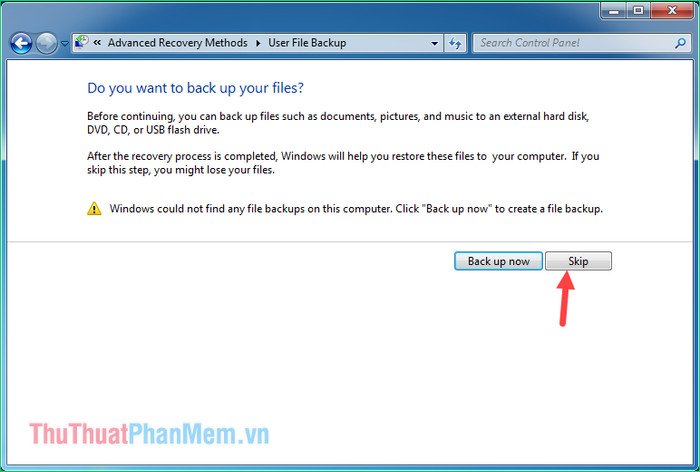
Trong một số trường hợp, bạn có thể thấy một bước yêu cầu sao lưu dữ liệu. Nếu bạn đã sao lưu dữ liệu trước đó hoặc không muốn sao lưu vào thời điểm này, hãy chọn Skip để bỏ qua bước đó và tiếp tục quá trình. Sau khi bỏ qua, hệ thống sẽ yêu cầu khởi động lại máy tính để bắt đầu quá trình khôi phục. Việc nhấn Restart sẽ kích hoạt máy tính khởi động vào môi trường phục hồi và tự động thực hiện các bước khôi phục cài đặt gốc.
 Bỏ qua các bước phụ và chuẩn bị khởi động lại để reset Windows 7{alt=”Bỏ qua các bước phụ và chuẩn bị khởi động lại để reset Windows 7″ title=”Bỏ qua các bước phụ và chuẩn bị khởi động lại để reset Windows 7″}
 Nhấn Restart để bắt đầu quá trình khôi phục cài đặt gốc máy tính Windows 7{alt=”Nhấn Restart để bắt đầu quá trình khôi phục cài đặt gốc máy tính Windows 7″ title=”Nhấn Restart để bắt đầu quá trình khôi phục cài đặt gốc máy tính Windows 7″}
Xử lý trường hợp không có phân vùng phục hồi
Nếu sau khi khởi động lại, bạn nhận được thông báo lỗi hoặc hệ thống không thể tìm thấy hình ảnh hệ thống để khôi phục, điều này có nghĩa là máy tính của bạn không có phân vùng phục hồi ẩn hoặc phân vùng đó không còn khả dụng.
 Thông báo lỗi khi máy tính không có phân vùng khôi phục ẩn, yêu cầu cài đặt lại Windows{alt=”Thông báo lỗi khi máy tính không có phân vùng khôi phục ẩn, yêu cầu cài đặt lại Windows” title=”Thông báo lỗi khi máy tính không có phân vùng khôi phục ẩn, yêu cầu cài đặt lại Windows”}
Trong trường hợp này, phương pháp duy nhất để reset máy tính Windows 7 về trạng thái sạch là tiến hành cài đặt lại hoàn toàn hệ điều hành từ đĩa DVD hoặc USB bootable mà bạn đã chuẩn bị trước đó.
Phương Pháp 2: Cài Đặt Lại Windows 7 Từ Đĩa Hoặc USB (Nếu Không Có Phân Vùng Phục Hồi)
Nếu phương pháp trên không khả thi, việc cài đặt lại Windows 7 từ đầu là giải pháp cuối cùng và hiệu quả nhất để đưa máy tính về trạng thái “như mới”. Quá trình này sẽ định dạng lại ổ đĩa chứa hệ điều hành và cài đặt một bản Windows sạch.
Để thực hiện, bạn cần khởi động máy tính từ đĩa DVD hoặc USB bootable đã chuẩn bị. Thường thì bạn sẽ cần truy cập BIOS/UEFI khi khởi động (nhấn F2, F10, F12 hoặc Del tùy nhà sản xuất) để thay đổi thứ tự khởi động, ưu tiên thiết bị USB hoặc ổ đĩa quang. Sau khi khởi động từ phương tiện cài đặt, bạn sẽ làm theo các bước hướng dẫn trên màn hình để chọn ngôn ngữ, định dạng ổ đĩa và cài đặt Windows. Quá trình này có thể mất một khoảng thời gian đáng kể. Đối với các hướng dẫn chi tiết về cách tạo USB boot và cài đặt Windows 7 từng bước, bạn có thể tham khảo thêm tại maytinhgiaphat.vn.
Các Lưu Ý Quan Trọng Khi Reset Windows 7
Sau khi quá trình reset máy tính Windows 7 hoàn tất, máy tính của bạn sẽ trở lại trạng thái ban đầu, nhưng điều đó cũng đồng nghĩa với việc bạn cần thực hiện thêm một số bước để máy hoạt động tối ưu và an toàn.
- Cập Nhật Driver: Rất có thể sau khi khôi phục hoặc cài đặt lại, một số driver phần cứng sẽ bị thiếu hoặc lỗi thời. Bạn cần truy cập trang web của nhà sản xuất máy tính hoặc nhà sản xuất linh kiện (ví dụ: Nvidia, AMD, Intel) để tải về và cài đặt các driver mới nhất cho card đồ họa, âm thanh, mạng, chipset, v.v. Việc này đảm bảo tất cả phần cứng hoạt động ổn định và đạt hiệu suất cao nhất.
- Cài Đặt Lại Phần Mềm Cần Thiết: Mọi ứng dụng đã cài đặt trước đó đều đã bị xóa. Hãy cài đặt lại các phần mềm thiết yếu cho công việc và giải trí của bạn, chẳng hạn như trình duyệt web, bộ ứng dụng văn phòng (Microsoft Office), phần mềm đồ họa, v.v.
- Bảo Mật Hệ Thống: Ngay sau khi Windows 7 được cài đặt lại, điều quan trọng là phải đảm bảo an toàn cho hệ thống. Hãy cài đặt một phần mềm diệt virus đáng tin cậy và cập nhật cơ sở dữ liệu virus mới nhất để bảo vệ máy tính khỏi các mối đ đe dọa. Đồng thời, thiết lập Windows Update để nhận các bản vá bảo mật quan trọng từ Microsoft (mặc dù Windows 7 đã ngừng hỗ trợ chính thức, các bản vá cũ vẫn hữu ích).
- Kiểm Tra Hiệu Suất: Sau khi hoàn tất các bước trên, hãy sử dụng máy tính và kiểm tra hiệu suất tổng thể. Bạn sẽ nhận thấy sự cải thiện đáng kể về tốc độ và độ phản hồi.
Việc reset máy tính Windows 7 có thể là một quy trình cần nhiều thời gian và sự tỉ mỉ, nhưng những lợi ích mà nó mang lại cho hiệu suất và sự ổn định của hệ thống là rất đáng giá. Bằng cách thực hiện đúng các bước chuẩn bị và khôi phục, bạn có thể đưa máy tính của mình trở lại trạng thái tốt nhất. Hãy luôn nhớ sao lưu dữ liệu và kiểm tra kỹ lưỡng trước khi bắt đầu để đảm bảo một quá trình suôn sẻ và an toàn.