


Máy Tính
Cách Sử Dụng Máy Tính Bảng Samsung Hiệu Quả Nhất
Th9
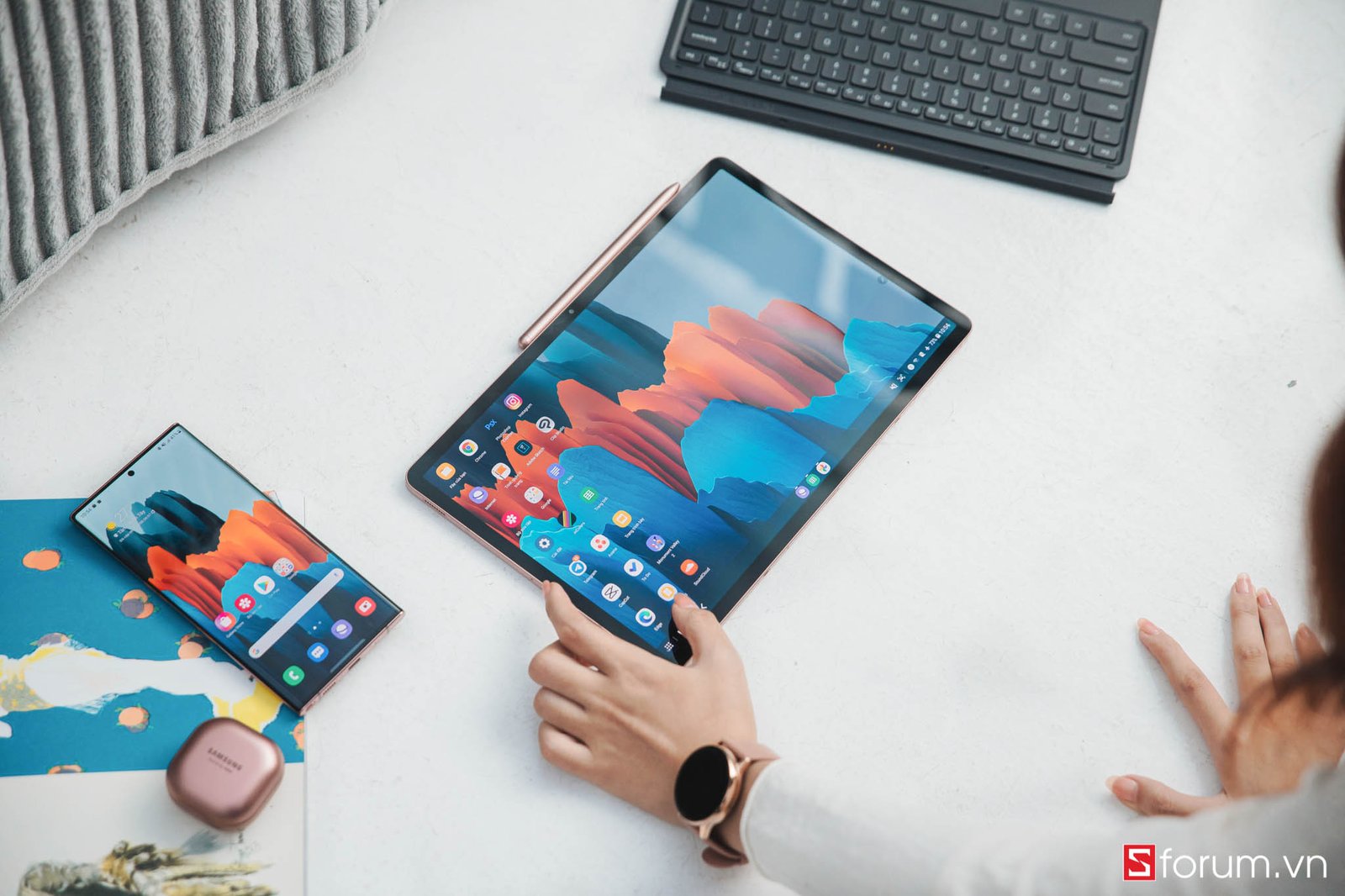
Bạn đang tìm hiểu về cách sử dụng máy tính bảng Samsung để tối ưu hóa trải nghiệm làm việc và giải trí? Bài viết này của maytinhgiaphat.vn được biên soạn đặc biệt dành cho những người dùng Samsung Galaxy Tab, từ những người mới bắt đầu đến những ai muốn khai thác tối đa tiềm năng thiết bị của mình. Chúng tôi sẽ đi sâu vào các tính năng cơ bản đến nâng cao, từ việc thiết lập ban đầu cho đến những thủ thuật hữu ích với bút S Pen và giao diện DeX, giúp bạn tận dụng triệt để chiếc máy tính bảng của mình. Mục tiêu là cung cấp một hướng dẫn toàn diện, đáng tin cậy và dễ hiểu, giúp bạn nhanh chóng trở thành một người dùng thành thạo.
Khám phá giao diện One UI và thiết lập ban đầu
Giao diện người dùng One UI trên máy tính bảng Samsung được thiết kế để mang lại trải nghiệm trực quan và mượt mà. Ngay sau khi khởi động thiết bị lần đầu, bạn sẽ được hướng dẫn qua các bước thiết lập cơ bản như chọn ngôn ngữ, kết nối Wi-Fi, đăng nhập tài khoản Google và Samsung. Quá trình này rất quan trọng để đồng bộ hóa dữ liệu, truy cập kho ứng dụng và tận hưởng các dịch vụ độc quyền của Samsung. Đảm bảo bạn nhập chính xác thông tin để tránh những rắc rối về sau.
Sau khi hoàn tất thiết lập, màn hình chính (Home Screen) sẽ hiển thị với các biểu tượng ứng dụng, widget và thanh tìm kiếm Google. Bạn có thể tùy chỉnh màn hình chính bằng cách kéo thả biểu tượng, tạo thư mục để nhóm các ứng dụng tương tự, hoặc thêm các widget hữu ích như thời tiết, lịch, ghi chú nhanh. Việc sắp xếp màn hình chính một cách khoa học sẽ giúp bạn truy cập nhanh chóng vào các ứng dụng và thông tin cần thiết, từ đó nâng cao hiệu quả làm việc và giải trí.
Cách Sử Dụng Máy Tính Bảng Samsung
Tối ưu hóa cài đặt hiển thị và âm thanh
Máy tính bảng Samsung nổi bật với chất lượng hiển thị tuyệt vời, đặc biệt là các dòng cao cấp như Galaxy Tab S7 series với màn hình Super AMOLED sắc nét và tần số quét cao. Để tối ưu hóa trải nghiệm hình ảnh, bạn có thể điều chỉnh độ sáng tự động hoặc thủ công, chọn chế độ màu sắc hiển thị (sống động, tự nhiên) và kích hoạt chế độ bảo vệ mắt (Eye Comfort Shield) để giảm ánh sáng xanh vào ban đêm. Chế độ tối (Dark Mode) cũng là một lựa chọn tuyệt vời không chỉ giúp tiết kiệm pin mà còn bảo vệ mắt trong môi trường thiếu sáng.
Về âm thanh, hầu hết các mẫu Galaxy Tab đều trang bị hệ thống loa ngoài chất lượng cao, thường được tinh chỉnh bởi AKG và hỗ trợ công nghệ Dolby Atmos. Bạn có thể tùy chỉnh cài đặt âm thanh trong phần “Âm thanh và rung” để điều chỉnh âm lượng cho từng loại thông báo, nhạc chuông, hoặc bật Dolby Atmos để có trải nghiệm âm thanh vòm sống động hơn khi xem phim hoặc nghe nhạc. Việc kết nối với tai nghe Bluetooth cũng rất đơn giản, chỉ cần truy cập cài đặt Bluetooth và ghép nối thiết bị.
Xem Thêm Bài Viết:
- Chụp Màn Hình Windows 11: Mẹo Hay Cho Dân Văn Phòng & Game Thủ
- Cách Cáp Màn Hình Máy Tính Hiệu Quả: Hướng Dẫn Chi Tiết
- Tải Driver Máy In HP M125A: Hướng Dẫn Chi Tiết
- Cách Vào Máy Tính Khác Trong Mạng LAN Hiệu Quả, Đơn Giản
- Màn Hình Máy Tính Samsung 17 Inch: Hướng Dẫn Mua Sắm
Quản lý ứng dụng và đa nhiệm trên máy tính bảng Samsung
Việc cài đặt và quản lý ứng dụng là một phần quan trọng trong cách sử dụng máy tính bảng Samsung. Bạn có thể tải ứng dụng từ Google Play Store, kho ứng dụng Galaxy Store độc quyền của Samsung, hoặc cài đặt các tệp APK từ nguồn bên ngoài (cần kích hoạt quyền cài đặt từ nguồn không xác định). Để gỡ cài đặt ứng dụng, chỉ cần nhấn giữ biểu tượng và chọn “Gỡ cài đặt” hoặc vào phần cài đặt ứng dụng. Thường xuyên dọn dẹp các ứng dụng không cần thiết sẽ giúp thiết bị hoạt động mượt mà hơn.
Tính năng đa nhiệm trên máy tính bảng Samsung là một điểm cộng lớn, cho phép bạn làm việc hiệu quả như trên máy tính xách tay. Có hai chế độ đa nhiệm chính:
- Chia đôi màn hình (Split-screen): Cho phép chạy hai ứng dụng song song, chia sẻ không gian màn hình. Để kích hoạt, mở ứng dụng đầu tiên, vuốt lên từ cạnh dưới để mở thanh điều hướng, chọn biểu tượng ứng dụng gần đây, nhấn vào biểu tượng của ứng dụng đó ở phía trên và chọn “Mở ở dạng chia đôi màn hình”. Sau đó chọn ứng dụng thứ hai.
- Cửa sổ bật lên (Pop-up view): Cho phép bạn chạy một hoặc nhiều ứng dụng trong các cửa sổ nhỏ có thể di chuyển và thay đổi kích thước. Kích hoạt tương tự như chia đôi màn hình, nhưng chọn “Mở ở dạng xem bật lên”. Tính năng này đặc biệt hữu ích khi bạn cần tham khảo thông tin từ một ứng dụng trong khi đang làm việc chính trên một ứng dụng khác.
Tận dụng tối đa bút S Pen quyền năng
Bút S Pen là một trong những điểm nhấn nổi bật, làm nên sự khác biệt của nhiều dòng máy tính bảng Samsung cao cấp, đặc biệt là Galaxy Tab S series. Bút S Pen không chỉ là một công cụ để ghi chú hay vẽ vời thông thường mà còn tích hợp nhiều tính năng thông minh giúp tối ưu hóa công việc và sáng tạo.
Chuyển đổi chữ viết tay thành chữ kỹ thuật số
Một trong những tính năng tiện ích nhất của S Pen là khả năng biến chữ viết tay của bạn thành văn bản kỹ thuật số. Điều này đặc biệt hữu ích khi bạn cần ghi chú nhanh trong cuộc họp hoặc bài giảng và sau đó muốn chuyển đổi chúng thành tài liệu có thể chỉnh sửa, tìm kiếm. Để sử dụng, bạn chỉ cần mở ứng dụng Samsung Notes, viết ghi chú bằng tay, sau đó chọn biểu tượng “Chuyển sang văn bản” (thường có hình chữ “T” có nét lượn sóng hoặc biểu tượng bút). Hệ thống sẽ ngay lập tức nhận diện và đưa ra gợi ý văn bản số tương ứng. Khả năng nhận diện của S Pen được đánh giá cao, hỗ trợ nhiều ngôn ngữ và cả những nét chữ khó đọc.
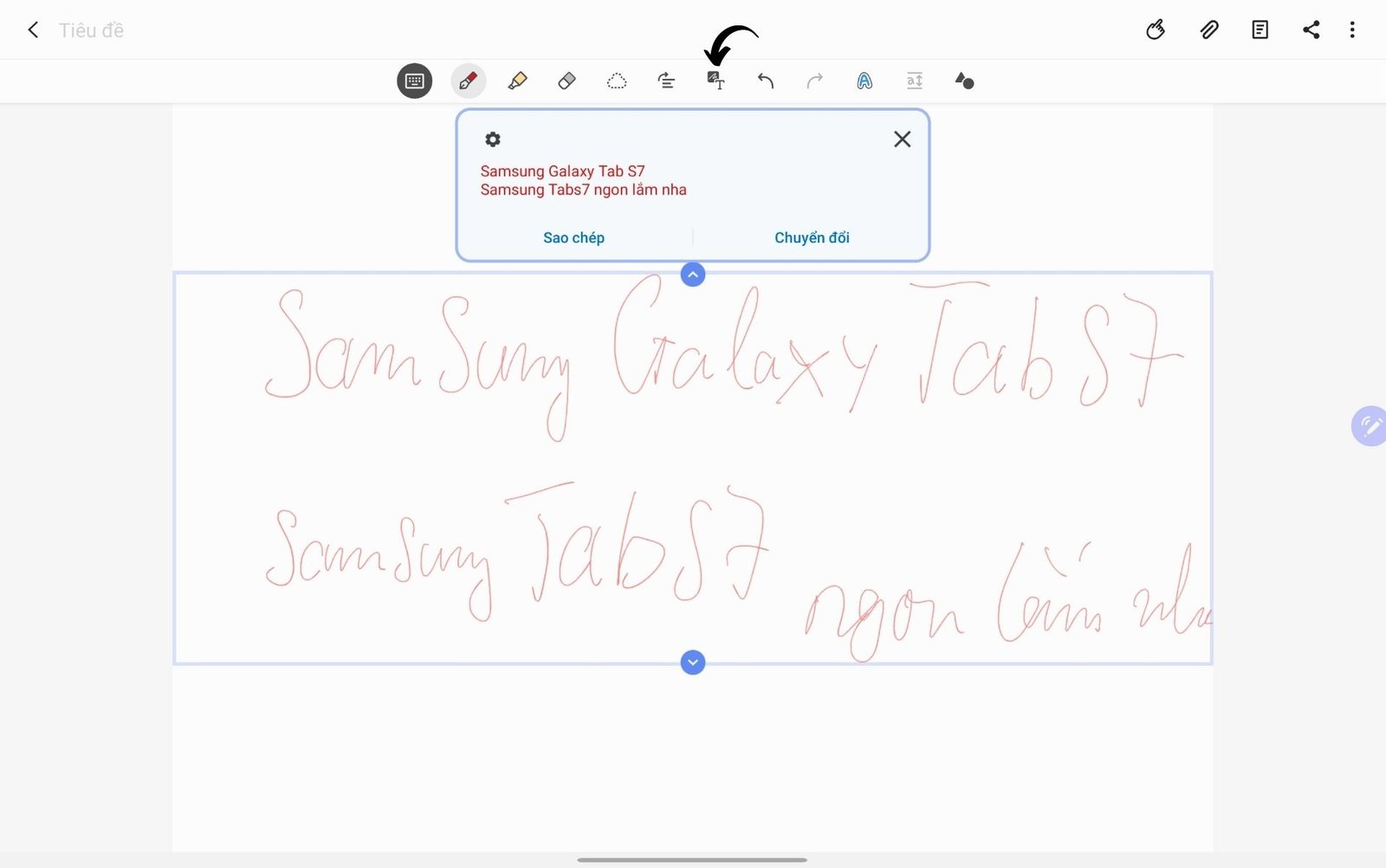 Chuyển đổi chữ viết tay thành chữ kỹ thuật số trên máy tính bảng Samsung
Căn thẳng dòng ghi chú với Auto Straighten
Đôi khi, khi ghi chú nhanh, các dòng chữ của chúng ta có thể bị lệch hoặc không thẳng hàng, gây khó đọc và kém thẩm mỹ. Tính năng Auto Straighten trên máy tính bảng Samsung với S Pen giúp giải quyết vấn đề này một cách hiệu quả. Sau khi bạn viết một đoạn ghi chú bằng tay, hãy chọn biểu tượng “Làm thẳng” (thường có hình cây bút và một đường thẳng hoặc một thước kẻ). Hệ thống sẽ tự động điều chỉnh để các dòng ghi chú của bạn thẳng tắp và ngăn nắp hơn. Điều này không chỉ cải thiện tính thẩm mỹ mà còn giúp việc đọc và xem lại ghi chú dễ dàng hơn, đặc biệt quan trọng đối với những người làm việc với nhiều thông tin bằng chữ viết tay.
 Căn thẳng dòng ghi chú trên máy tính bảng Samsung
Tự động sửa, căn thẳng lại hình vẽ
Đối với những người thường xuyên phác thảo sơ đồ, biểu đồ, hoặc các hình học đơn giản, việc vẽ tay để có được những đường nét hoàn hảo là rất khó khăn. Tính năng “Tự động sửa hình dạng” của S Pen trên máy tính bảng Samsung cho phép bạn vẽ các hình học cơ bản như hình tròn, hình vuông, hình tam giác, hoặc các đường thẳng một cách tự do, sau đó hệ thống sẽ tự động “nắn” chúng thành các hình dạng chuẩn xác, với các cạnh thẳng và góc vuông vắn.
Để sử dụng tính năng này, bạn cần chọn biểu tượng “Tự động sửa hình dạng” (thường là một hình ngôi sao hoặc một biểu tượng hình học có mũi tên). Khi vẽ, một biểu tượng ngôi sao nhỏ sẽ xuất hiện ở đầu bút S Pen. Sau khi vẽ xong hình dạng cơ bản, giữ S Pen trên màn hình vài giây, thiết bị sẽ tự động hoàn thiện hình vẽ của bạn. Đây là công cụ đắc lực cho sinh viên, kỹ sư, hoặc bất kỳ ai cần tạo ra các hình ảnh rõ ràng, chuyên nghiệp mà không cần dùng đến thước kẻ hay công cụ kỹ thuật số phức tạp.
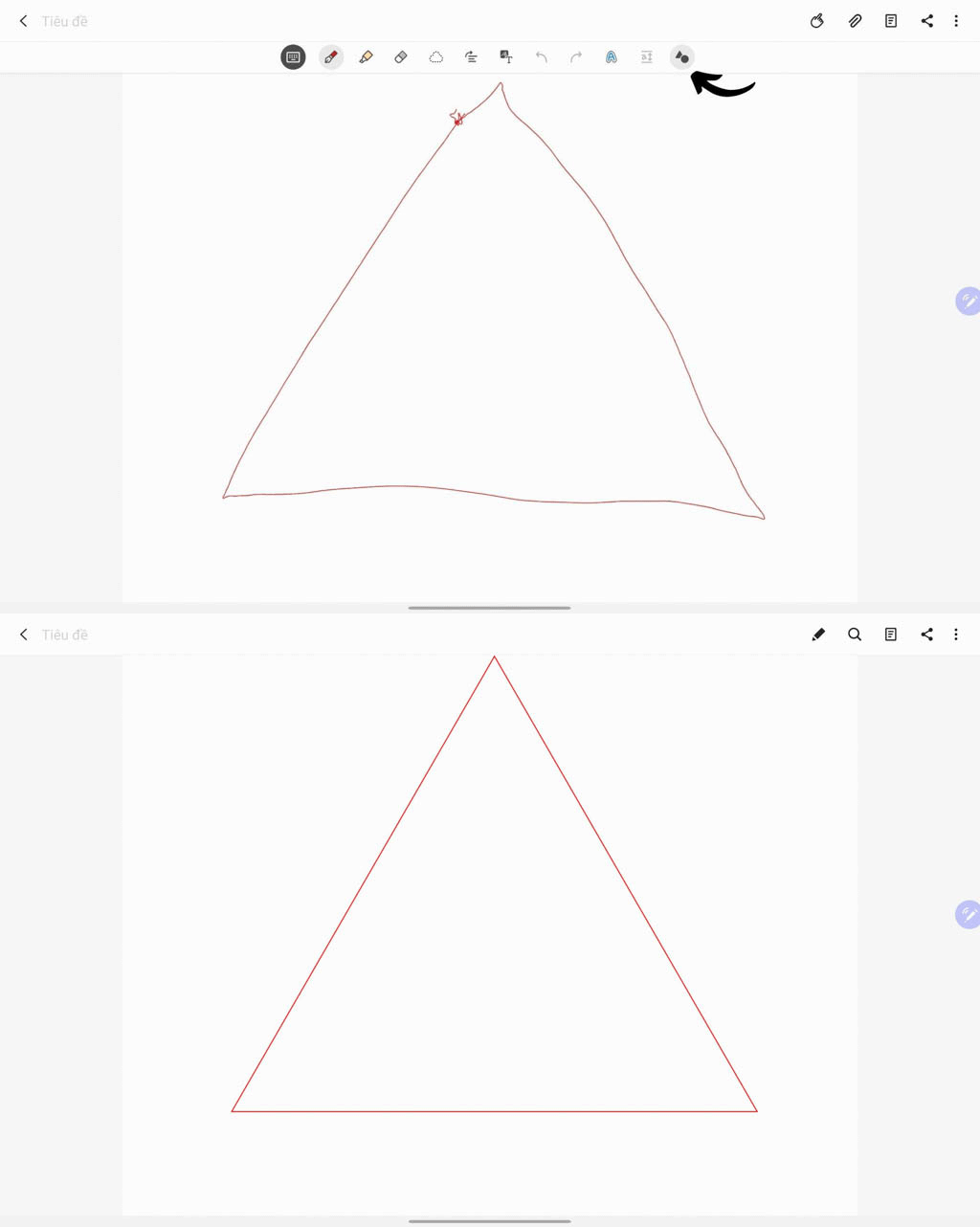 Cách sử dụng máy tính bảng Samsung để sửa hình vẽ tự động
Thêm file ghi âm vào ghi chú
Để làm cho ghi chú trở nên sống động và trực quan hơn, máy tính bảng Samsung cho phép bạn tích hợp file ghi âm trực tiếp vào các bản ghi chú. Điều này vô cùng hữu ích trong các buổi họp, hội thảo, hay các lớp học nơi bạn cần ghi lại cả những thông tin bằng giọng nói mà không muốn bỏ lỡ bất kỳ chi tiết quan trọng nào.
Bạn có thể bắt đầu một bản ghi chú mới trong Samsung Notes, sau đó chọn biểu tượng hình chiếc ghim (Attach) ở góc phải bên trên màn hình. Trong menu hiện ra, chọn “Bản ghi âm” (Voice recording). Hệ thống sẽ tự động bắt đầu ghi âm. Điều đặc biệt là bạn có thể ghi chú bằng chữ viết tay hoặc bàn phím trong khi bản ghi âm đang chạy, và sau đó nghe lại phần ghi âm tương ứng với đoạn ghi chú cụ thể. Tính năng này giúp bạn dễ dàng theo dõi và đối chiếu thông tin, tăng cường khả năng ghi nhớ và tổng hợp kiến thức. Đây là một bước tiến lớn trong việc cá nhân hóa và làm phong phú thêm nội dung ghi chú của bạn.
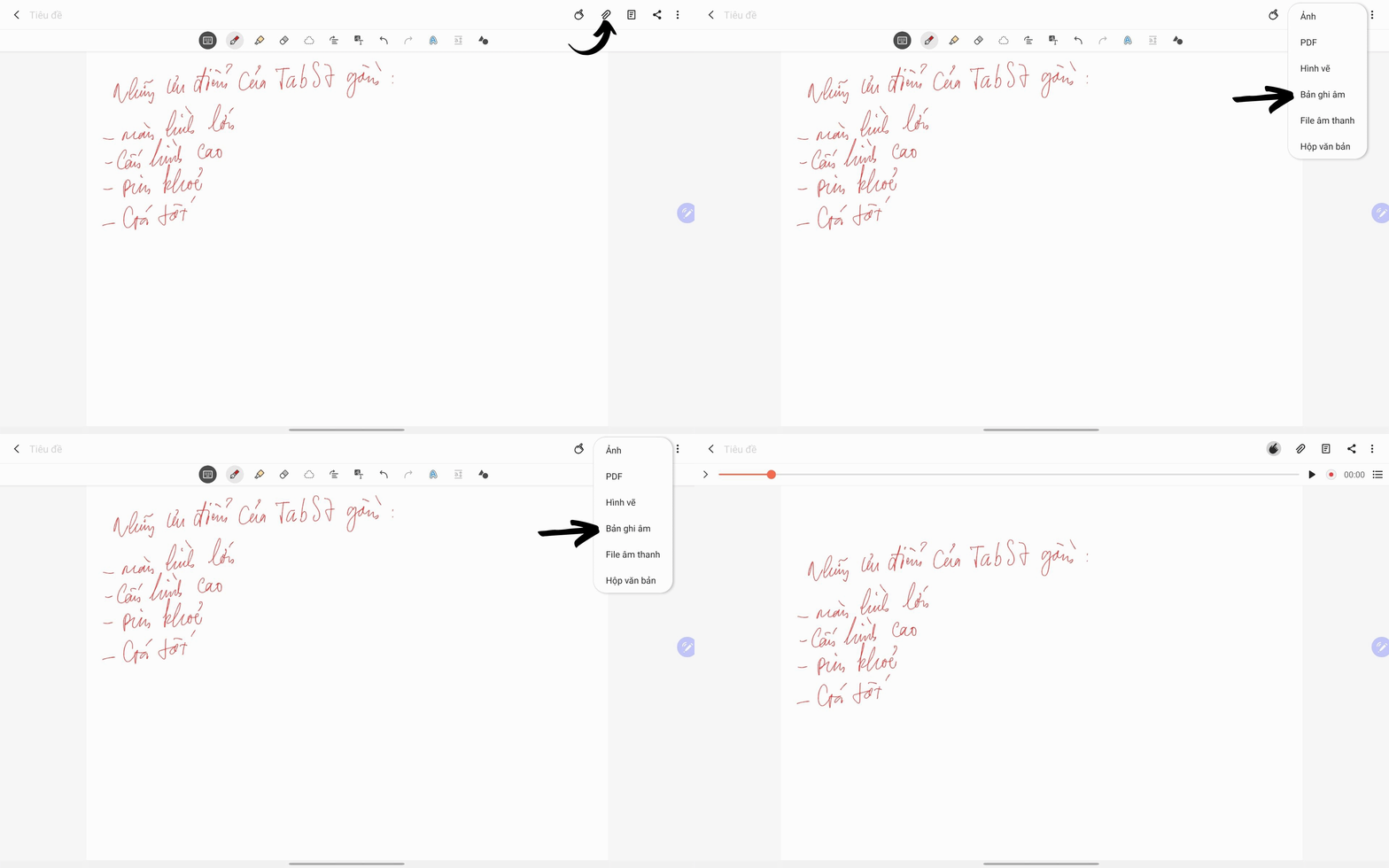 Thêm file ghi âm vào ghi chú trên máy tính bảng Samsung
Khai thác chế độ Samsung DeX để làm việc như máy tính
Samsung DeX là một tính năng đột phá, biến máy tính bảng Samsung của bạn thành một trải nghiệm giống như máy tính để bàn, hoàn hảo cho năng suất làm việc. Thay vì giao diện di động quen thuộc, DeX cung cấp một môi trường đa cửa sổ, thanh tác vụ, và khả năng kết nối với bàn phím, chuột ngoài, thậm chí cả màn hình lớn hơn.
Kích hoạt và chuyển đổi giao diện DeX
Việc khởi động DeX vô cùng đơn giản và nhanh chóng. Bạn chỉ cần vuốt từ cạnh trên màn hình xuống hai lần để mở rộng bảng cài đặt nhanh (Quick Panel). Tại đây, bạn sẽ thấy biểu tượng “DeX” (thường có hình một màn hình máy tính). Chạm vào biểu tượng này, và ngay lập tức, máy tính bảng Samsung của bạn sẽ chuyển sang giao diện DeX. Bạn có thể sử dụng DeX trực tiếp trên màn hình máy tính bảng hoặc kết nối với màn hình ngoài thông qua cổng USB-C (nếu thiết bị hỗ trợ).
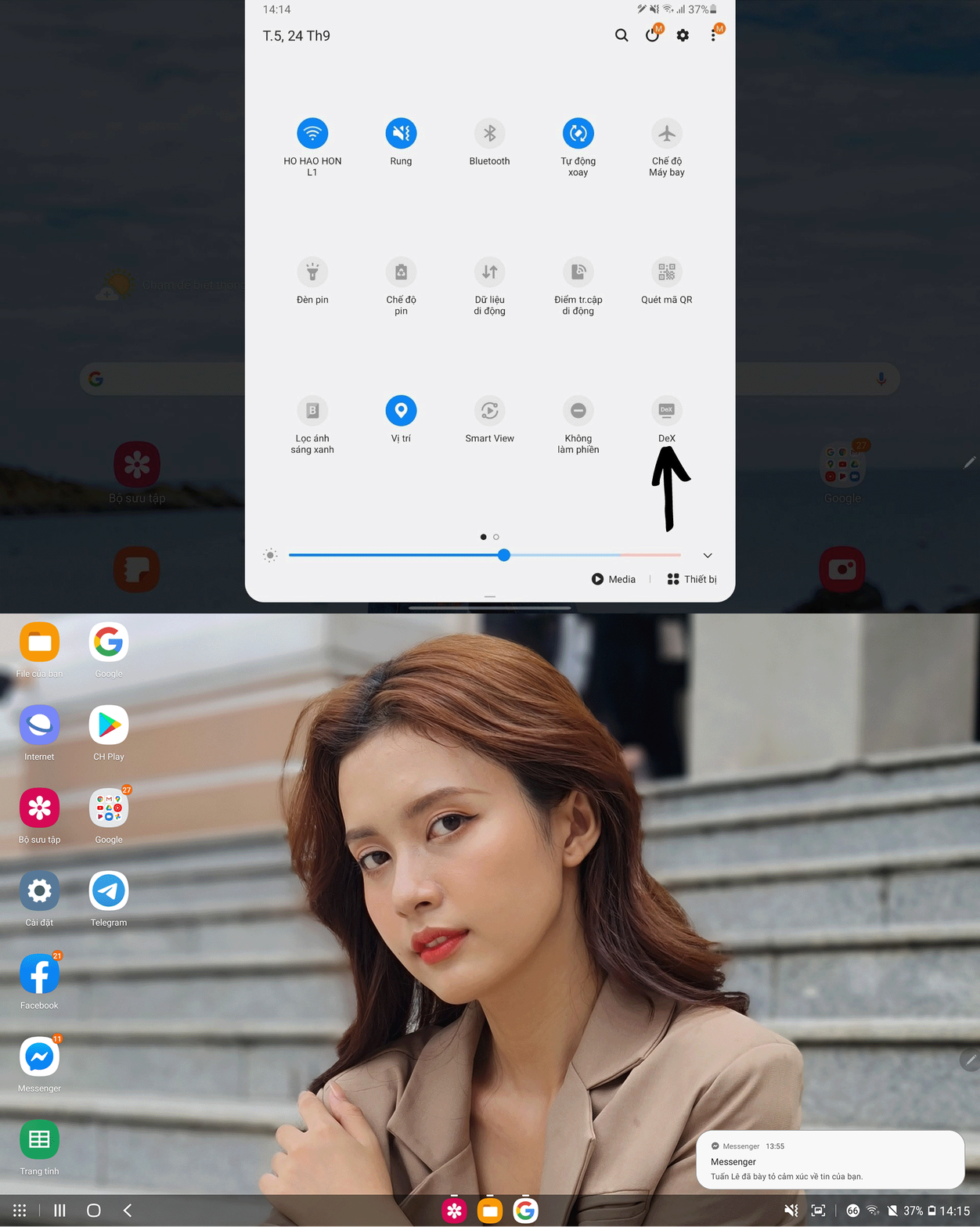 Chuyển đổi giao diện DeX trên máy tính bảng Samsung
Lợi ích và ứng dụng của Samsung DeX
DeX là công cụ lý tưởng cho những ai cần làm việc với nhiều ứng dụng cùng lúc, chỉnh sửa tài liệu, hoặc thực hiện các tác vụ yêu cầu không gian làm việc rộng rãi. Với DeX, bạn có thể:
- Mở nhiều cửa sổ ứng dụng: Giống như trên Windows hay macOS, bạn có thể mở các ứng dụng trong cửa sổ riêng biệt, điều chỉnh kích thước và vị trí theo ý muốn, giúp đa nhiệm hiệu quả hơn rất nhiều so với giao diện di động.
- Kết nối phụ kiện: Dễ dàng kết nối bàn phím Bluetooth, chuột không dây để nhập liệu nhanh chóng và điều hướng chính xác, mang lại cảm giác làm việc như trên laptop.
- Trình chiếu chuyên nghiệp: Kết nối máy tính bảng với màn hình lớn hoặc máy chiếu để trình bày bài thuyết trình, xem phim, hoặc thực hiện các cuộc họp trực tuyến một cách thuận tiện.
- Tăng cường năng suất: Đối với sinh viên, nhân viên văn phòng, hoặc những người làm việc tự do, DeX biến chiếc máy tính bảng thành một trạm làm việc di động mạnh mẽ, cho phép bạn hoàn thành công việc mọi lúc mọi nơi mà không cần mang theo laptop cồng kềnh.
Để có trải nghiệm DeX tốt nhất, bạn nên trang bị một bộ bàn phím và chuột phù hợp. Nhiều dòng Galaxy Tab S, đặc biệt là Galaxy Tab S7 series, được Samsung cung cấp kèm theo bàn phím Book Cover Keyboard với trackpad tích hợp, biến chúng thành một laptop thực thụ.
Các tính năng nâng cao khác giúp tăng cường trải nghiệm người dùng
Ngoài những tính năng trên, máy tính bảng Samsung còn được trang bị nhiều công cụ và chế độ hữu ích khác mà bạn nên tìm hiểu để tối ưu hóa trải nghiệm sử dụng.
Chế độ Bảo mật và Quyền riêng tư
Samsung rất chú trọng đến bảo mật dữ liệu người dùng. Bạn có thể thiết lập các phương thức mở khóa như vân tay (đối với các dòng có cảm biến vân tay), nhận diện khuôn mặt, mã PIN, mật khẩu hoặc hình vẽ. Knox Security là giải pháp bảo mật phần cứng và phần mềm của Samsung, giúp bảo vệ dữ liệu nhạy cảm của bạn. Ngoài ra, tính năng Secure Folder cho phép bạn tạo một không gian riêng tư được mã hóa để lưu trữ các ứng dụng và dữ liệu cá nhân, đảm bảo chúng luôn an toàn ngay cả khi người khác truy cập thiết bị của bạn.
Chia sẻ nhanh chóng với Quick Share và Samsung Flow
Máy tính bảng Samsung cung cấp các giải pháp chia sẻ tiện lợi:
- Quick Share: Cho phép bạn chia sẻ ảnh, video, và tệp tin nhanh chóng với các thiết bị Galaxy khác ở gần, tương tự như AirDrop của Apple. Chỉ cần chọn tệp muốn chia sẻ, nhấn nút chia sẻ và chọn Quick Share.
- Samsung Flow: Tính năng này giúp bạn kết nối liền mạch máy tính bảng với điện thoại Samsung hoặc máy tính Windows. Bạn có thể nhận thông báo điện thoại trên máy tính bảng, trả lời tin nhắn, và chia sẻ tệp tin giữa các thiết bị một cách dễ dàng.
Sử dụng thiết bị làm màn hình phụ (Second Screen)
Một số mẫu Galaxy Tab S, đặc biệt là Tab S7/S8 series, có khả năng hoạt động như một màn hình phụ không dây cho máy tính Windows của bạn. Tính năng “Second Screen” này rất hữu ích khi bạn cần thêm không gian làm việc hoặc muốn tận dụng màn hình cảm ứng và S Pen của máy tính bảng cho các tác vụ sáng tạo trên PC. Để kích hoạt, chỉ cần tìm kiếm “Second Screen” trong cài đặt nhanh hoặc ứng dụng.
Tối ưu hóa hiệu suất và Pin
Để đảm bảo máy tính bảng Samsung hoạt động mượt mà và kéo dài tuổi thọ pin, bạn nên thường xuyên kiểm tra và tối ưu hóa trong phần “Chăm sóc thiết bị”. Tại đây, bạn có thể:
- Dọn dẹp bộ nhớ: Giải phóng RAM và bộ nhớ trong bằng cách đóng các ứng dụng chạy ngầm, xóa tệp rác.
- Quản lý pin: Kiểm tra mức sử dụng pin của từng ứng dụng, bật chế độ tiết kiệm pin khi cần thiết, và kích hoạt tính năng “Pin thích ứng” để hệ thống tự động tối ưu hóa việc sử dụng pin dựa trên thói quen của bạn.
- Tối ưu hóa cài đặt ứng dụng: Hạn chế các ứng dụng chạy ngầm không cần thiết hoặc cấp quyền truy cập vị trí một cách hợp lý.
Tích hợp với hệ sinh thái Samsung
Nếu bạn đang sở hữu các thiết bị khác của Samsung như điện thoại Galaxy, Galaxy Watch, hay tai nghe Buds, máy tính bảng Samsung sẽ tích hợp liền mạch vào hệ sinh thái này. Bạn có thể sử dụng các ứng dụng như Samsung Health để đồng bộ dữ liệu sức khỏe, SmartThings để điều khiển các thiết bị nhà thông minh, hoặc tự động chuyển đổi kết nối tai nghe giữa các thiết bị. Việc này tạo ra một trải nghiệm công nghệ đồng bộ và tiện lợi.
Bảo trì và cập nhật phần mềm định kỳ
Để đảm bảo máy tính bảng Samsung của bạn luôn hoạt động ổn định, bảo mật và được trang bị các tính năng mới nhất, việc bảo trì và cập nhật phần mềm định kỳ là vô cùng quan trọng. Samsung thường xuyên phát hành các bản cập nhật hệ điều hành (Android) và giao diện One UI, bao gồm các bản vá bảo mật, cải tiến hiệu suất, và bổ sung tính năng mới.
Bạn nên kiểm tra các bản cập nhật trong phần Cài đặt > Cập nhật phần mềm. Luôn sao lưu dữ liệu quan trọng trước khi tiến hành cập nhật lớn để tránh rủi ro mất dữ liệu không mong muốn. Ngoài ra, việc khởi động lại thiết bị định kỳ (ít nhất một lần mỗi tuần) cũng giúp giải phóng bộ nhớ RAM và làm mới các tiến trình hệ thống, góp phần duy trì hiệu suất mượt mà. Đảm bảo sạc pin đầy đủ trước khi thực hiện cập nhật để quá trình diễn ra không bị gián đoạn.
Tổng kết các thủ thuật sử dụng máy tính bảng Samsung
Qua bài viết này, chúng ta đã cùng khám phá chi tiết cách sử dụng máy tính bảng Samsung từ những cài đặt cơ bản đến các tính năng nâng cao, đặc biệt là những thủ thuật hữu ích với bút S Pen và giao diện DeX. Hy vọng rằng những thông tin và hướng dẫn chi tiết này sẽ giúp bạn tận dụng tối đa tiềm năng của chiếc Galaxy Tab, biến nó thành một công cụ đa năng phục vụ hiệu quả cho cả công việc, học tập và giải trí. Việc làm chủ các tính năng này không chỉ nâng cao trải nghiệm cá nhân mà còn giúp bạn làm việc năng suất hơn. Để khám phá thêm các sản phẩm công nghệ và phụ kiện chất lượng, hãy truy cập ngay maytinhgiaphat.vn.